



Rozšiřujete svou online prezentaci jako prodejce na Amazonu? Pak je BigCommerce skvělou volbou! Zřízení online obchodu je jednoduché a nevyžaduje žádné velké investice ani rozsáhlé technické znalosti. BigCommerce nabízí flexibilní a škálovatelnou platformu SaaS pro váš internetový obchod.
Přesto může být pro podnikatele v oblasti elektronického obchodování náročné přesouvat údaje o produktech mezi oběma platformami. Abychom vám tento proces usnadnili, připravili jsme návod, jak importovat produkty Amazon do obchodu BigCommerce pomocí služby Multichannel Connect by M2E Cloud. Doufáme, že se ukáže jako užitečný!

Proč používat M2E Cloud pro import BigCommerce
Pokud se ptáte: „Jak mohu importovat Amazon do BigCommerce, aniž bych tím strávil příliš mnoho času?“. Odpovědí je M2E Multichannel Connect. Pojďme se ponořit do toho, proč je tato aplikace nejlepší volbou pro import výpisů Amazon do BigCommerce:
Zjednodušený přístup. Přenos rozsáhlého inventáře Amazonu do obchodu BigCommerce může být zdrcující. Aplikace M2E Multichannel Connect vám to usnadní díky vestavěné funkci vytváření produktů nebo hromadnému importu prostřednictvím souboru CSV, který vám umožní přenést celý sklad nebo jen konkrétní produkty.
Spolehlivý přenos dat. M2E Multichannel Connect zajišťuje přesný a konzistentní import údajů o produktech do vašeho obchodu BigCommerce. Aplikace extrahuje názvy, obrázky a ceny z vašich výpisů FBM a FBA a zobrazuje správné informace.
Průběžná synchronizace zásob a objednávek. Služba M2E Multichannel Connect zajišťuje synchronizaci v reálném čase, takže veškeré změny produktů a objednávek v obchodě BigCommerce jsou okamžitě aktualizovány v Amazon Seller Central.
Správa výpisů vše v jednom. S nástrojem M2E Multichannel Connect máte přístup k široké škále funkcí pro správu obou svých katalogů na trhu BigCommerce Amazon. Řiďte skladové zásoby a objednávky, přiřazujte dynamická pravidla pro množství a ceny, sledujte úspěšnost prodeje a mnoho dalšího.
Kompatibilita napříč platformami. Kromě integrace BigCommerce a Amazonu usnadňuje M2E Multichannel Connect prodej na dalších tržištích, jako jsou eBay, Walmart, TikTok Shop a Kaufland, takže můžete zapojit větší mezinárodní publikum.
Import produktů Amazon do BigCommerce
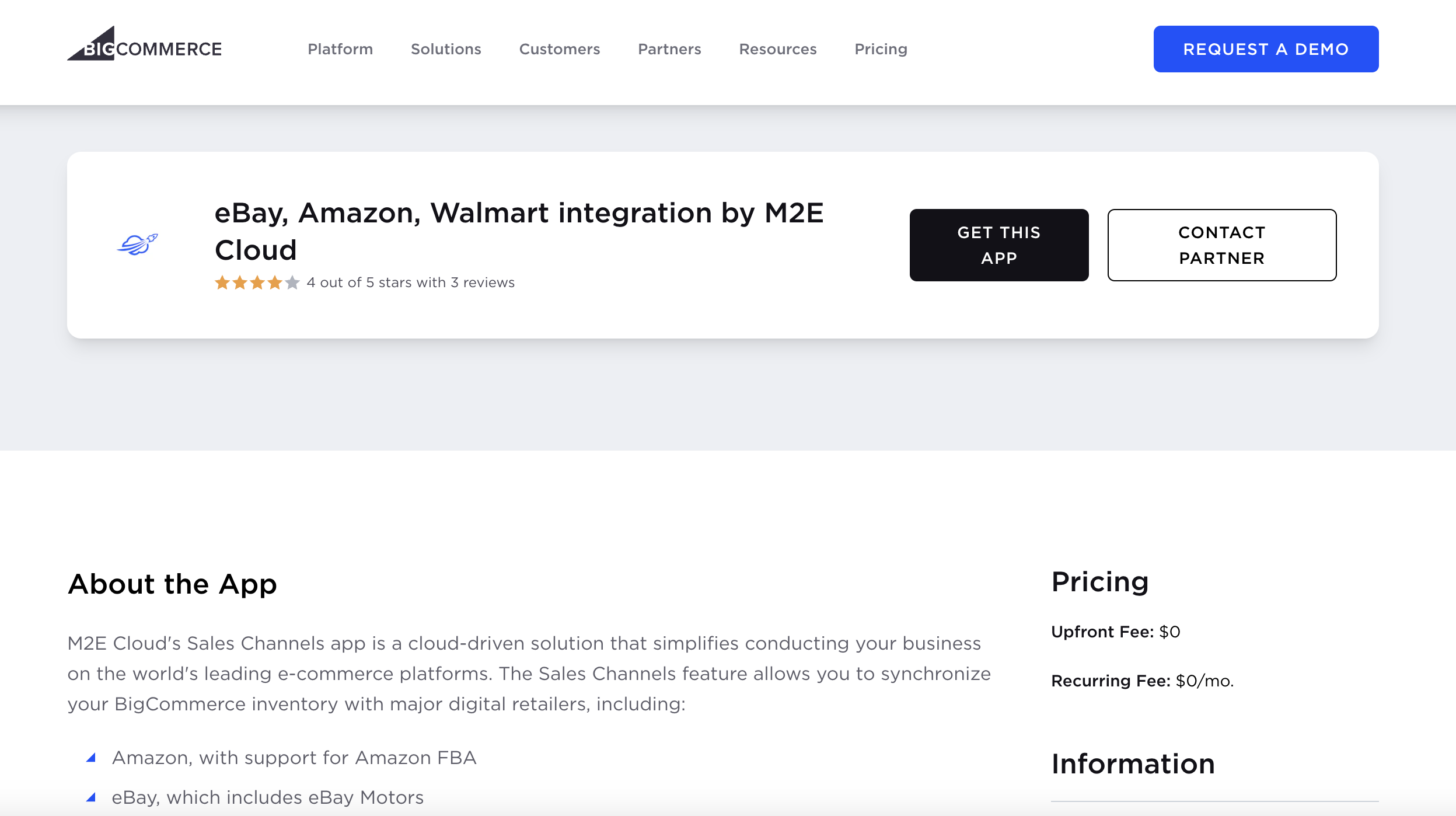
Krok 1. Nainstalujte aplikaci do správce obchodu BigCommerce.
Nainstalujte si aplikaci M2E Multichannel Connect z obchodu s aplikacemi BigCommerce. Po instalaci budete vyzváni k dokončení registrace prostřednictvím aplikace M2E Accounts, což je specializovaná služba pro správu vašeho účtu a předplatného.
Využijte bezplatnou 30denní zkušební verzi a po jejím vypršení si vyberte plán předplatného, který vám nejlépe vyhovuje.
Krok 2. Propojte svůj profil na Amazonu.
Otevřete aplikaci M2E Multichannel Connect, kterou jste právě nainstalovali, a najděte část Průvodce nastavením, kde jsou uvedeny kroky konfigurace.
Klepnutím na tlačítko Connect Marketplace Account (Připojit účet na trhu) propojte svůj profil(y) prodejce Amazon.

Budete přesměrováni na stránku Seller Central. Potvrďte, že jste přihlášeni do svého profilu obchodníka, a autorizujte aplikaci přístup k údajům svého profilu.
Nyní musíte zvolit nejvhodnější metodu importu produktů Amazon do obchodu BigCommerce:
- Vytváření položek Amazonu v BigCommerce po jednom nebo hromadně přímo v aplikaci
- Import souboru CSV s nabídkami Amazonu do obchodu BigCommerce
Metoda 1. Vytvoření položek Amazonu v BigCommerce.
Nástroj M2E Multichannel Connect umožňuje vytvářet produkty v obchodě BigCommerce na základě stávajících nabídek Amazonu. To je ideální možnost v případě, že se nechcete zabývat soubory CSV a místo toho se rozhodnete pro ruční vytvoření produktu. Pokud dáváte přednost importu produktů z Amazonu do BigCommerce pomocí souboru CSV, přejděte k metodě 2.
Přejděte na kartu Výpisy a v rozevírací nabídce vyberte svůj propojený účet Amazon. Pomocí pole Rychlé vyhledávánía filtrů vyhledejte své položky Amazon podle názvu, ASIN nebo jiných kritérií. Chcete-li vytvořit jednu položku najednou, klikněte na šipku vedle tlačítka Propojit a vyberte možnost „Vytvořit produkt v BigCommerce a propojit“.

Pokud potřebujete vytvořit více produktů, vyberte požadované položky zaškrtnutím políček na levé straně mřížky. Zobrazí se horní nabídka – klikněte na tři tečky a poté vyberte možnost „Vytvořit v BigCommerce“.
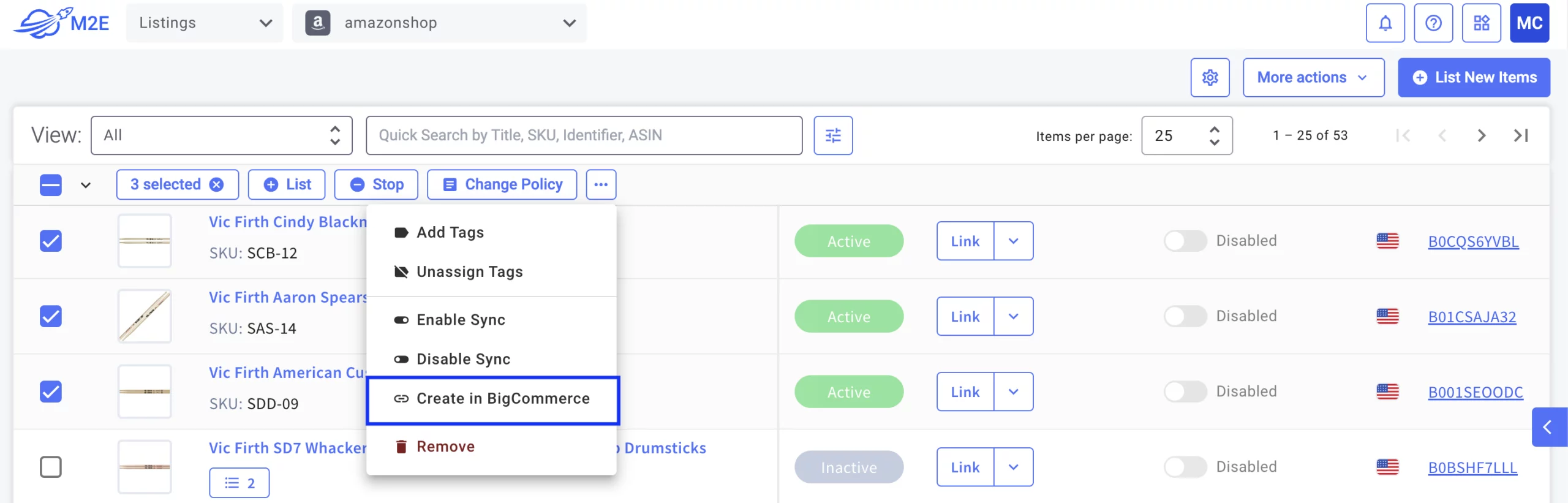
Vybrané produkty Amazon budou brzy vytvořeny ve vašem obchodě BigCommerce.
Metoda 2. Exportujte své položky Amazon prostřednictvím souboru CSV.
Přejděte na kartu Seznamy a z rozevíracího menu vyberte svůj propojený účet Amazon. Využijte pole Rychlé vyhledávání k vyhledání svých položek Amazon podle názvu, ASIN nebo jiných kritérií. Můžete také použít možnost Skupiny na pravé straně obrazovky k uspořádání a exportu seznamů z konkrétního tržiště Amazon a typu produktu.

Po upřesnění výběru klikněte na Další akce a v pravém horním rohu vyberte Exportovat.

Zaškrtnutím příslušných políček vyberte konkrétní informace, které chcete exportovat. Vybrané položky Amazonu budou exportovány do souboru CSV. Mějte na paměti, že pokud máte propojeno více profilů Amazon, budete muset exportovat položky z každého účtu zvlášť.
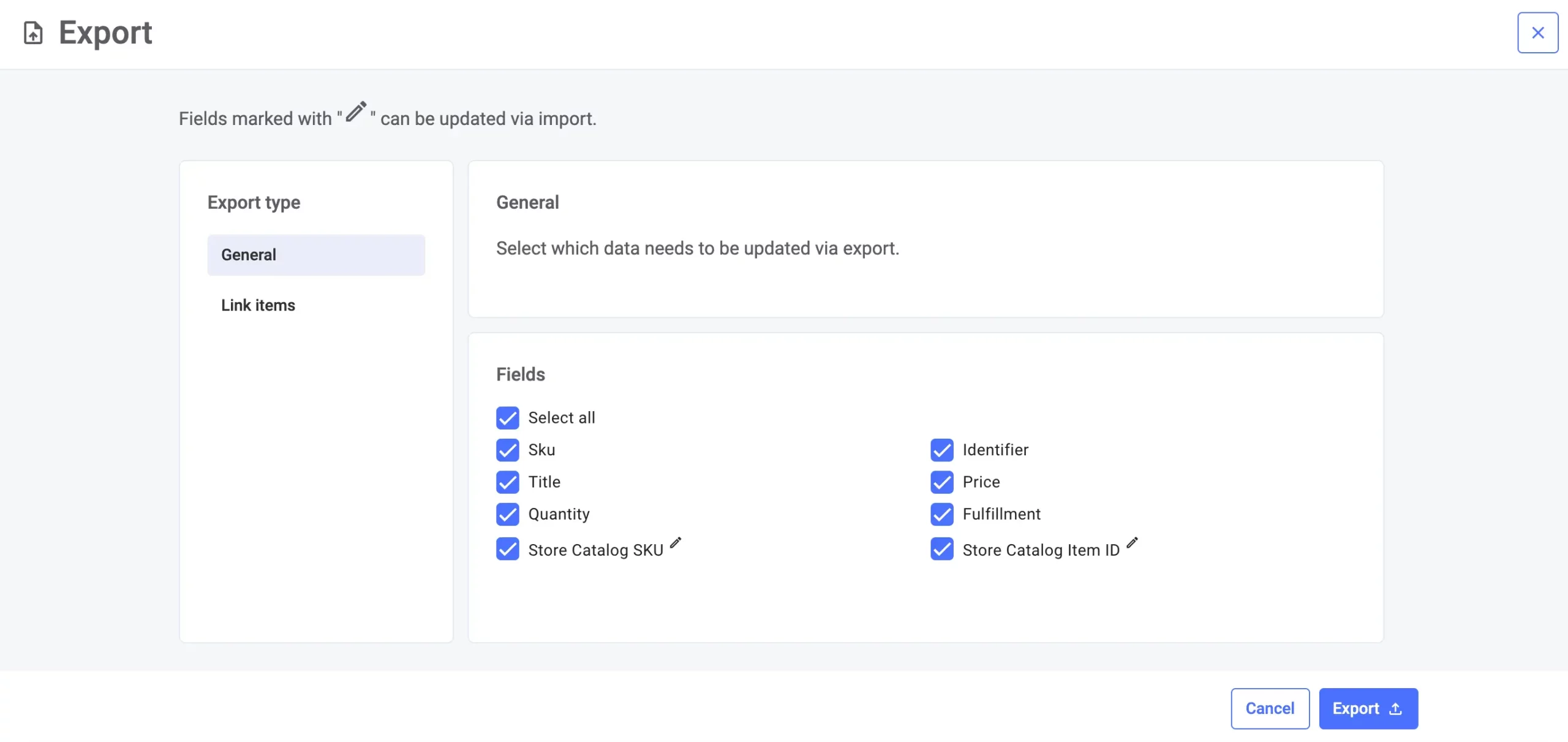
Proces exportu může nějakou dobu trvat. Oznámení s výsledky exportu obdržíte do své e-mailové schránky.
Jakmile budete mít soubor CSV připravený, přejděte v administraci BigCommerce do nabídky Produkty > Importovat. Zkontrolujte možnosti importu a nahrajte exportovaný soubor CSV.
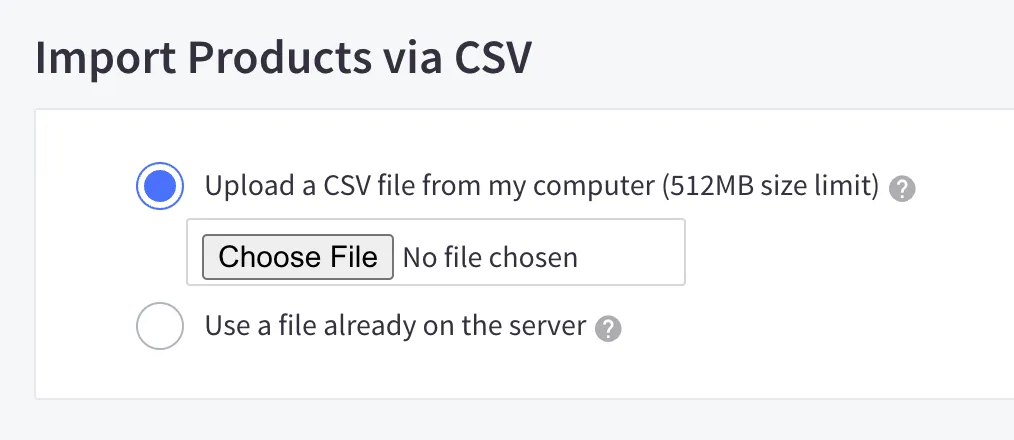
Zkontrolujte, zda jsou nastavení dat produktu v části Pole pro import odkazů správně sladěna. Po dokončení importu se zobrazí přehled o počtu úspěšně importovaných produktů.
Krok 3. Propojte své skladové zásoby.
Dále je třeba propojit vaše zásoby na obou platformách. Propojení pomůže připravit vaše produkty na synchronizaci a zajistí, že produkty objednané na Amazonu budou vždy propojeny se správnými položkami ve vašem obchodě BigCommerce.
Aplikace M2E Multichannel Connect automaticky propojí vaše produkty, pokud mají stejné SKU nebo čárové kódy na Amazonu a BigCommerce. Pokud jste se dříve rozhodli vytvořit položky Amazonu v BigCommerce místo importu souboru CSV, budou vaše produkty propojeny automaticky, i když se identifikační údaje neshodují. Tento krok můžete přeskočit a přejít k dalšímu.
Pokud jste však od importu změnili identifikátory na obou platformách, je nutné provést propojení ručně. U větších zásob by bylo efektivnější hromadné propojení. Přejděte na kartu Výpisy a vyberte svůj profil Amazon. Pomocí filtrů vedle pole Rychlé vyhledávání vyhledejte produkty, které nejsou propojeny.

Klikněte na Další akce a v pravém horním rohu vyberte Exportovat.
Ve vyskakovacím okně přejděte na kartu Položky odkazu. Ujistěte se, že jsou vybrána všechna příslušná pole, a klikněte na tlačítko Exportovat.

V exportovaném souboru CSV podle potřeby upravte SKU katalogu obchodů nebo ID položky katalogu obchodů. Poté upravený soubor importujte zpět do aplikace.
Pokud potřebujete ručně propojit pouze několik položek, klikněte na tlačítko Propojit vedle položky Amazon a vyhledejte odpovídající produkt BigCommerce podle názvu, SKU, ASIN nebo jiného parametru.
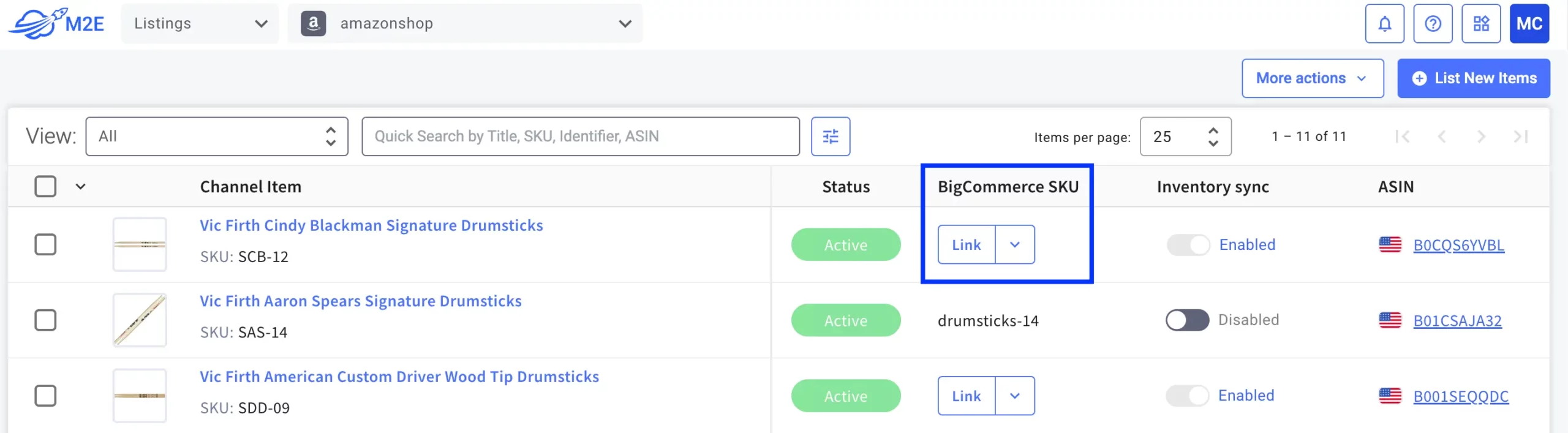
Podrobnější pokyny k propojení najdete ve videoprůvodci.
Krok 4. Povolte synchronizaci položek.
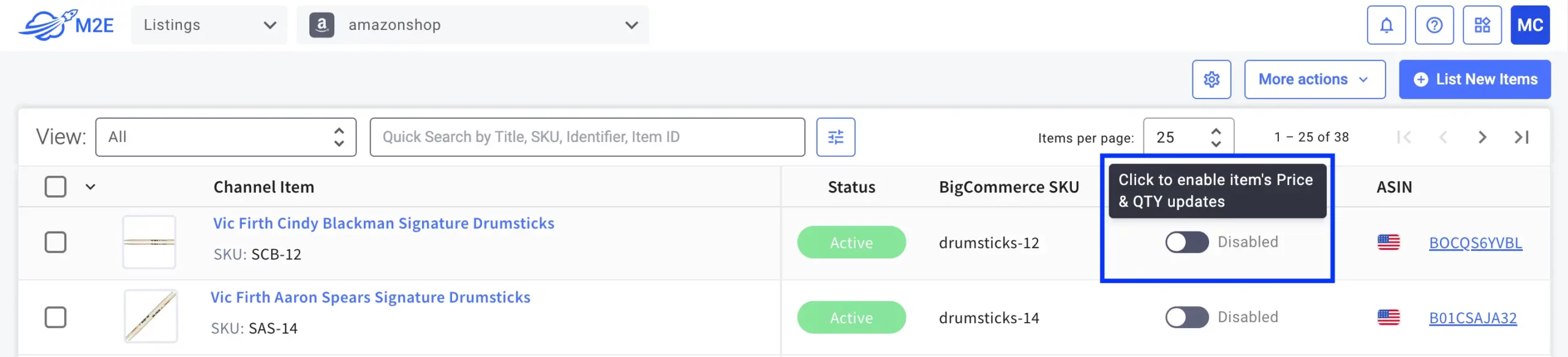
Jakmile jsou položky propojeny, kliknutím na přepínač ve sloupci Inventory Sync povolte synchronizaci. Tento klíčový krok zajistí konzistenci mezi daty BigCommerce a Amazon a minimalizuje potřebu ručních aktualizací. Zobrazí se zpráva potvrzující, že je synchronizace povolena.
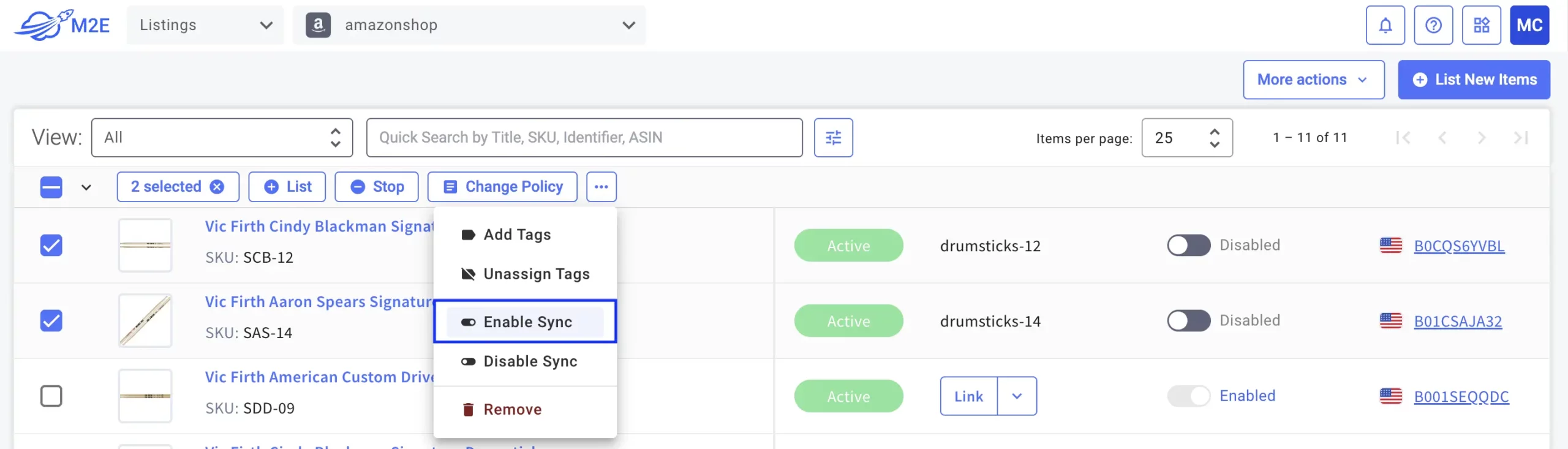
Chcete-li povolit synchronizaci více položek Amazonu najednou, vyberte je zaškrtnutím políček na levé straně mřížky. Zobrazí se horní nabídka – klikněte na tři tečky a poté vyberte možnost Povolit synchronizaci.
Podrobnější pokyny naleznete ve videoprůvodci.
Po synchronizaci skladových zásob můžete začít prodávat produkty BigCommerce, které ještě nejsou uvedeny na Amazonu. Klikněte na tlačítko List New Items v pravém horním rohu a podle našeho návodu vytvořte nové nabídky Amazonu.
Shrnutí
Prošli jsme celý proces importu produktů Amazon do BigCommerce. Pokud máte jakékoli dotazy nebo se setkáte s problémy, obraťte se na tým podpory M2E Cloud nebo se podívejte do naší znalostní báze a uživatelských příruček, kde najdete další pokyny.
Hodně štěstí při prodeji!

