

Der Verkauf auf eBay ist normalerweise ein einfacher Prozess – Sie listen einen einzelnen Artikel auf und mit etwas Glück verkauft er sich. Aber was passiert, wenn Sie mehrere Einheiten desselben Produkts oder Artikel in verschiedenen Größen oder Farben haben?
Wenn Sie sich jemals gefragt haben, wie Sie eine Auflistung mit mehreren Mengen bei eBay erstellen können, ist dieser Leitfaden genau das Richtige für Sie. Wir erklären Ihnen alles, was Sie über das Auflisten mehrerer Artikel bei eBay wissen müssen, sei es als Variationen oder als Auflistungen mit mehreren Mengen. Sie erfahren, was diese Auflistungen sind, wie Sie sie mit M2E Cloud erstellen, warum sie Ihre eBay-Verkäufe steigern können und erhalten einige nützliche Tipps, wie Sie diese Funktion optimal nutzen können.


Mehrere Artikel oder Variationen auf eBay
Mehrere Artikel ermöglichen es Händlern, mehrere Einheiten desselben Produkts in einer einzigen Auflistung aufzulisten. Käufer können eine oder mehrere Einheiten kaufen, und die Auflistung bleibt so lange aktiv, wie Lagerbestand verfügbar ist. Dies ist besonders nützlich für Festpreisangebote, bei denen Sie mehrere identische Artikel zu einem einzigen Eintrag hinzufügen können, anstatt für jede Einheit eine separate Auflistung zu erstellen.


Andererseits sind Varianten-Auflistungen für Produkte gedacht, die in verschiedenen Optionen wie Farbe, Größe oder Stil erhältlich sind. Mit Varianten-Auflistungen können Sie alle Versionen eines Produkts in einer einzigen Auflistung zusammenfassen, sodass Käufer ihre bevorzugte Option auswählen können, ohne mehrere Einträge durchsuchen zu müssen. Varianten-Auflistungen werden zwar am häufigsten mit Modeartikeln in Verbindung gebracht, sind aber auch für andere Produktkategorien genauso effektiv.


Insgesamt gibt es folgende Hauptunterschiede:
- Auflistungen mit mehreren Mengen gelten für identische Produkte, bei denen der Käufer nur die Menge auswählt, die er kaufen möchte. Diese Auflistungen haben eine Bestandszählung für alle Einheiten.
- Varianten-Auflistungen ermöglichen es Käufern, sowohl die Menge als auch eine bestimmte Option (z. B. Farbe, Größe) auszuwählen. Jede Variante hat ihre eigene Bestandszählung.
Warum mehrere Auflistungen/Varianten bei eBay erstellen?
Lassen Sie uns die Vorteile beider Auflistungstypen untersuchen und wie sie Ihre eBay-Verkaufsstrategie verbessern können:
- Verbessert das Suchranking. Beide Auflistungstypen bilden eine starke Verkaufshistorie und verbessern die Sichtbarkeit in den Suchergebnissen von eBay.
- Verbessert den Komfort für Käufer. Käufer können mehrere Einheiten in einer Transaktion kaufen oder ihre bevorzugten Optionen auswählen, ohne durch separate Auflistungen navigieren zu müssen.
- Vereinfacht die Bestandsverwaltung. Die Verwaltung des Lagerbestands wird mit diesen Auflistungstypen viel einfacher. Anstatt mehrere Auflistungen für ähnliche Produkte zu verwalten, können Sie Mengen oder Variationen an einem einzigen Ort aktualisieren.
- Bietet Kosteneinsparungen. Bei eBay können Sie Varianten ohne zusätzliche Gebühren zu einer Auflistung hinzufügen, sodass es günstiger ist, mehrere Optionen (z. B. Größen oder Farben) in einer Auflistung anzubieten, anstatt für jede Variante ein separates Angebot zu erstellen.
- Reduziert den Verwaltungsaufwand. Bei beiden Auflistungstypen bleiben Ihre Einträge organisiert und aktiv, solange Lagerbestand vorhanden ist. Sie müssen sich nicht mehr die Mühe machen, dasselbe Produkt neu aufzulisten oder neue Angebote dafür zu erstellen.
- Maximiert das Verkaufspotenzial. Durch die Zusammenfassung von Einheiten oder Varianten in einer einzigen Auflistung können Händler mehr Käufer anziehen, die Sichtbarkeit der Produkte optimieren und die Wahrscheinlichkeit erhöhen, dass mehrere Käufe über dieselbe Auflistung getätigt werden.
Wie man eine eBay-Auflistung mit mehreren Mengen mithilfe von M2E Cloud erstellt
Mit M2E Cloud können Sie Produkte von Ihrer E-Commerce-Plattform oder Ihrem Katalog als Auflistungen mit mehreren Mengen oder Variationen auf eBay verkaufen. Die folgenden Schritte führen Sie durch den Prozess.
Schritt 1. Artikel bei eBay aufrufen
Gehen Sie in der M2E Multichannel Connect-App auf die Registerkarte Listings. Wählen Sie Ihr eBay-Konto aus der Liste aus und klicken Sie dann auf die Schaltfläche Auf eBay listen in der oberen rechten Ecke des Rasters, um mit der Erstellung Ihrer eBay-Angebote zu beginnen.


Schritt 2. Wählen Sie einen Marktplatz aus
Wählen Sie den eBay-Marktplatz aus, auf dem Sie Ihre Auflistung erstellen möchten. Durch diesen Schritt wird sichergestellt, dass Ihre Produkte in der richtigen Region aufgelistet werden und für die entsprechende Zielgruppe sichtbar sind.


Schritt 3: Artikelrichtlinien und Mengeneinstellungen definieren
Konfigurieren Sie die erforderlichen M2E-Richtlinien für Ihre Artikel auf der Grundlage der Informationen aus Ihrem Shop, um sicherzustellen, dass sie den Anforderungen von eBay für die Auflistung und den Verkauf entsprechen. Die Einstellungen in den Richtlinien legen fest, wie die ausgewählten Produkte zwischen Ihrem Shop und eBay verkauft und verwaltet werden.


Konzentrieren wir uns auf die Verkaufsrichtlinie, da sie eine entscheidende Rolle bei der Verwaltung der Mengeneinstellungen für Ihre eBay-Angebote spielt. Die folgenden Einstellungen gelten sowohl für Artikel mit mehreren Mengen als auch für Artikel mit Variationen.
Achten Sie beim Erstellen einer Verkaufsrichtlinie darauf, dass Sie das Angebotsformat Festpreis anstelle des Auktion auswählen. eBay erlaubt keine Angebote mit mehreren Mengen für Auktionen.


Im Abschnitt Menge der Verkaufsrichtlinie können Sie die Menge festlegen, die für Ihr Produkt auf eBay angezeigt wird. Standardmäßig übermittelt M2E Multichannel Connect die in Ihrem Geschäft oder Katalog verfügbare Menge.

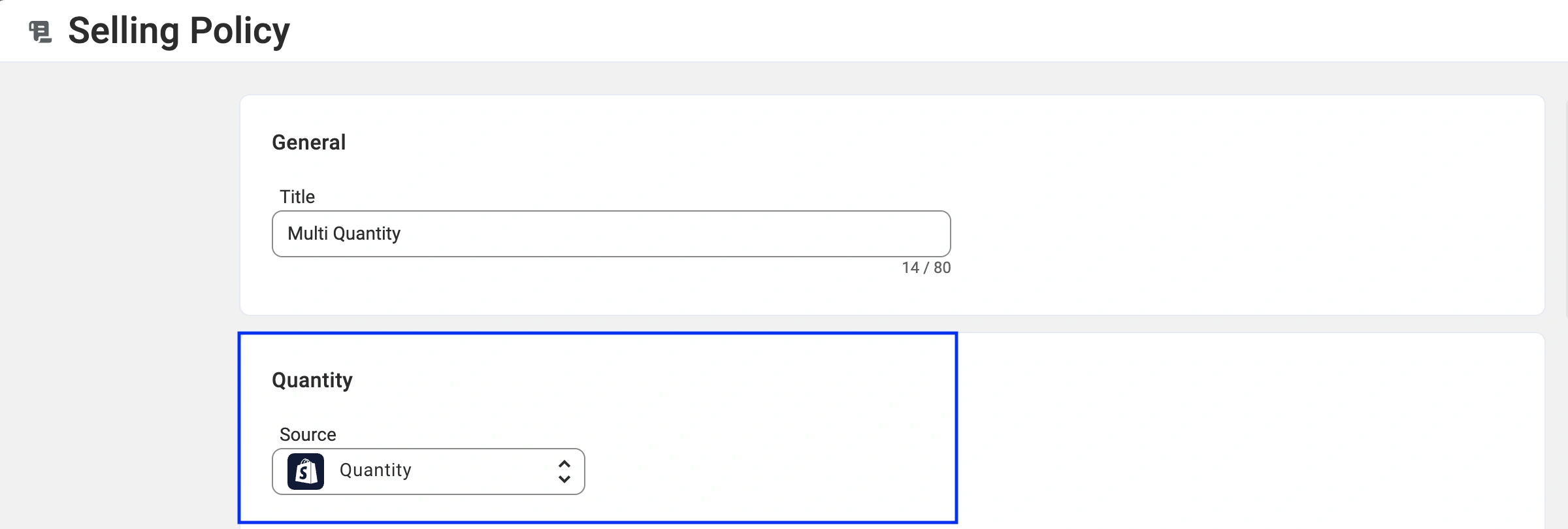
M2E Multichannel Connect bietet mehrere Optionen, wie Sie die an eBay übermittelte Standardmenge der Artikel ändern und die Auflistungen an Ihre Bestandsstrategie anpassen können:
Verkaufe einen Teil des Lagerbestands des Geschäfts auf eBay
Wenn Sie nur einen Teil Ihres Lagerbestands auf eBay auflisten möchten, gehen Sie wie folgt vor:
- Klicken Sie im Abschnitt Menge auf Mengenänderung hinzufügen.
- im Feld Reservieren die Menge ein, die Sie an eBay übermitteln möchten.
Beispiel: Wenn Sie 100 Einheiten eines Artikels in Ihrem Geschäft auf Lager haben und eine Reservemenge von 10 festlegen, wird auf eBay eine verfügbare Menge von 90 angezeigt.


Verkaufen ohne Lagerbestand (Nachbestellungen)
Die Option Auf Kanal halten ermöglicht es Ihnen, bei eBay eine geringere Menge anzuzeigen, als tatsächlich in Ihrem Geschäft verfügbar ist. Indem Sie einen reduzierten Lagerbestand anzeigen, können Sie ein Gefühl der Dringlichkeit erzeugen und Käufer zum schnelleren Kauf anregen.

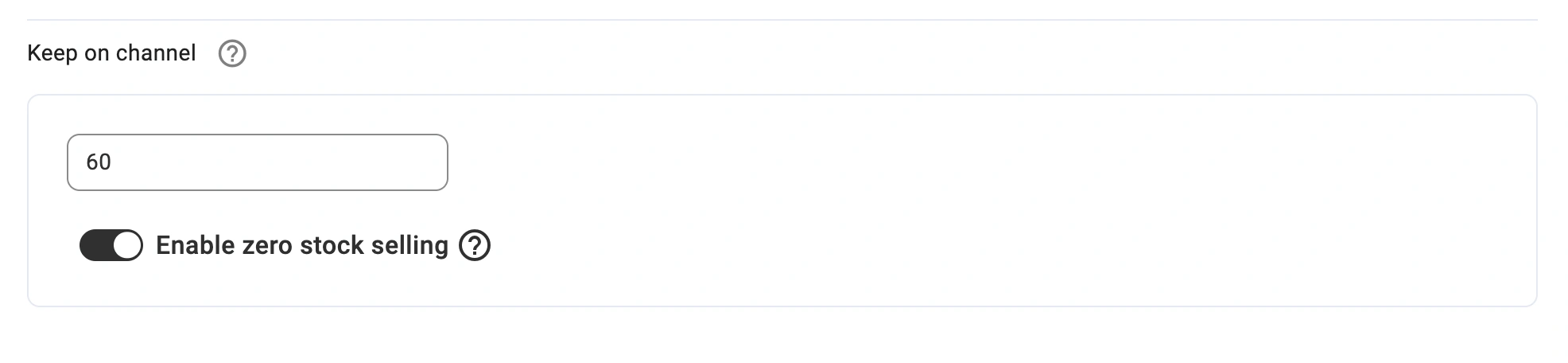
Sie können auch Zero Stock Selling aktivieren, wodurch Ihre Auflistung auch dann aktiv bleibt, wenn Ihr tatsächlicher Lagerbestand Null erreicht. Wenn diese Option aktiviert ist, wird die angegebene Keep on Channel-Menge weiterhin an eBay gesendet, sodass Sie Nachbestellungen annehmen können.
Verkaufen Sie in Losen mit der eBay-Funktion Losgröße
Bei eBay können Händler Artikel in Losen anbieten, d. h. mehrere identische oder ähnliche Artikel werden zusammen als Paket verkauft. Dies ist nützlich für den Verkauf großer Mengen oder wenn Sie Lagerbestände schneller abbauen möchten.
So aktivieren Sie diese Option:
- Aktivieren Sie in den Einstellungen der Verkaufsrichtlinien die Option In Losen (Paketen) verkaufen.
- Geben Sie die Anzahl der Artikel an, die in jedem Los enthalten sind.

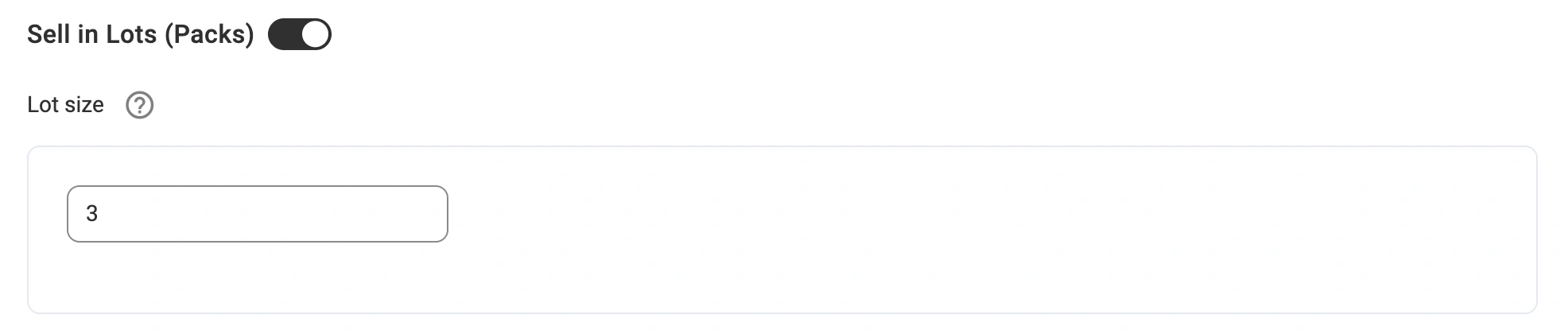
Beispiel:
- Wenn Ihre verfügbare Menge 100 beträgt und Sie die Losgröße auf 3 festlegen, wird die Menge des Artikels bei eBay mit 33 angegeben (da 100 ÷ 3 = 33).
- Käufer sehen, dass der Artikel nur in Dreierpacks erhältlich ist und insgesamt 33 Lose zum Kauf angeboten werden.
Dieser Ansatz hilft, Großabnehmer anzuziehen, und macht gleichzeitig deutlich, wie das Produkt verkauft wird.
Schritt 4. Produkte zum Auflisten auswählen
Für Auflistungen mit mehreren Mengen
Wählen Sie die Artikel mit mehreren Mengen aus Ihrem Shop oder Katalog aus, die Sie bei eBay auflisten möchten. Verwenden Sie das Feld Schnellsuche oder den Abschnitt Gruppen auf der rechten Seite, um Produkte nach Kategorie zu filtern und schnell das zu finden, was Sie benötigen. Wenn Sie die Artikel ausgewählt haben, klicken Sie auf Weiter, um fortzufahren.


Für Auflistungen mit Varianten
Wählen Sie die Artikel mit Varianten (Farbe, Größe, Breite, Material usw.) aus Ihrem Geschäft oder Katalog aus, die Sie bei eBay auflisten möchten. Verwenden Sie das Feld Schnellsuche oder den Abschnitt Gruppen auf der rechten Seite, um Produkte nach Kategorie zu filtern und schnell das zu finden, was Sie benötigen.
Klicken Sie auf Artikelvarianten anzeigen/verwalten, um zu überprüfen, ob der ausgewählte Artikel alle erforderlichen Varianten und deren Details enthält.


eBay-Anforderungen für variantenreiche Auflistungen
Um sicherzustellen, dass Ihre Artikel mit mehreren Varianten den eBay-Richtlinien entsprechen, beachten Sie bitte die folgenden Regeln:
- Jede Auflistung kann bis zu 5 Variantentypen enthalten (z. B. Farbe, Größe, Breite, Material, Stil).

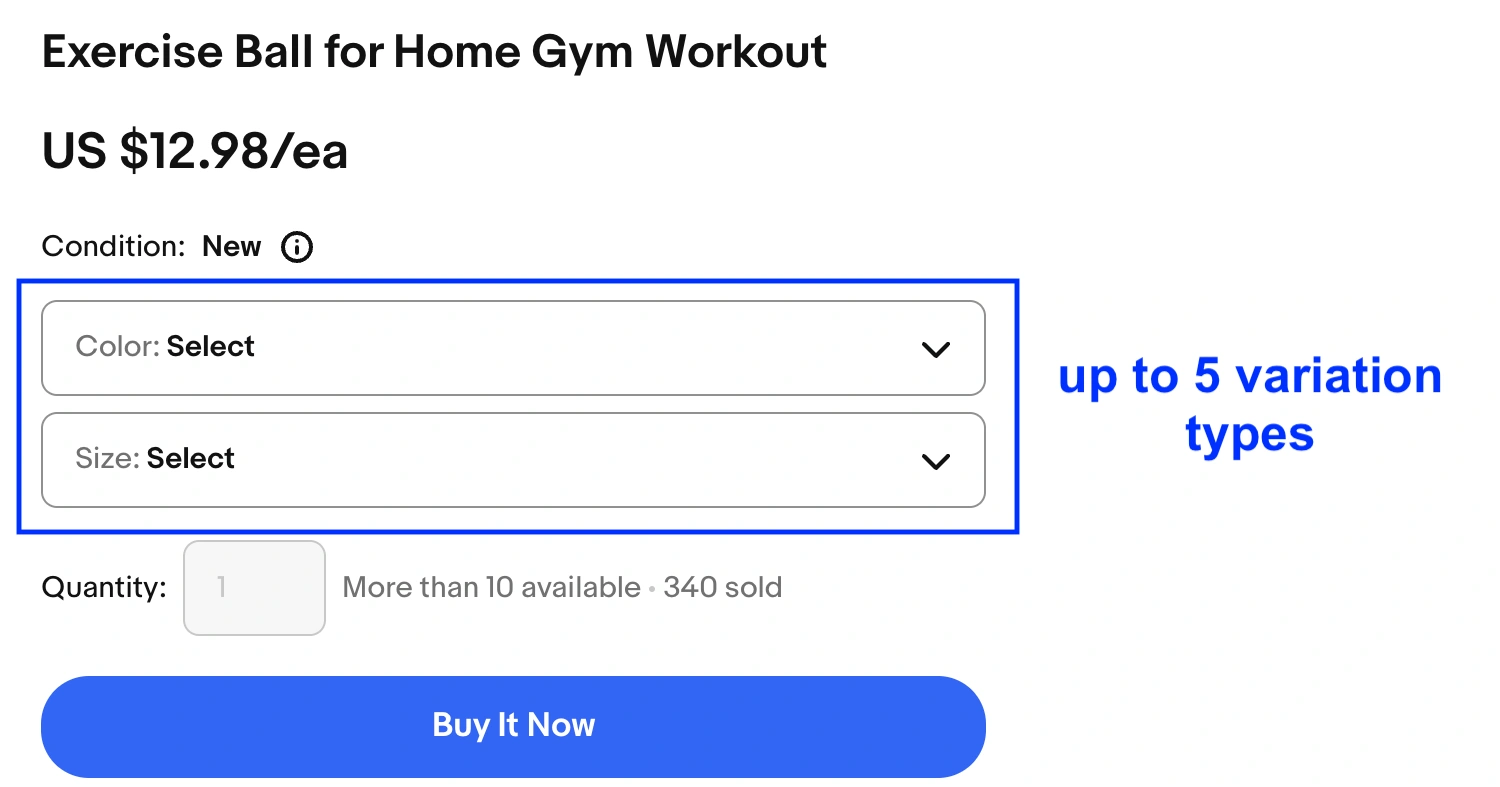
- Jeder Variantentyp kann bis zu 50 verschiedene Werte haben (z. B. 50 Farben, 50 Größen usw.).


- Sie können bis zu 250 Varianten in einer einzigen Auflistung ohne zusätzliche Gebühren haben.

Beispiel: Wenn Sie Schuhe verkaufen, könnten Ihre 5 Variationsarten wie folgt aussehen:
- Farbe: (Rot, Blau, Schwarz usw.)
- Größe: (US 7, US 8, US 9 usw.)
- Weite: (Schmal, Normal, Weit)
- Material: (Leder, Wildleder, Canvas)
- Stil: (Sneakers, Stiefel, Loafer)
Jedes dieser Variationsattribute kann bis zu 50 Optionen haben, was eine äußerst flexible und organisierte Auflistung bei eBay ermöglicht.
Jede Variation in Ihrer Auflistung kann einen anderen Preis und eine andere Menge haben. Achten Sie also darauf, diese Werte in Ihrer Verkaufsrichtlinie (Schritt 4) korrekt einzustellen. Auf diese Weise sehen die Käufer für jede Option den richtigen Preis und Sie verhindern, dass der Lagerbestand nicht übereinstimmt.
Nachdem Sie Ihre variablen Artikel ausgewählt haben, klicken Sie auf Weiter, um fortzufahren.
Schritt 5: eBay-Kategorie und Artikelmerkmale festlegen
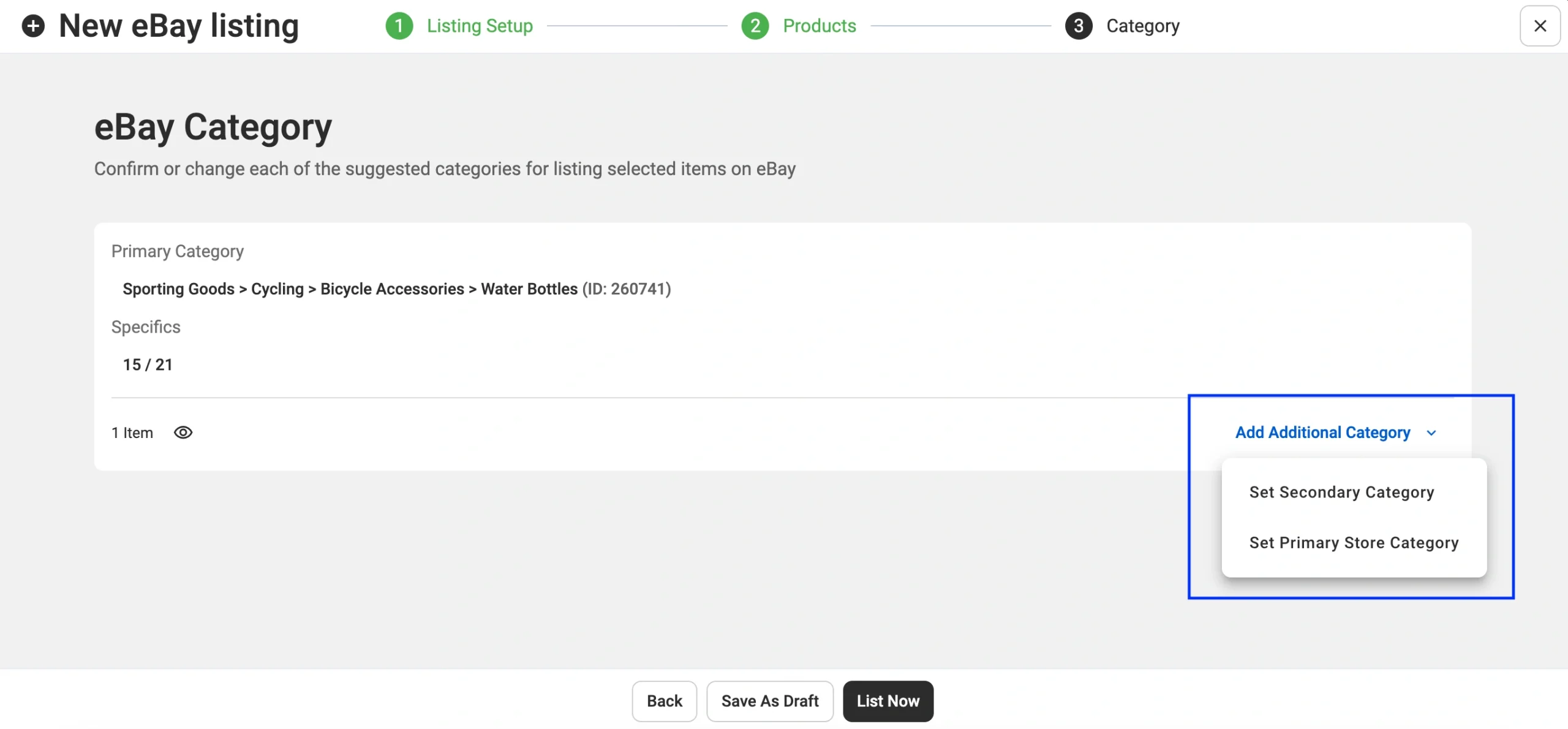
Um Ihre Artikel mit mehreren Mengen/Varianten auf eBay aufzulisten, müssen Sie eine primäre Kategorie zuweisen.
Wenn die App eine relevante eBay-Kategorie vorschlägt, können Sie diese sofort bestätigen oder bei Bedarf ändern.


Wenn Sie die Kategorie ändern, können Sie eine zuvor verwendete Kategorie auswählen oder manuell eine Kategorie über die Registerkarten Durchsuchen und Suchen finden. Speichern Sie Ihre Auswahl, sobald Sie sie getroffen haben.
Bevor Sie Ihre Kategorieauswahl bestätigen, stellen Sie sicher, dass sie ggf. variierende Auflistungen unterstützt. Die vollständige Liste der unterstützten Kategorien finden Sie hier.


Sie haben auch die Möglichkeit, die Sichtbarkeit Ihrer Auflistung zu erhöhen, indem Sie zusätzliche eBay-Kategorien festlegen:
- eBay-Kategorie für den sekundären Katalog – Klicken Sie auf Weitere Kategorie hinzufügen, um sie hinzuzufügen. Beachten Sie, dass eBay für diese Funktion eine Einstellgebühr erhebt.
- eBay Shop-Kategorien – Nur für Händler mit einem eBay Shop-Abonnement verfügbar, um eine bessere Organisation und Auffindbarkeit in Ihrem Shop zu ermöglichen.

Sobald Ihre eBay-Kategorie festgelegt ist, müssen Sie Artikelmerkmale eingeben, die dazu beitragen, das Suchranking und die Sichtbarkeit zu verbessern:
- Benutzerdefinierte Merkmale – Optionale Felder, in denen Sie zusätzliche Produktdetails hinzufügen können.
- Erforderliche Merkmale – Wesentliche Details, die angegeben werden müssen, um den Artikel aufzulisten.
- Empfohlene Merkmale – Vorgeschlagene Attribute, die die Leistung der Auflistung verbessern.

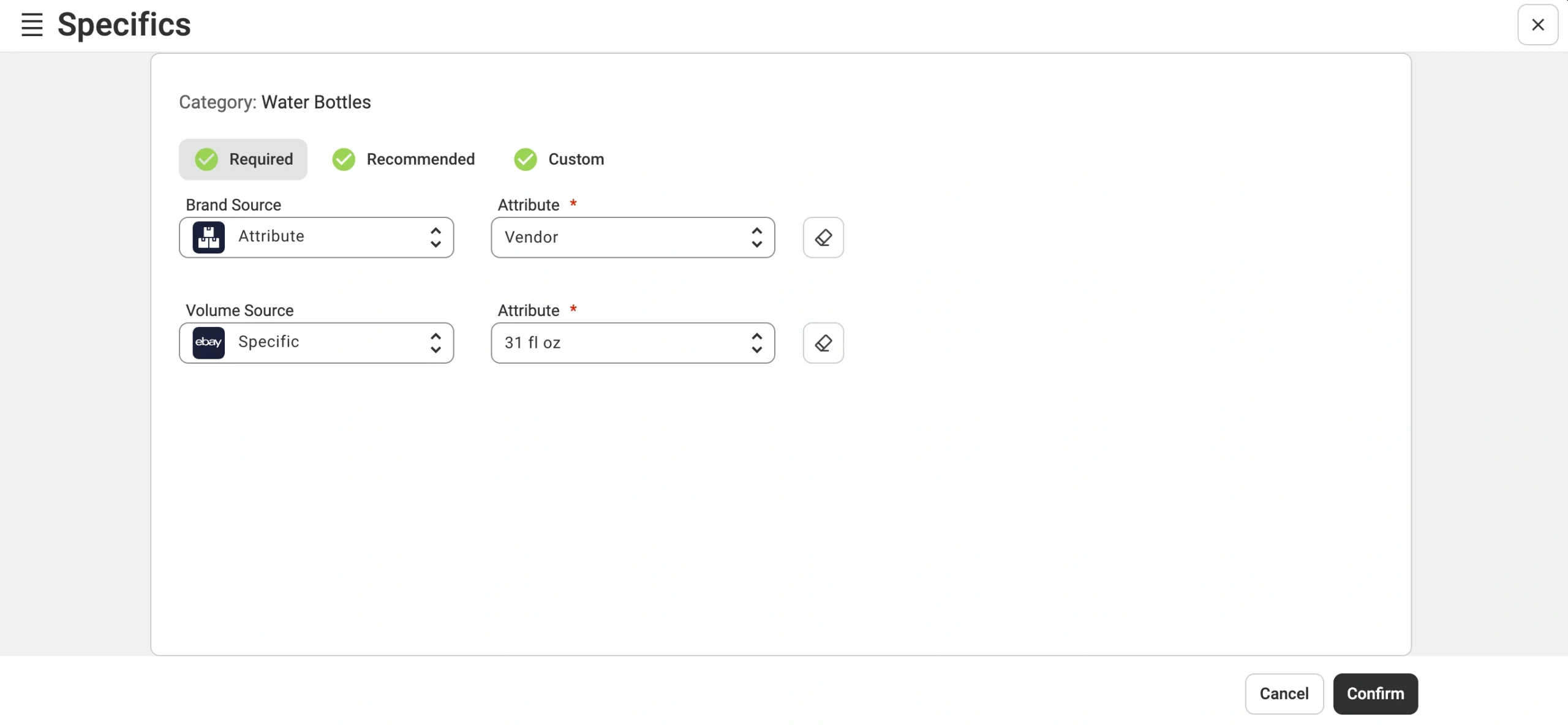
Sie können entweder die von eBay empfohlenen Werte auswählen oder Attribute wählen, die die App aus den benutzerdefinierten Feldern Ihres Shops abruft. Bestätigen Sie nach Abschluss dieses Schritts Ihre Änderungen, um fortzufahren.
Schritt 6: Veröffentlichen Sie Ihre Auflistungen
Wenn Sie bereit sind, Ihre Auflistungen mit mehreren Mengen/Varianten zu veröffentlichen, klicken Sie unten auf dem Bildschirm auf die Schaltfläche Jetzt auflisten. Ihre Artikel werden an eBay gesendet und sind für potenzielle Käufer sichtbar.
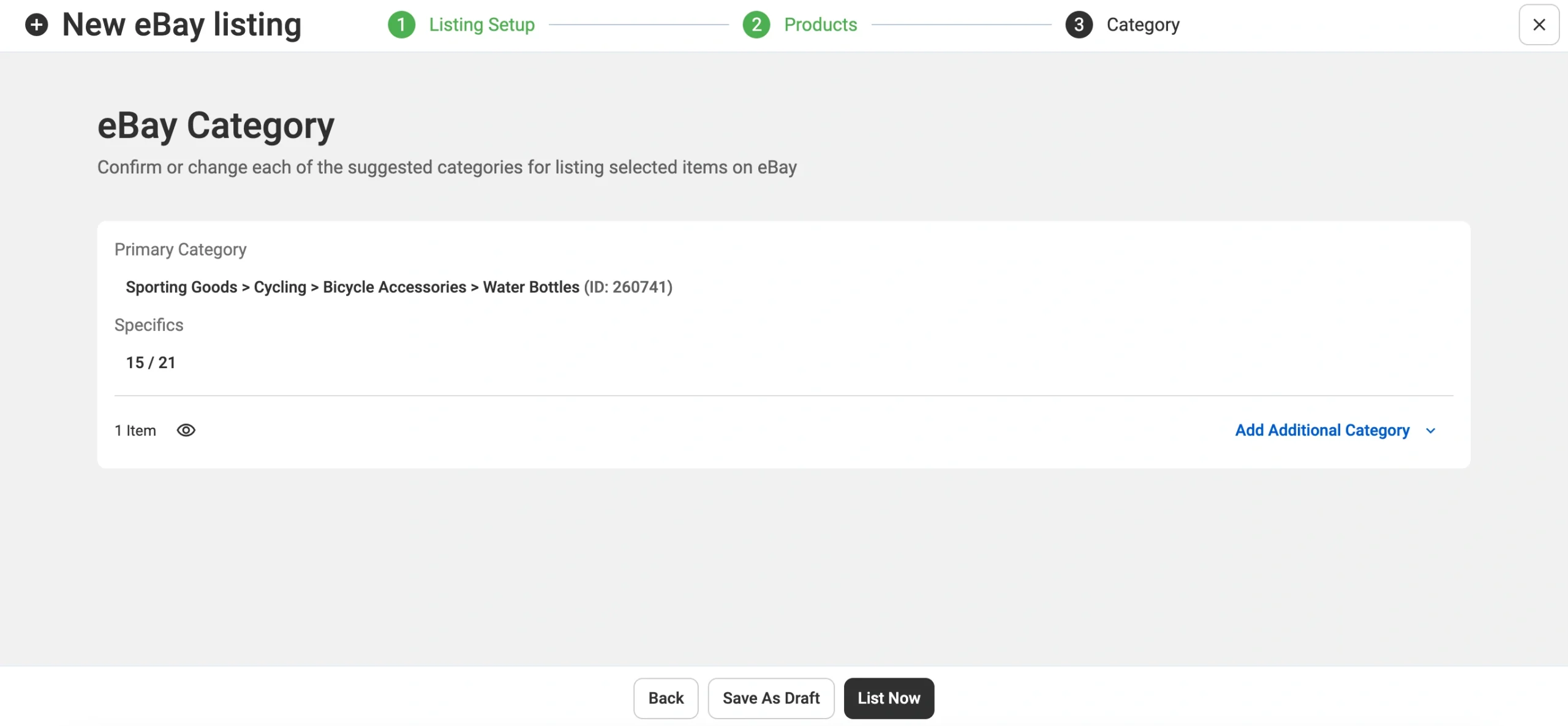
Wenn Sie nicht sofort veröffentlichen möchten, aber Ihre Einstellungen speichern möchten, klicken Sie stattdessen auf Als Entwurf speichern. Dadurch werden die Artikel als Entwürfe in Ihren eBay-Auflistungen gespeichert, sodass Sie sie überprüfen und mit einem einzigen Klick veröffentlichen können, wann immer Sie dazu bereit sind.
Mit M2E Cloud war es noch nie so einfach, Produkte auf eBay aufzulisten. Erstellen und verwalten Sie Auflistungen mit mehreren Mengen und Varianten für bis zu 30 eBay-Marktplätze, einschließlich eBay Motors, direkt über das Admin-Panel Ihres Shops. Optimieren Sie die Preisgestaltung, vereinfachen Sie die Auftragsabwicklung und halten Sie den Lagerbestand auf den wichtigsten Marktplätzen in sync.


Schlussfolgerung
Das war unser Leitfaden zur Erstellung einer eBay-Auflistung mit mehreren Mengen mit M2E Cloud. Wenn Sie Fragen haben, wenden Sie sich bitte an das M2E-Supportteam oder lesen Sie unsere Benutzerhandbücher, um weitere Unterstützung zu erhalten.


