
Walmart Marketplaces ha experimentado un crecimiento explosivo en los últimos años, y 2025 no es una excepción. En los cinco primeros meses del año, más de 44.000 nuevos vendedores se unieron a la plataforma. Está claro que para los vendedores online que buscan diversificar sus canales, Walmart es una opción a tener en cuenta.
Si se pregunta cómo publicar anuncios en Walmart Marketplaces, esta guía es para usted. Con M2E Multichannel Connect, puede publicar sus anuncios de Walmart, mantenerlos actualizados en tiempo real y gestionar el inventario desde su plataforma de comercio electrónico.
Exploremos por qué Walmart debería estar en su radar y cómo empezar con M2E.
Por qué vender en Walmart Marketplaces
Su estrategia de crecimiento empieza por dónde vende. He aquí por qué muchos comerciantes recurren a Walmart Marketplaces:
- Acceso a una audiencia masiva y diversa
Walmart.com recibe más de 430 millones de visitas mensuales. Es una gran oportunidad para presentar sus productos a un amplio abanico de compradores estadounidenses, desde familias preocupadas por el presupuesto hasta propietarios millennials.
- Menor saturación de vendedores
En comparación con plataformas como Amazon, Walmart tiene un proceso de aprobación más selectivo y menos vendedores activos, aproximadamente 200.000. Puedes esperar menos competencia y más espacio para la visibilidad de tus anuncios sin un gasto excesivo en publicidad.
- Sin gastos mensuales de anuncio
Walmart funciona con un modelo de pago por venta, lo que significa que sólo se te cobra una comisión por recomendación (normalmente entre el 6% y el 15% dependiendo de la categoría) cuando realizas una venta. No tendrá que pagar por adelantado ningún anuncio ni se le aplicarán cargos recurrentes.
- Confianza integrada
El nombre de Walmart inspira gran confianza a los consumidores. Cuando sus productos aparecen en Walmart.com, es más probable que los compradores los adquieran, ya que dan por sentado unos estrictos estándares de calidad y una entrega fiable.
- Asistencia a nuevos Vendedores
Walmart da la bienvenida activamente a los nuevos vendedores con una incorporación simplificada y programas de incentivos periódicos. El marketplace facilita los primeros pasos. Puedes solicitar vender en Walmart US aquí.
- Herramientas de integración y automatización
Soluciones como M2E Multichannel Connect le permiten sincronizar su plataforma de comercio electrónico (por ejemplo, Shopify, WooCommerce) con Walmart. Puede beneficiarse de la gestión centralizada de listas, la sincronización de inventario en tiempo real y la automatización de pedidos.

Guía paso a paso para vender en Walmart a través de M2E
Para empezar a anunciar en Walmart, compruebe que se cumplen los dos requisitos siguientes:
- Te has registrado como Vendedor de Walmart Marketplaces y tu cuenta ha sido verificada. Consulta nuestra publicación del blog sobre cómo registrarte y obtener la aprobación.
- Ha instalado la aplicación M2E Multichannel Connect en su tienda y ha conectado correctamente su cuenta Walmart. Siga esta guía de inicio rápido para configurar la aplicación.
Después de eso, ya está listo para seguir adelante con la creación de sus anuncios.
Paso 1. Navegue a la sección de Anuncios
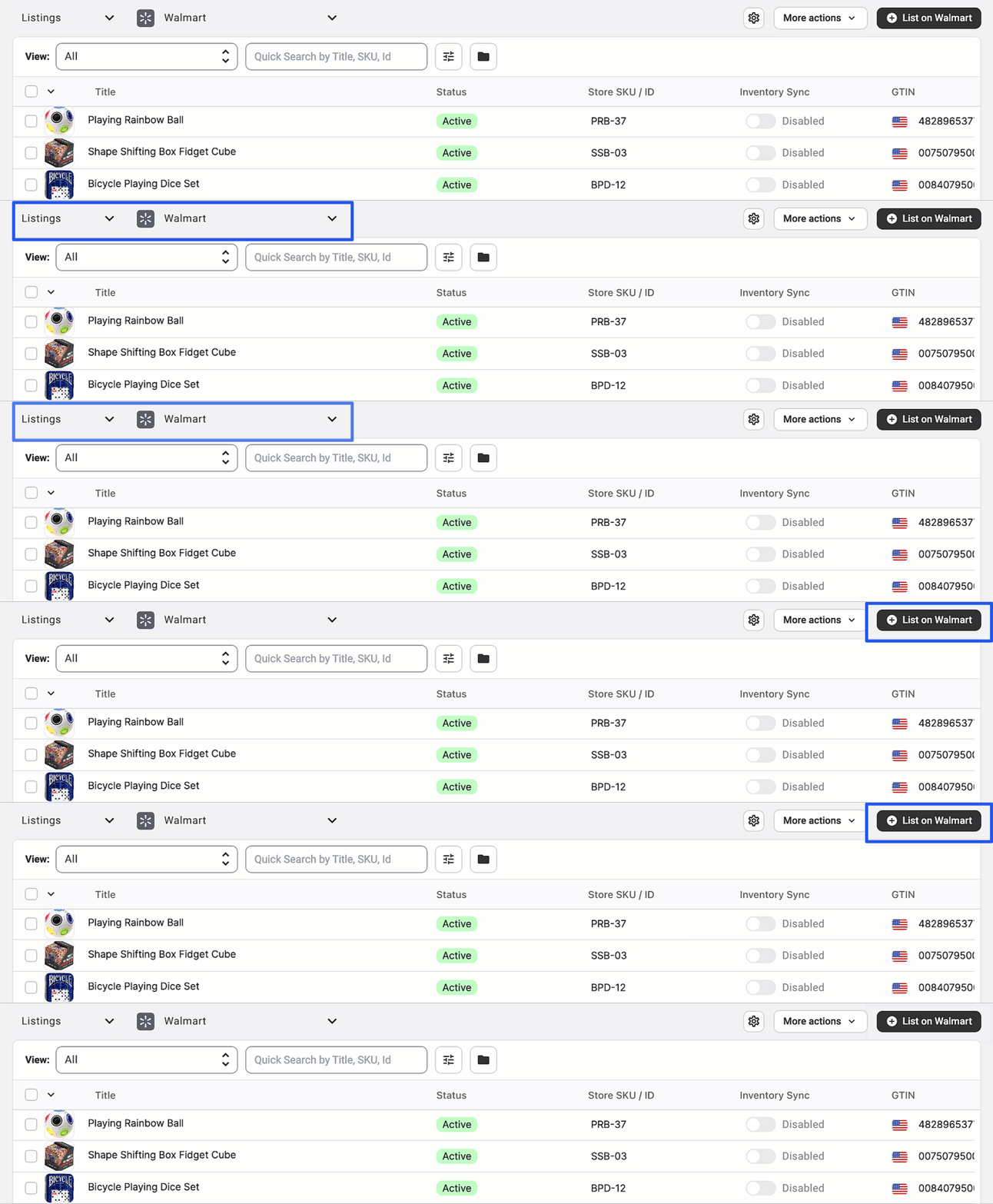
En M2E Multichannel Connect, vaya a la pestaña Anuncios. Seleccione su Cuenta Walmart, luego haga clic en Lista en Walmart en la esquina superior derecha para comenzar a crear un nuevo anuncio.
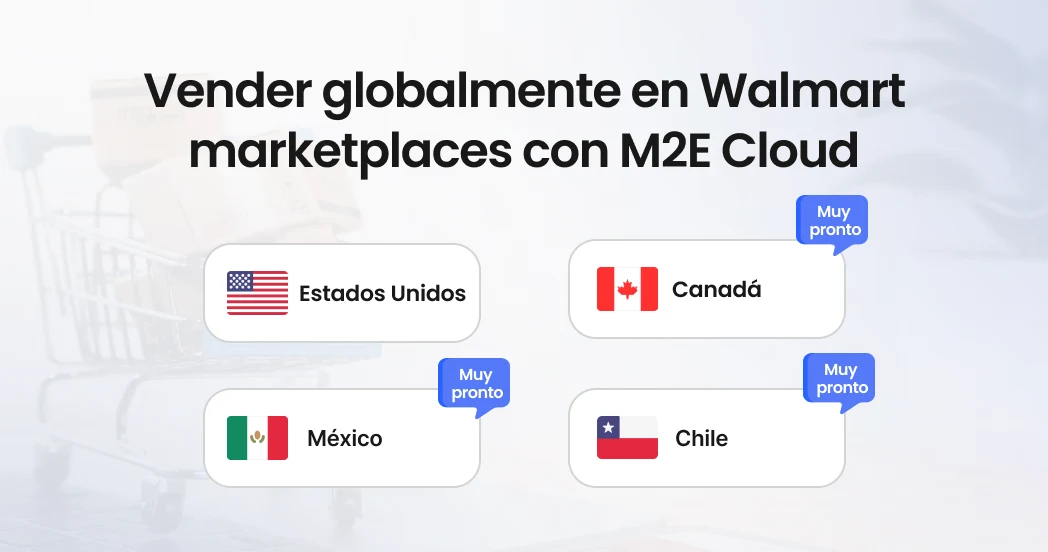
Actualmente, la creación de anuncios sólo está disponible para Walmart US. La compatibilidad con otros marketplaces, como Canadá, México y Chile, estará disponible próximamente.
Paso 2. Defina los ajustes clave del producto
Para listar artículos en Walmart Marketplaces, tendrá que configurar algunos ajustes esenciales. Determinan cómo se presentan, actualizan e identifican sus productos en el canal.
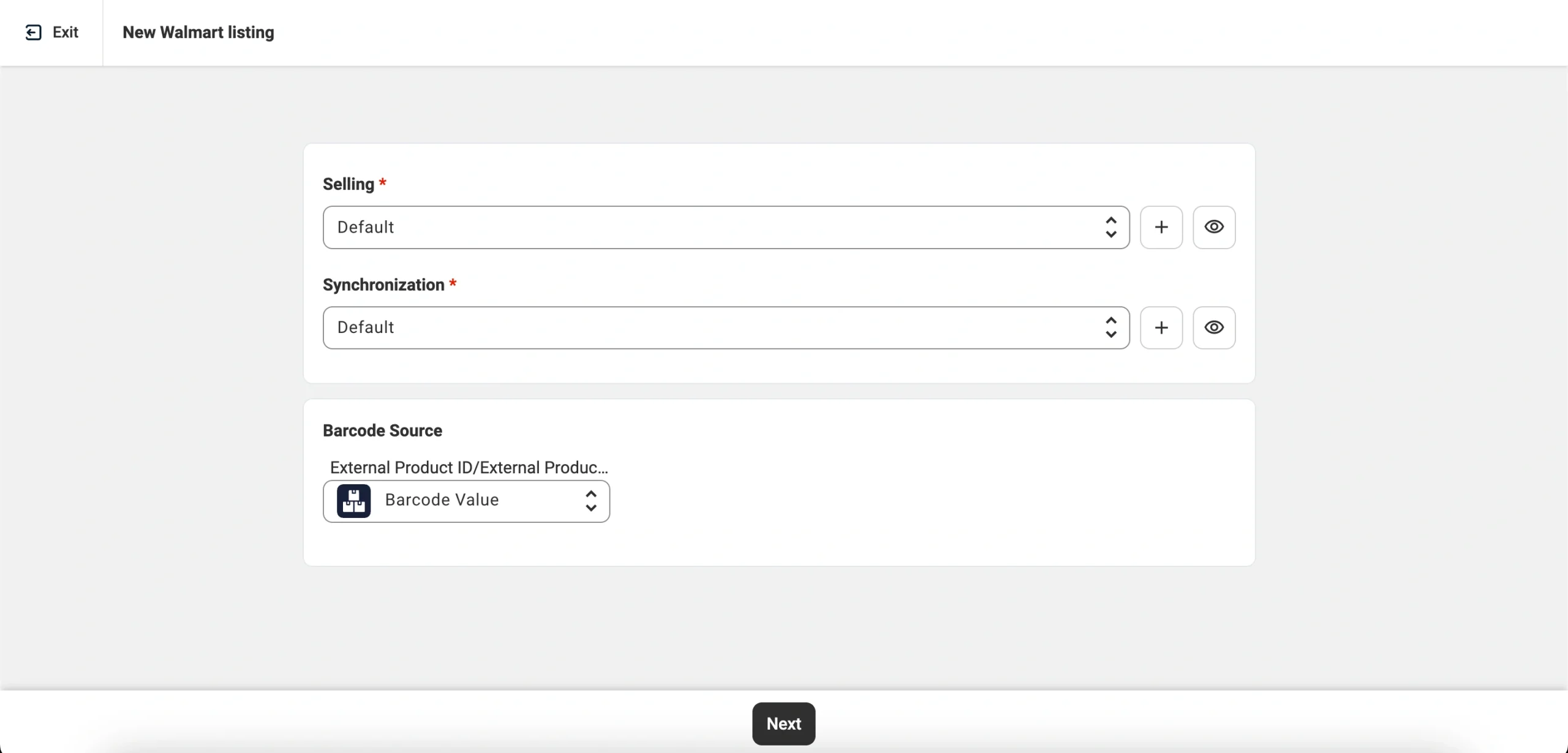
Empiece por establecer sus Políticas:
- Política de ventas – Establece sus normas de precios y cantidades, junto con otros parámetros esenciales del anuncio.
- Política de sincronización – Gestiona cómo los datos de sus productos y el inventario se mantienen alineados entre su tienda y Walmart.
A continuación, defina la Fuente del código de barras. Especifica de dónde debe extraerse el identificador del producto (GTIN, UPC, etc.). Por defecto, M2E Multichannel Connect utiliza el código de barras de los datos de producto de su tienda. Sin embargo, puede elegir un atributo diferente de la tienda que contenga un identificador válido, o introducir manualmente el valor.
Puede listar productos sin códigos de barras si Walmart ha aprobado una exención de GTIN/UPC para el Tipo de producto específico. Tendrá que solicitar esta exención en su Centro para vendedores de Walmart. Una vez aprobada, puede habilitar la exención en M2E. Consulte el paso 5 de esta guía para más detalles.
Importante: Walmart requiere identificadores de producto válidos para hacer coincidir tus artículos con su catálogo interno y mejorar la visibilidad en las búsquedas. Si envía anuncios sin códigos de barras o con valores incorrectos, Walmart los rechazará. Por eso debes asegurarte de que cada producto tiene un GTIN/UPC válido o una exención aprobada.
Una vez realizados estos ajustes, haga clic en Siguiente.
Paso 3. Seleccionar artículos para la Lista de Walmart
En este paso, verá una Lista de productos de su tienda que aún no se han incluido en Walmart. Puede elegir cuáles incluir en la lista a continuación, incluidos los productos simples y los productos con variantes.
Utilice el Campo de búsqueda rápida para localizar artículos por título, SKU, ID, precio o cantidad. Para refinar aún más su selección, aplique filtros basados en el estado del anuncio, los niveles de existencias, las categorías o los atributos de los productos de su tienda.

Sugerencia: Recomendamos listar los productos por lotes, agrupados por categoría o tipo. Esto facilita la aplicación de ajustes coherentes, como precios, reglas de cantidad o atributos de producto.
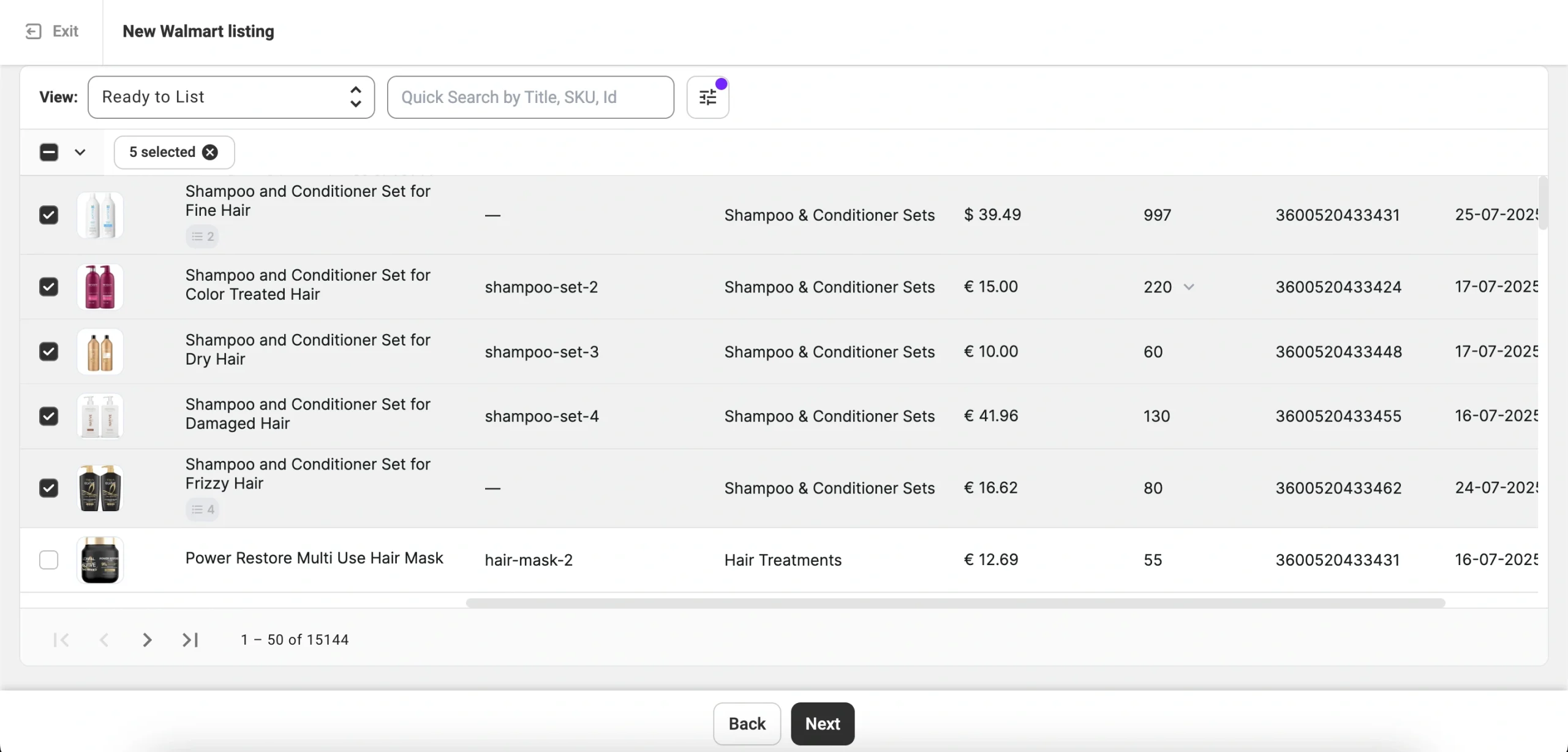
Marque las casillas situadas junto a los productos que desea incluir en la Lista. Una vez completada la selección, haga clic en Siguiente.
Paso 4. Elija un tipo de producto Walmart Elija un Tipo de producto Walmart
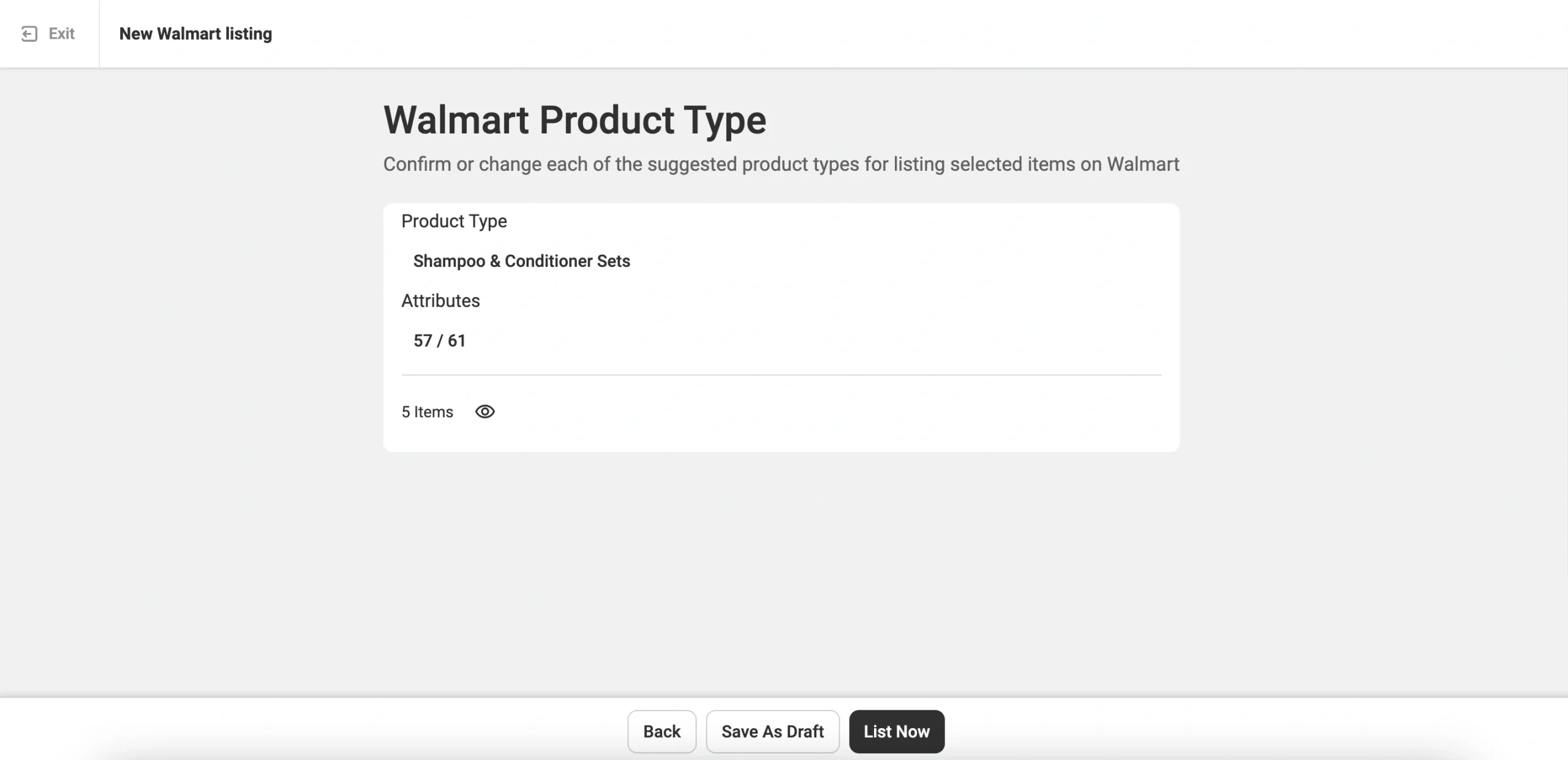
En este paso, deberá asignar un Tipo de producto Walmart a los artículos seleccionados. M2E le sugerirá un tipo adecuado basado en los datos de su catálogo. Puede confirmar la sugerencia o seleccionar uno manualmente utilizando el nombre o ID del Tipo de producto Walmart.
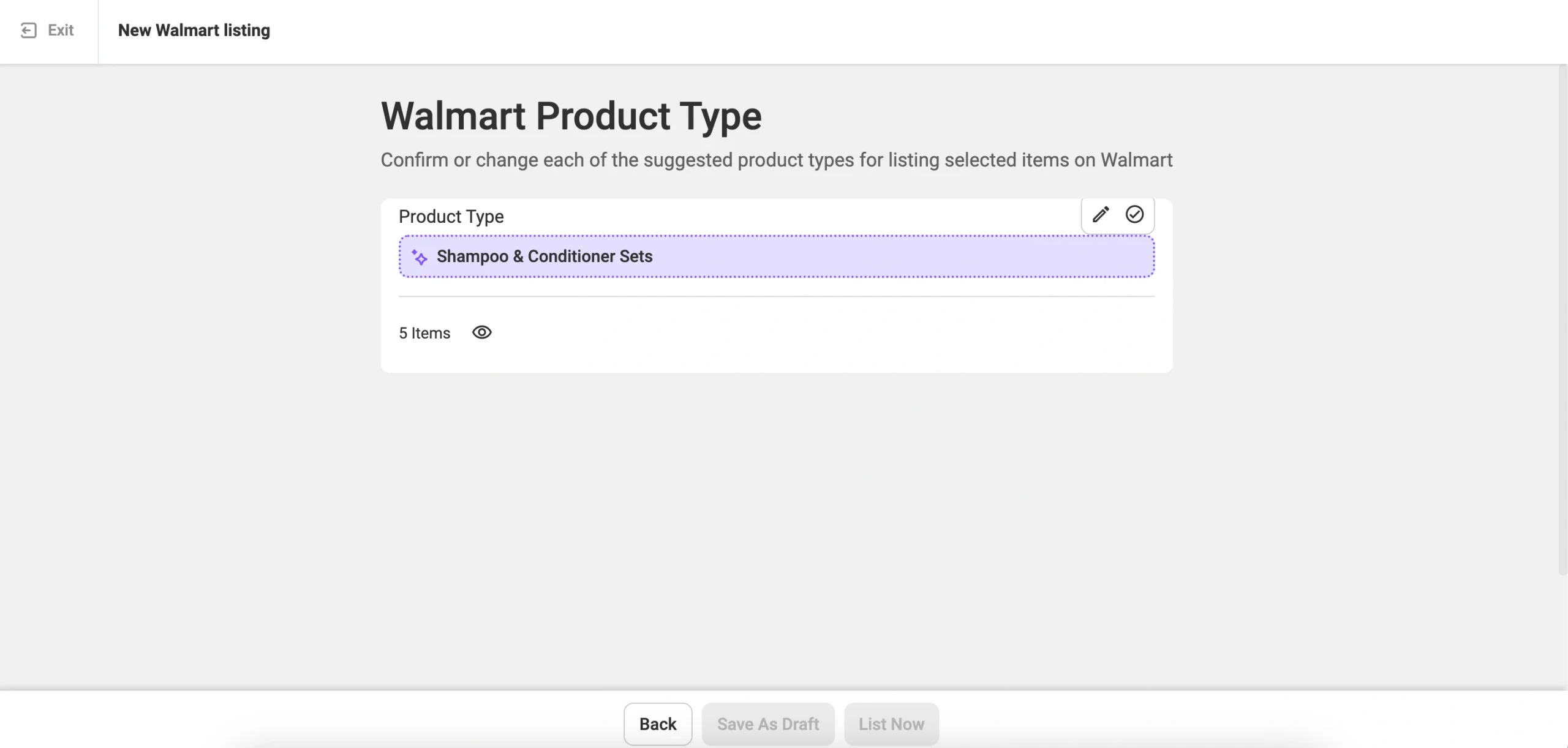
Elegir el Tipo de producto correcto es esencial. Afecta a los atributos que se requerirán en el siguiente paso, así como a la clasificación de su producto en Walmart.com.
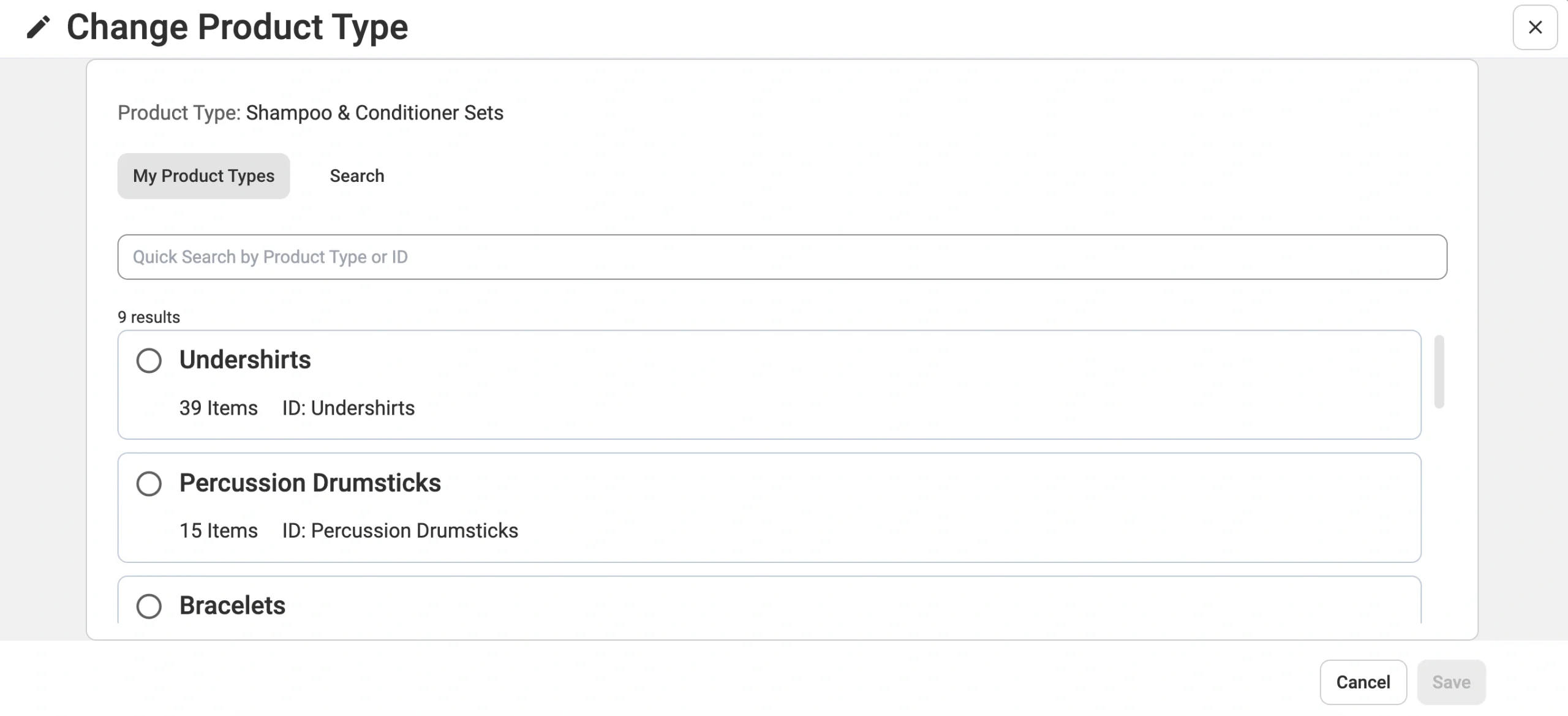
Tenga en cuenta que los anuncios se crean bajo las categorías raíz de Walmart. Las subcategorías específicas son asignadas automáticamente por Walmart basándose en el Tipo de producto seleccionado y los datos de atributos.
Paso 5. Establezca los atributos del producto
Tras seleccionar el Tipo de producto adecuado, debe definir los atributos de producto requeridos y recomendados. Este paso garantiza que sus anuncios cumplan los estándares de Walmart y aparezcan en las búsquedas relevantes de los clientes.
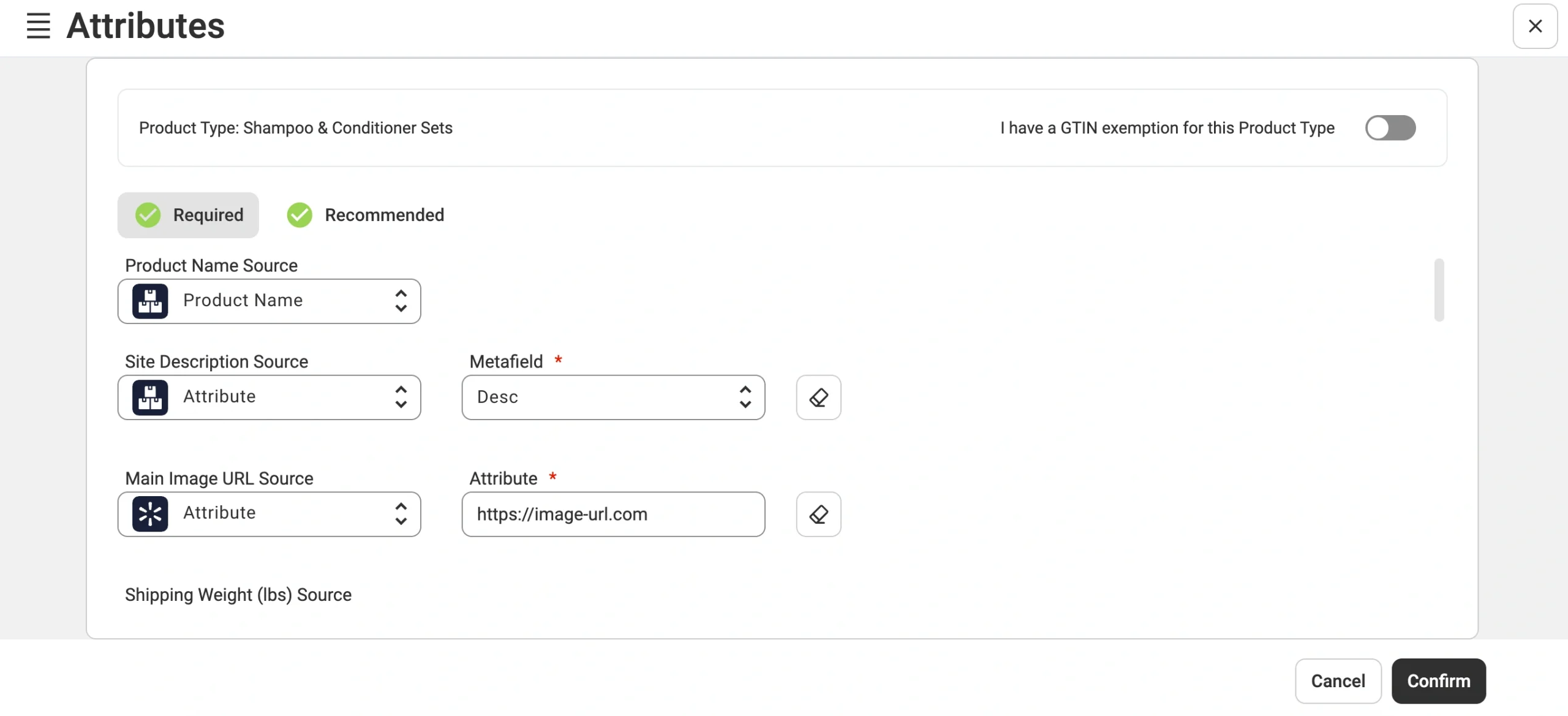
Dispone de tres opciones para proporcionar los valores de los atributos:
- Utilice atributos predefinidos de su tienda de comercio electrónico. Este es el enfoque por defecto y el más rápido.
- Mapear un atributo específico o Metacampo. Esta es la mejor opción si sus datos se almacenan en campos personalizados.
- Introduzca un valor personalizado en el campo de atributo. En algunos casos, puede elegir entre los valores predefinidos de Walmart.
Para obtener datos de producto más detallados, Walmart admite atributos de envases múltiples. Permiten especificar componentes como mezclas de tejidos (por ejemplo, 60% algodón, 40% poliéster) o embalajes multimaterial. Incluir estos detalles puede mejorar su visibilidad en los resultados de búsqueda filtrados, ya que muchos compradores de Walmart utilizan criterios específicos al navegar.

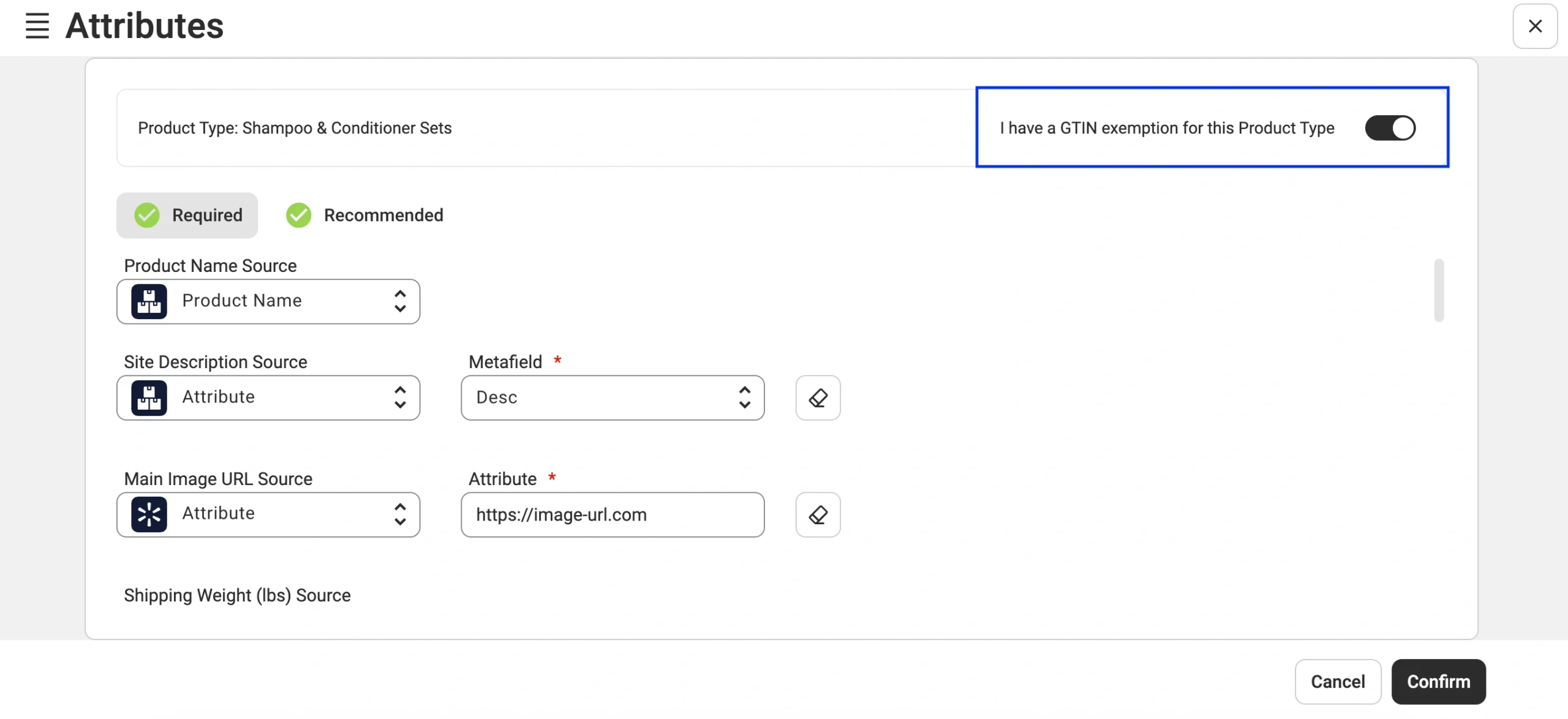
Si tiene una exención de GTIN/UPC para determinados productos, puede activar el interruptor correspondiente en la configuración de atributos. De este modo, puede listar artículos sin identificadores de producto estándar para categorías aprobadas.
Si está anunciando productos con variantes , M2E intentará mapear automáticamente los atributos de las variantes de su tienda (como Talla, Color o Estilo) a los campos Walmart correspondientes. Con este mapeo, cada variante de sus artículos de Walmart marketplaces se mostrará correctamente.
Si los productos de su tienda utilizan nombres de variantes personalizados o no estándar, M2E le pedirá mediante una ventana emergente que los asigne manualmente a los atributos Walmart correctos.
Paso 6. Envíe el Anuncio
Una vez que sus anuncios estén completos, incluyendo los artículos seleccionados, Políticas, Tipo de producto y atributos, es hora de publicarlos en Walmart. Tiene dos opciones:
- Haga clic en Lista ahora para enviar sus productos a Walmart para su revisión y publicación.
- O elija Guardar como borrador para aplazarlo y publicarlo más tarde, cuando esté preparado.
Algunas notas importantes:
- Los Anuncios guardados como Borrador permanecerán inactivos hasta que los envíe manualmente.
- Los productos marcados como Borrador u Oculto en su tienda no aparecerán en Walmart.
- Si un artículo no superó las comprobaciones de validación de Walmart o se guardó anteriormente como borrador, deberá volver a enviarlo manualmente a través de Gestionar artículos > Lista en M2E.

Su viaje no termina con el Anuncio. Una vez que sus productos están disponibles, es hora de supervisarlos, evaluarlos y perfeccionarlos. Con herramientas como M2E Sales Analytics, puede realizar un seguimiento de los indicadores clave de rendimiento en todo su catálogo de Walmart. Vea qué artículos impulsan las ventas, cuáles tienen un rendimiento inferior y dónde hay margen de mejora. Utilice esta información para ajustar los precios, optimizar los niveles de inventario y tomar decisiones informadas que refuercen su estrategia de Walmart.

Cómo ver o eliminar sus anuncios en Walmart
Una vez enviados tus artículos, puede que te preguntes: ¿Cómo ver mi lista en Walmart?
Puede seguir el estado de sus anuncios en Walmart en dos lugares:
- En M2E Multichannel Connect, donde están disponibles la sincronía en tiempo real y las actualizaciones de estado.
- En su Centro para vendedores de Walmart, en la pestaña Artículos , donde encontrará todos los anuncios publicados, pendientes y retirados.
Y si usted está buscando cómo eliminar la Lista en la aplicación de Walmart, aquí está la aclaración: Walmart no admite la eliminación permanente a través de la aplicación. En su lugar, retirar un anuncio es el método estándar y recomendado.
Para eliminar un producto de la vista pública, vaya a la pestaña Anuncios en M2E Multichannel Connect. Seleccione su cuenta Walmart y, a continuación, marque las casillas situadas junto a los productos activos que desea retirar. Haga clic en Gestionar Artículos > Detener en el menú superior.
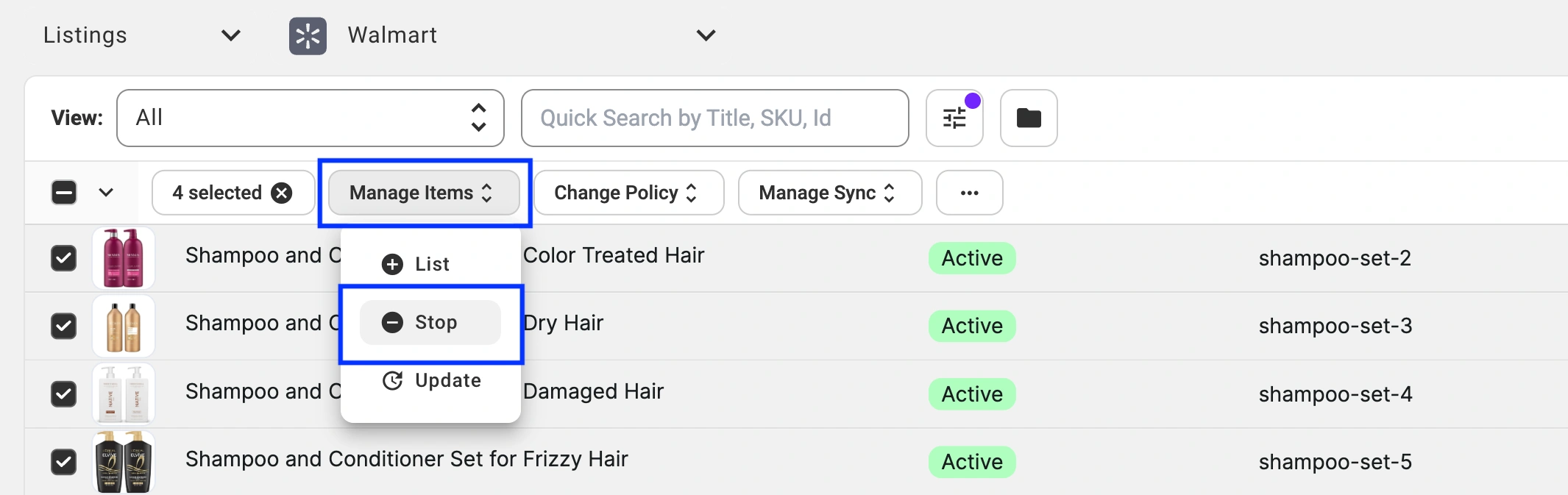
Esta acción oculta el artículo a los compradores, pero mantiene intactos los datos de su anuncio. No tendrá que empezar desde cero si decide volver a poner el producto en venta más adelante.
Reflexiones finales
Aprender a publicar en Walmart Marketplaces no tiene por qué ser complejo. Con M2E Multichannel Connect, obtendrá la estructura, la automatización y la flexibilidad necesarias para crear una presencia a escala, sin perderse en los detalles.
Walmart trae a los compradores. M2E le da las herramientas. Todo lo que queda es dar el paso y empezar.