


Vendre sur eBay est généralement un processus simple : vous mettez en vente un seul objet et, avec un peu de chance, il se vend. Mais que se passe-t-il lorsque vous avez plusieurs unités du même produit ou des objets de différentes tailles ou couleurs ?
Si vous vous êtes déjà demandé comment faire une annonce multi-quantité sur eBay, ce guide est là pour vous aider. Nous allons vous expliquer tout ce que vous devez savoir sur l’annonce de plusieurs objets sur eBay, qu’il s’agisse d’annonces de variations ou de multi-quantités. Vous apprendrez ce que sont ces annonces, comment les créer à l’aide de M2E Cloud, pourquoi elles peuvent stimuler vos ventes sur eBay, et vous recevrez quelques conseils utiles pour tirer le meilleur parti de cette fonctionnalité.

Annonces multi-quantités vs. variantes sur eBay
Les annonces multi-quantités permettent aux vendeurs de proposer plusieurs unités du même produit dans une seule annonce. Les acheteurs peuvent choisir d’acheter une ou plusieurs unités, et l’annonce reste active tant qu’il y a des stocks disponibles. Cela est particulièrement utile pour les annonces à prix fixe, où vous pouvez ajouter plusieurs objets identiques à une seule entrée au lieu de créer des annonces séparées pour chaque unité.

D’autre part, les annonces de variantes sont conçues pour les produits qui existent en différentes options, telles que la couleur, la taille ou le style. Avec les annonces de variantes, vous pouvez regrouper toutes les versions d’un produit dans une seule annonce, ce qui permet aux acheteurs de sélectionner leur option préférée sans avoir à parcourir plusieurs entrées. Si les annonces de variantes sont le plus souvent associées aux objets de mode, elles sont tout aussi efficaces pour d’autres catégories de produits.

Dans l’ensemble, les principales différences sont les suivantes :
- Les annonces multi-quantités concernent des produits identiques, pour lesquels l’acheteur sélectionne uniquement la quantité qu’il souhaite acheter. Ces annonces ont un seul inventaire pour toutes les unités.
- annonces de variantes permettent aux acheteurs de choisir à la fois la quantité et une option spécifique (par exemple, la couleur, la taille). Chaque variante a son propre inventaire.
Pourquoi créer des annonces eBay multi-quantités/variations
Explorons les avantages des deux types d’annonces et comment ils peuvent améliorer votre stratégie de vente sur eBay :
- Améliore le classement dans les recherches. Les deux types d’annonces permettent d’établir un historique de vente solide, améliorant ainsi la visibilité dans les résultats de recherche d’eBay.
- Améliore la commodité pour l’acheteur. Les acheteurs peuvent acheter plusieurs unités en une seule transaction ou sélectionner leurs options préférées sans avoir à naviguer dans des annonces séparées.
- Simplifie la gestion des stocks. La gestion des stocks devient beaucoup plus facile avec ces types d’annonces. Au lieu de jongler avec plusieurs annonces pour des produits similaires, vous pouvez mettre à jour les quantités ou les variantes en un seul endroit.
- Offre des économies de coûts. eBay vous permet d’ajouter des variantes à une annonce sans frais supplémentaires, ce qui rend moins coûteux d’offrir plusieurs options (par exemple, des tailles ou des couleurs) dans une seule annonce au lieu de créer des offres séparées pour chaque variante.
- Réduit les tâches administratives. Les deux types d’annonces permettent de conserver vos entrées organisées et actives tant qu’il y a du stock. Vous pouvez oublier les tracas liés à la réinscription ou à la création de nouvelles offres pour le même produit.
- Maximise le potentiel de vente. La combinaison d’unités ou de variantes dans une seule annonce aide les vendeurs à attirer plus d’acheteurs, à rationaliser la visibilité des produits et à augmenter les chances d’achats multiples à partir de la même annonce.
Comment créer une annonce eBay multi-quantité à l’aide de M2E Cloud
Avec M2E Cloud, vous pouvez vendre des produits de votre plateforme de commerce électronique ou de votre catalogue sous forme d’annonces multi-quantités ou de variations sur eBay. Les étapes suivantes vous guideront tout au long du processus.
Étape 1. Accéder aux objets sur eBay
Allez dans l’onglet Annonces de l’application M2E Multichannel Connect. Sélectionnez votre compte eBay dans la liste, puis cliquez sur le bouton Liste sur eBay situé dans le coin supérieur droit de la grille pour commencer à créer vos annonces eBay.

Étape 2. Sélectionner une marketplace
Choisissez la marketplace eBay sur laquelle vous souhaitez créer votre annonce. Cette étape garantit que vos produits seront répertoriés dans la bonne région et visibles par le public approprié.

Étape 3. Définir les politiques relatives aux objets et les paramètres de quantité
Configurez les politiques M2E nécessaires pour vos objets en fonction des informations de votre boutique afin de vous assurer qu’ils répondent aux exigences d’eBay en matière d’annonces et de vente. Les paramètres des politiques définissent la manière dont les produits sélectionnés seront vendus et gérés entre votre boutique et eBay.

Concentrons-nous sur la politique de vente, car elle joue un rôle crucial dans la gestion des paramètres de quantité de vos annonces eBay. Les paramètres suivants s’appliquent à la fois aux objets en quantité multiple et aux objets variés.
Lorsque vous créez une politique de vente, veillez à sélectionner le format d’annonce Prix fixe plutôt que Enchères. eBay n’autorise pas les annonces multi-quantités pour les enchères.

Dans la section Quantité de la politique de vente, vous pouvez définir la quantité qui sera affichée pour votre produit sur eBay. Par défaut, M2E Multichannel Connect soumet la quantité disponible dans votre magasin ou catalogue.
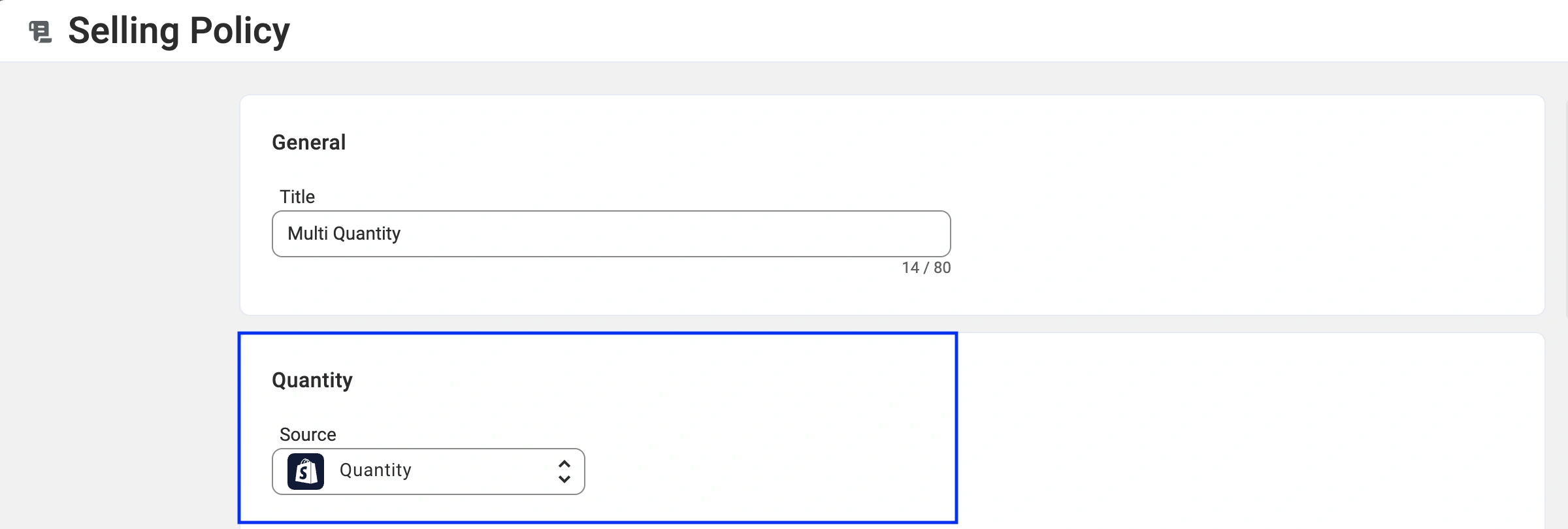
M2E Multichannel Connect offre plusieurs options pour modifier la quantité d’objets par défaut soumise à eBay et adapter les annonces à votre stratégie d’inventaire :
Vendre une partie du stock du magasin sur eBay
Si vous préférez ne mettre en vente sur eBay qu’une partie du stock de votre magasin, procédez comme suit :
- Cliquez sur Ajouter une modification de quantité dans la section Quantité.
- Dans le champ Réserver, saisissez la quantité que vous souhaitez soumettre à eBay.
Par exemple, si vous avez 100 unités d’un objet en stock dans votre magasin et que vous fixez une quantité de réserve de 10, la quantité disponible affichée sur eBay sera de 90.

Permettre la vente de stock nul (commandes en attente)
L’option Keep on Channel vous permet d’afficher sur eBay une quantité inférieure à celle réellement disponible dans votre magasin. En affichant un niveau de stock réduit, vous pouvez créer un sentiment d’urgence et encourager les acheteurs à acheter plus tôt.
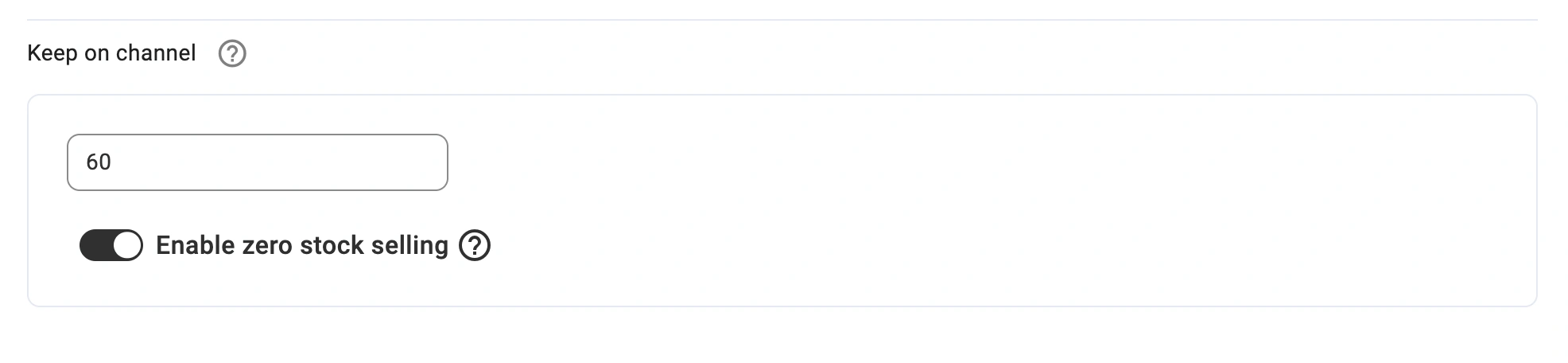
Vous pouvez également activer la vente en stock nul, qui permet de maintenir votre annonce active même lorsque votre stock réel en magasin atteint zéro. Lorsque cette option est activée, la quantité spécifiée dans Garder sur le canal continuera d’être envoyée à eBay, ce qui vous permettra d’accepter les commandes en attente.
Vendre par lots avec la fonctionnalité eBay Lot Size
eBay permet aux vendeurs de proposer des objets en lots, c’est-à-dire plusieurs objets identiques ou similaires vendus ensemble. Cette option est utile pour les ventes en gros ou lorsque vous souhaitez écouler votre stock plus rapidement.
Pour activer cette option :
- Activez la vente par lots (packs) dans les paramètres de la politique de vente.
- Spécifiez le nombre d’objets inclus dans chaque lot.
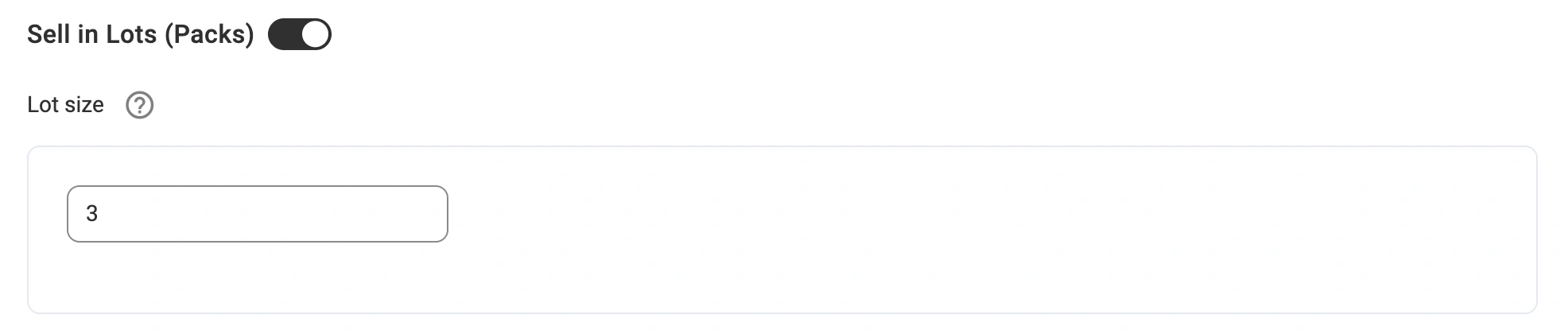
Exemple :
- Si votre quantité disponible est de 100 exemplaires et que vous définissez la taille du lot sur 3, la quantité d’objets affichée sur eBay sera de 33 (puisque 100 ÷ 3 = 33).
- acheteurs verront que l’objet n’est disponible que par lots de trois, avec un total de 33 lots disponibles à l’achat.
Cette approche permet d’attirer les acheteurs en gros tout en indiquant clairement comment le produit est vendu.
Étape 4. Sélectionner les produits à annoncer
Pour les annonces multi-quantités
Choisissez les objets multi-quantités de votre magasin ou catalogue que vous souhaitez annoncer sur eBay. Utilisez le champ Recherche rapide ou la section Groupes à droite pour filtrer les produits par catégorie et trouver rapidement ce dont vous avez besoin. Une fois que vous avez sélectionné les objets, cliquez sur Suivant pour continuer.

Pour les annonces avec variantes
Sélectionnez les objets de votre magasin ou catalogue avec des variantes (couleur, taille, largeur, matière, etc.) que vous souhaitez mettre en vente sur eBay. Utilisez le champ Recherche rapide ou la section Groupes à droite pour filtrer les produits par catégorie et trouver rapidement ce dont vous avez besoin.
Cliquez sur Afficher/Gérer les variantes de l’objet pour vérifier que l’objet sélectionné comprend toutes les variantes nécessaires et leurs détails.

Exigences d’eBay pour les annonces à variantes
Pour vous assurer que vos objets à variantes multiples respectent les directives d’eBay, gardez à l’esprit les règles suivantes :
- Chaque annonce peut inclure jusqu’à 5 types de variantes (par exemple, couleur, taille, largeur, matière, style).
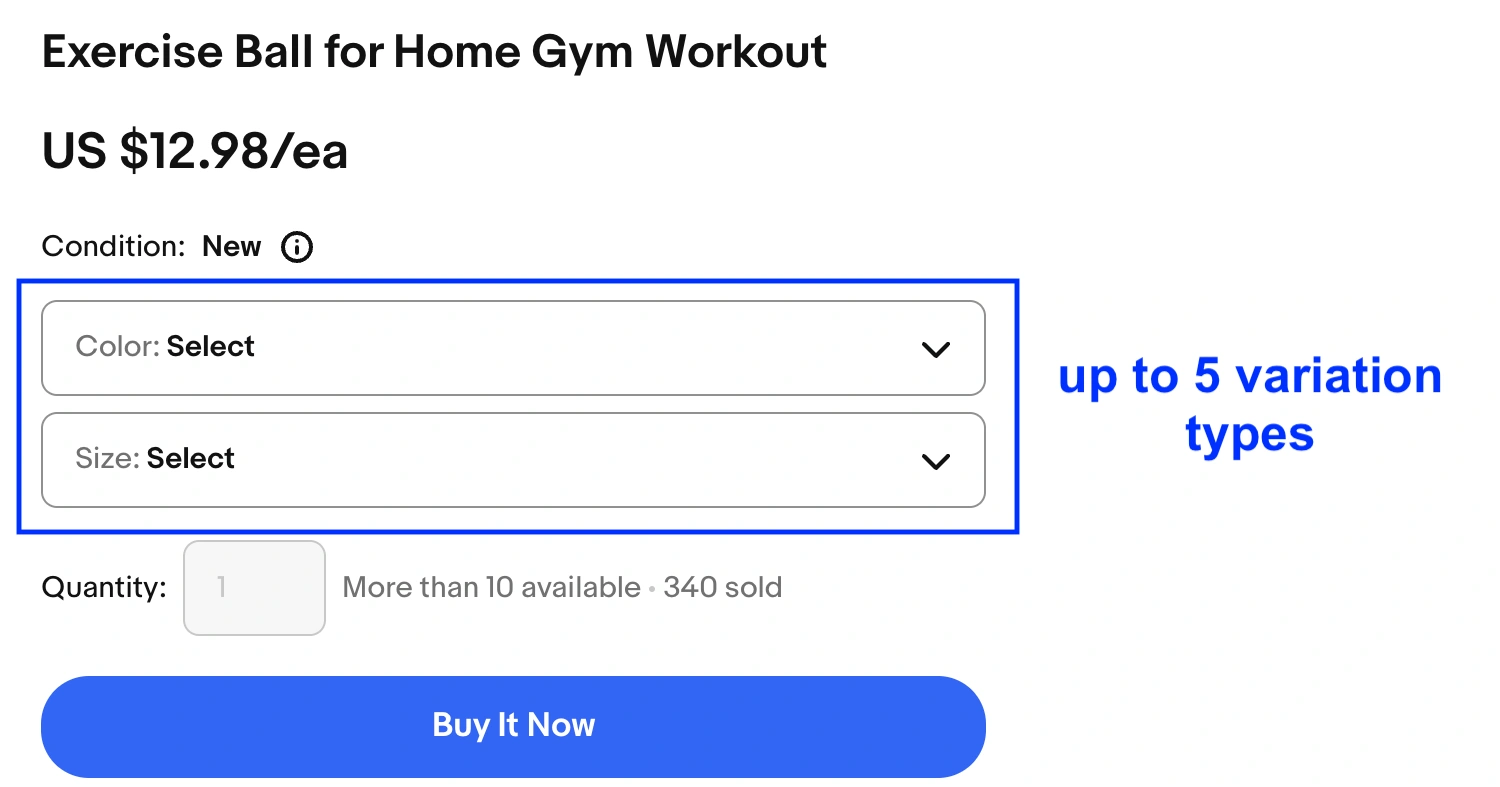
- Chaque type de variation peut avoir jusqu’à 50 valeurs distinctes (par exemple, 50 couleurs, 50 tailles, etc.).

- Vous pouvez avoir jusqu’à 250 variations au total dans une seule annonce sans frais supplémentaires.

Exemple : si vous vendez des chaussures, vos 5 types de variations pourraient être :
- Couleur : (rouge, bleu, noir, etc.)
- Taille : (US 7, US 8, US 9, etc.)
- Largeur : (étroite, normale, large)
- Matériau : (cuir, daim, toile)
- Style : (baskets, bottes, mocassins)
Chacun de ces attributs de variation peut avoir jusqu’à 50 options, ce qui permet une annonce très flexible et organisée sur eBay.
Chaque variation de votre annonce peut avoir un prix et une quantité différents, alors assurez-vous de définir correctement ces valeurs dans votre politique de vente (étape 4). Ainsi, les acheteurs verront le bon prix pour chaque option et vous éviterez les écarts d’inventaire.
Une fois que vous avez sélectionné vos objets de variation, cliquez sur Suivant pour continuer.
Étape 5. Définir la catégorie eBay et les caractéristiques de l’objet
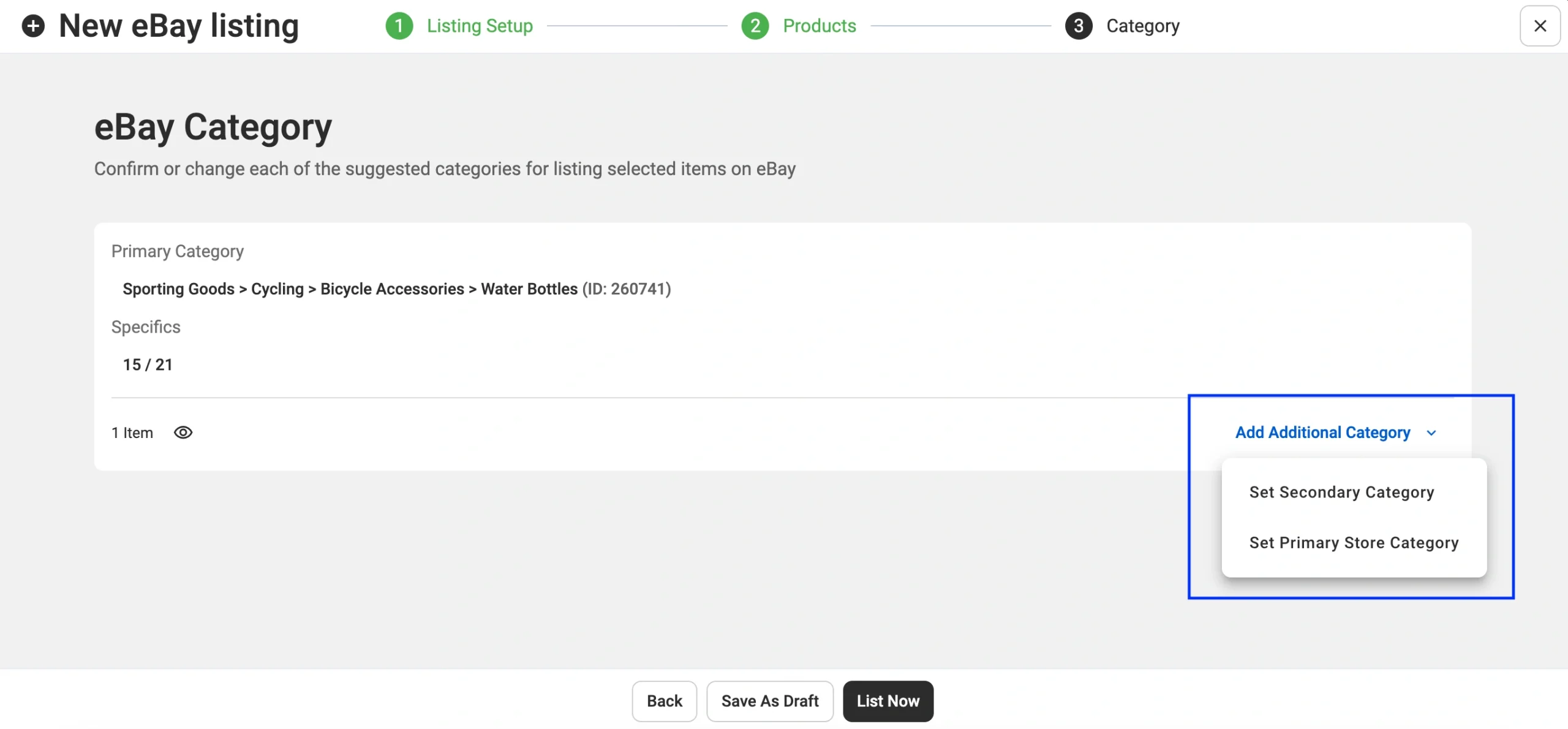
Pour annoncer vos objets à quantités multiples/variationnelles sur eBay, vous devez attribuer une catégorie principale.
Si l’application suggère une catégorie eBay pertinente, vous pouvez la confirmer immédiatement ou la modifier si nécessaire.

Pour changer de catégorie, vous pouvez sélectionner une catégorie précédemment utilisée ou en trouver une manuellement à l’aide des onglets Parcourir et Rechercher. Une fois votre choix effectué, enregistrez votre sélection.
Avant de confirmer votre choix de catégorie, assurez-vous qu’elle prend en charge les annonces variées, le cas échéant. Vous pouvez consulter la liste complète des catégories prises en charge ici.

Vous avez également la possibilité d’améliorer la visibilité de votre annonce en définissant des catégories eBay supplémentaires :
- Catégorie de catalogue secondaire eBay – Cliquez sur Ajouter une catégorie supplémentaire pour l’inclure. N’oubliez pas qu’eBay facture des frais d’insertion pour cette fonctionnalité.
- Catégories eBay Store – Disponibles uniquement pour les vendeurs ayant un abonnement eBay Store, elles permettent une meilleure organisation et une meilleure visibilité au sein de votre boutique.
Une fois votre catégorie eBay définie, vous devez remplir les caractéristiques de l’objet, qui contribuent à améliorer le classement de la recherche et la visibilité :
- Caractéristiques personnalisées – Champs facultatifs dans lesquels vous pouvez ajouter des détails supplémentaires sur le produit.
- Caractéristiques obligatoires – Détails essentiels qui doivent être fournis pour lister l’objet.
- Caractéristiques recommandées – Attributs suggérés qui améliorent les performances de l’annonce.
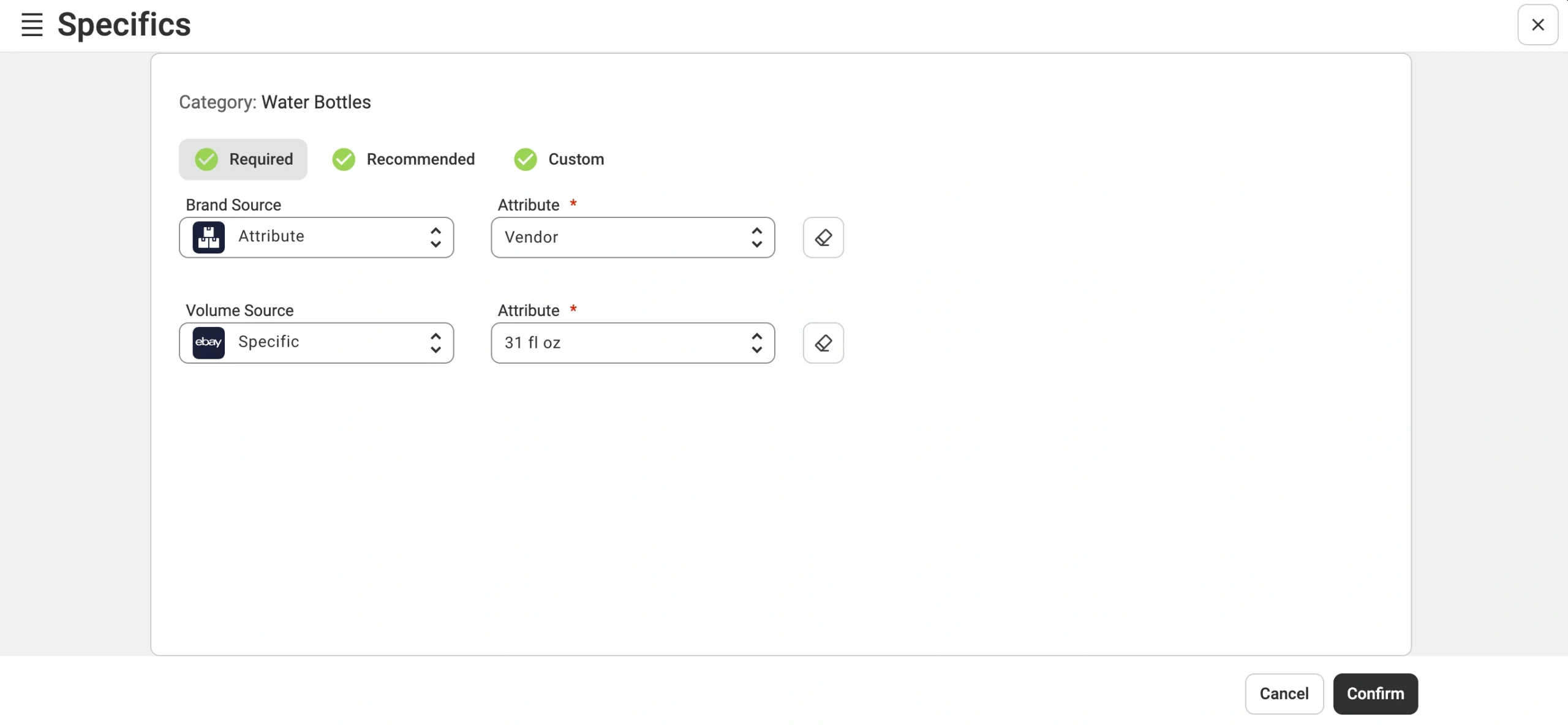
Vous pouvez soit sélectionner les valeurs recommandées par eBay, soit choisir les attributs que l’application extraira des champs personnalisés de votre boutique. Après avoir terminé cette étape, confirmez vos modifications pour continuer.
Étape 6. Publiez vos annonces
Lorsque vous êtes prêt à publier vos annonces multi-quantités/variations, cliquez sur le bouton Publier maintenant en bas de l’écran. Vos objets seront envoyés à eBay et deviendront visibles pour les acheteurs potentiels.
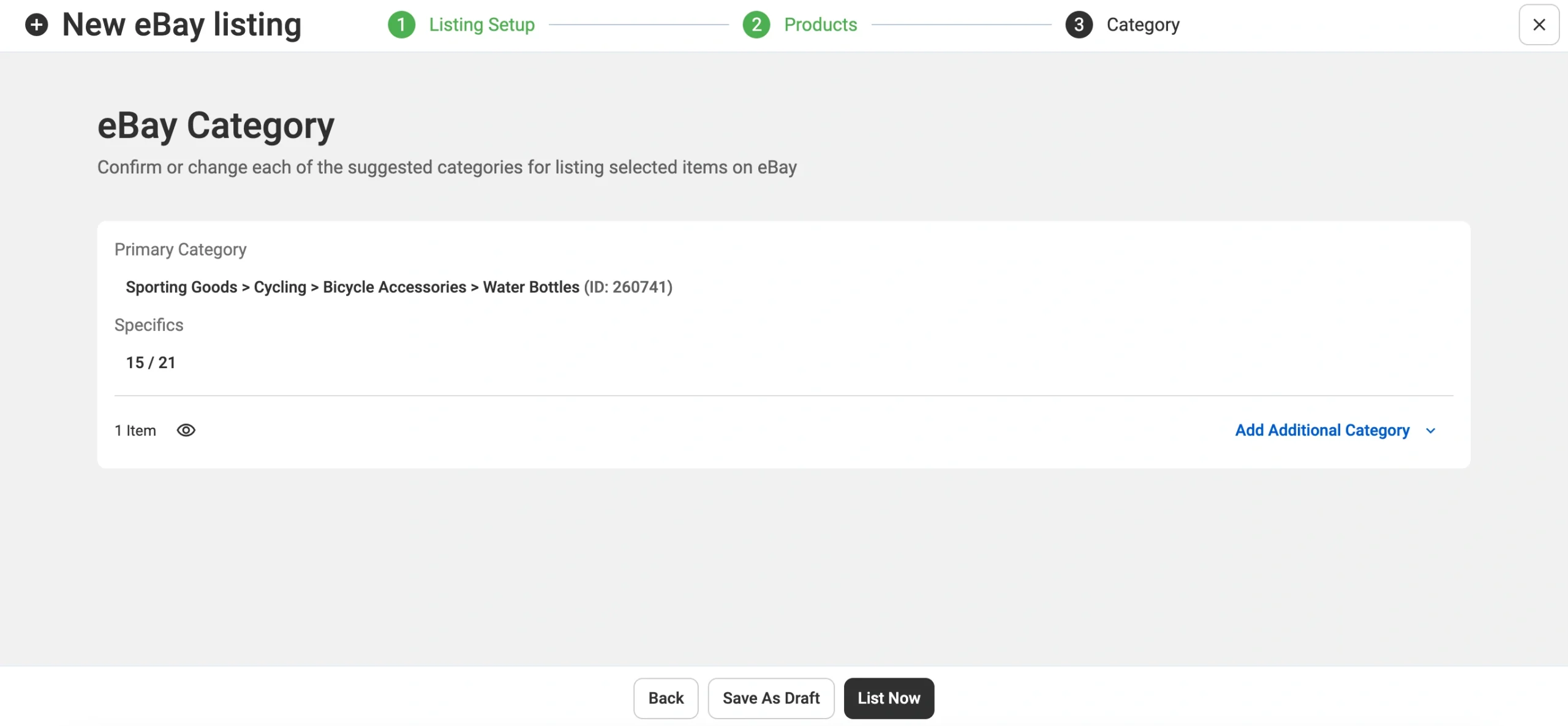
Si vous n’êtes pas prêt à publier immédiatement mais que vous souhaitez enregistrer vos paramètres, cliquez plutôt sur Enregistrer comme brouillon. Les objets seront alors enregistrés en tant que brouillons dans vos Annonces eBay, et vous pourrez les consulter et les publier d’un simple clic dès que vous serez prêt.
Avec M2E Cloud, il n’a jamais été aussi facile de mettre des produits en vente sur eBay. Créez et gérez des annonces multi-quantités et variantes pour un maximum de 30 marketplaces eBay, dont eBay Motors, directement depuis le panneau d’administration de votre boutique. Optimisez les prix, simplifiez le traitement des commandes et synchronisez les stocks sur les principales marketplaces.

Conclusion
Voilà qui conclut notre guide sur la création d’une annonce eBay multi-quantité avec M2E Cloud. Si vous avez des questions en cours de route, n’hésitez pas à contacter l’équipe d’assistance M2E ou à consulter nos guides d’utilisation pour obtenir une aide supplémentaire.

