Vender no eBay é geralmente um processo simples: você realiza a listagem de um único item e, com alguma sorte, ele é vendido. Mas o que acontece quando você tem várias unidades do mesmo produto ou itens que vêm em vários tamanhos ou cores?
Se já se perguntou como fazer uma listagem com várias quantidades no eBay, este guia está aqui para ajudar. Vamos explicar tudo o que precisa de saber sobre como listar vários itens no eBay, seja como variações ou listagens com várias quantidades. Vai aprender o que são essas listagens, como criá-las usando o M2E Cloud, por que podem aumentar as suas vendas no eBay e algumas dicas úteis para aproveitar ao máximo esse recurso.

Listagens com várias quantidades vs. listagens variacionais no eBay
Listagens com várias quantidades permitem que os vendedores listem várias unidades do mesmo produto numa única listagem. Os compradores podem optar por adquirir uma ou mais unidades, e a listagem permanece ativa enquanto houver stock disponível. Isto é particularmente útil para listagens com preço fixo, nas quais pode adicionar vários itens idênticos a uma única entrada, em vez de criar listagens separadas para cada unidade.

Por outro lado, as listagens de variações são concebidas para produtos que vêm em diferentes opções, como cor, tamanho ou estilo. Com as listagens de variações, pode agrupar todas as versões de um produto numa única listagem, permitindo que os compradores selecionem a sua opção preferida sem terem de navegar por várias entradas. Embora as listagens de variações sejam mais comumente associadas a itens de moda, elas são igualmente eficazes para outras categorias de produtos.

Em geral, as principais diferenças são:
- Listagens com várias quantidades destinam-se a produtos idênticos, em que o comprador apenas seleciona a quantidade que pretende adquirir. Estas listagens têm um único inventário para todas as unidades.
- As listagens de variações permitem que os compradores escolham tanto a quantidade como uma opção específica (por exemplo, cor, tamanho). Cada variação tem a sua própria contagem de inventário separada.
Porquê criar listagens no eBay com várias quantidades/variações?
Vamos explorar os benefícios de ambos os tipos de listagem e como eles podem melhorar a sua estratégia de vendas no eBay:
- Melhora a classificação nas pesquisas. Ambos os tipos de listagem criam um forte histórico de vendas, melhorando a visibilidade nos resultados de pesquisa do eBay.
- Aumenta a conveniência do comprador. Os compradores podem adquirir várias unidades numa única transação ou selecionar as suas opções preferidas sem ter de navegar por listagens separadas.
- Simplifica a gestão de inventário. A gestão do stock torna-se muito mais fácil com estes tipos de listagem. Em vez de ter de lidar com várias listagens para produtos semelhantes, pode atualizar as quantidades ou variações num único local.
- Oferece economia de custos. O eBay permite adicionar variantes a uma listagem sem taxas adicionais, tornando mais barato oferecer várias opções (por exemplo, tamanhos ou cores) em uma única listagem, em vez de criar ofertas separadas para cada variante.
- Reduz o esforço administrativo. Ambos os tipos de listagem mantêm as suas entradas organizadas e ativas enquanto houver stock. Pode esquecer o incómodo de relistagem ou criação de novas ofertas para o mesmo produto.
- Maximiza o potencial de vendas. Combinar unidades ou variações numa única listagem ajuda os vendedores a atrair mais compradores, otimizar a visibilidade do produto e aumentar as hipóteses de compras múltiplas a partir da mesma listagem.
Como criar uma listagem de várias quantidades no eBay usando o M2E Cloud
Com o M2E Cloud, pode vender produtos da sua plataforma de e-commerce ou Catálogo como listagens de várias quantidades ou variações no eBay. As etapas a seguir irão guiá-lo pelo processo.
Passo 1. Aceda aos itens do eBay
Aceda ao separador Listagens na aplicação M2E Multichannel Connect. Selecione a sua conta eBay na lista e clique no botão Listar no eBay, localizado no canto superior direito da grelha, para começar a criar as suas listagens no eBay.

Passo 2. Selecione um mercado
Escolha o mercado eBay onde deseja criar a sua listagem de produtos. Esta etapa garante que os seus produtos serão listados na região correta e visíveis para o público adequado.

Passo 3. Defina as políticas dos itens e as configurações de quantidade
Configure as políticas M2E necessárias para os seus itens com base nas informações da sua loja, para garantir que cumprem os requisitos de listagem e venda do eBay. As definições nas políticas determinam como os produtos selecionados serão vendidos e geridos entre a sua loja e o eBay.

Vamos nos concentrar na Política de Vendas, pois ela desempenha um papel crucial na gestão das configurações de quantidade para as suas listagens no eBay. As seguintes configurações aplicam-se tanto a itens com várias quantidades quanto a itens variáveis.
Ao criar uma Política de Venda, certifique-se de selecionar o formato de listagem Preço Fixo em vez do formato Leilão. O eBay não permite listagens com várias quantidades para leilões.

Na secção Quantidade da Política de Vendas, pode definir a quantidade que será exibida para o seu produto no eBay. Por predefinição, o M2E Multichannel Connect envia a quantidade disponível na sua loja ou Catálogo.
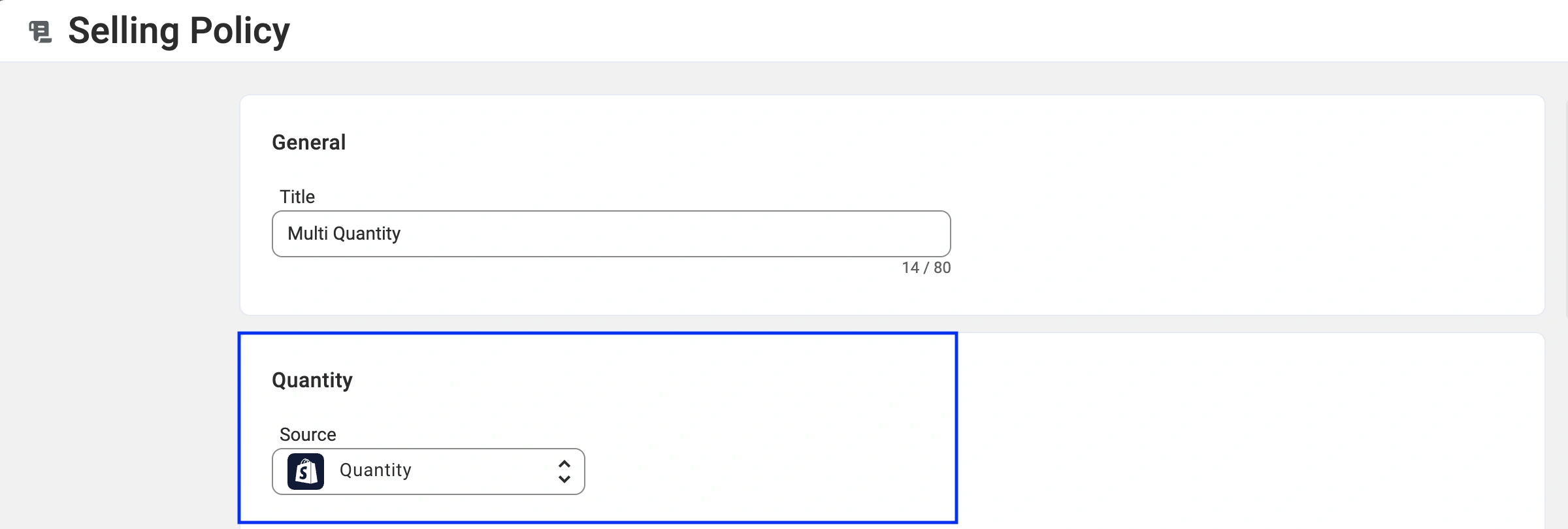
O M2E Multichannel Connect oferece várias opções para alterar a quantidade padrão de itens enviados ao eBay e personalizar as listagens de acordo com a sua estratégia de inventário:
Venda parte do estoque da loja no eBay
Se preferir listar apenas uma parte do stock da sua loja no eBay, siga estes passos:
- Clique em Adicionar modificação de quantidade na secção Quantidade.
- No campo Reserva, introduza a quantidade que pretende enviar para o eBay.
Por exemplo, se tiver 100 unidades de itens em stock na sua loja e definir uma quantidade de reserva de 10, a quantidade disponível apresentada no eBay será 90.

Ativar venda sem estoque (encomendas em atraso)
A opção Manter no canal permite que você exiba uma quantidade menor no eBay do que a realmente disponível na sua loja. Ao mostrar um nível de estoque reduzido, você pode criar uma sensação de urgência e incentivar os compradores a comprar mais rapidamente.
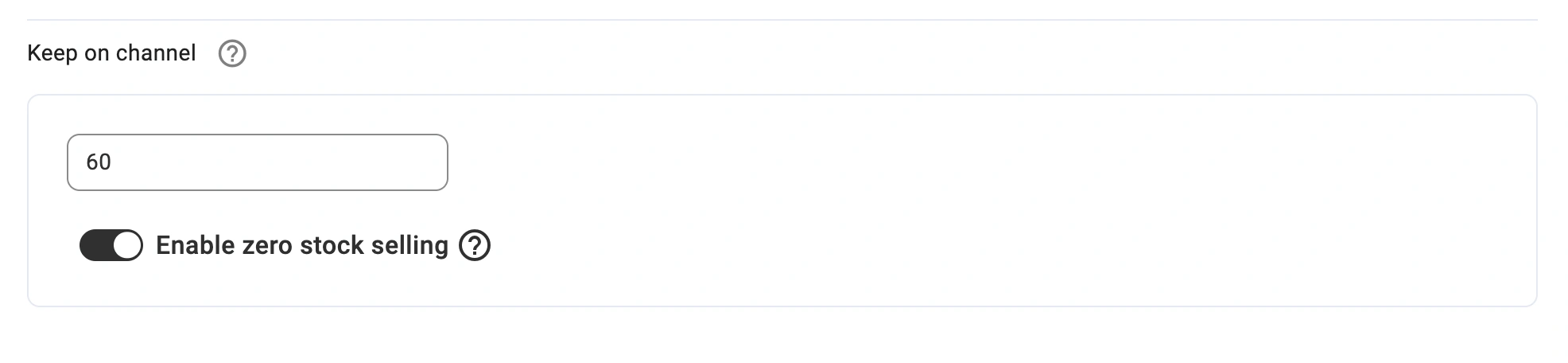
Você também pode ativar a opção Venda com estoque zero, que mantém a sua listagem ativa mesmo quando o estoque real da sua loja chega a zero. Quando essa opção está ativada, a quantidade especificada em Manter no canal continuará a ser enviada para o eBay, permitindo que você aceite pedidos em espera.
Venda em lotes com o recurso Tamanho do lote do eBay
O eBay permite que os vendedores ofereçam itens em lotes, ou seja, vários itens idênticos ou semelhantes vendidos juntos como um pacote. Isso é útil para vendas a granel ou quando se deseja esvaziar o inventário mais rapidamente.
Para ativar esta opção:
- Ative a opção Vender em lotes (pacotes) nas configurações da Política de vendas.
- Especifique o número de itens incluídos em cada lote.
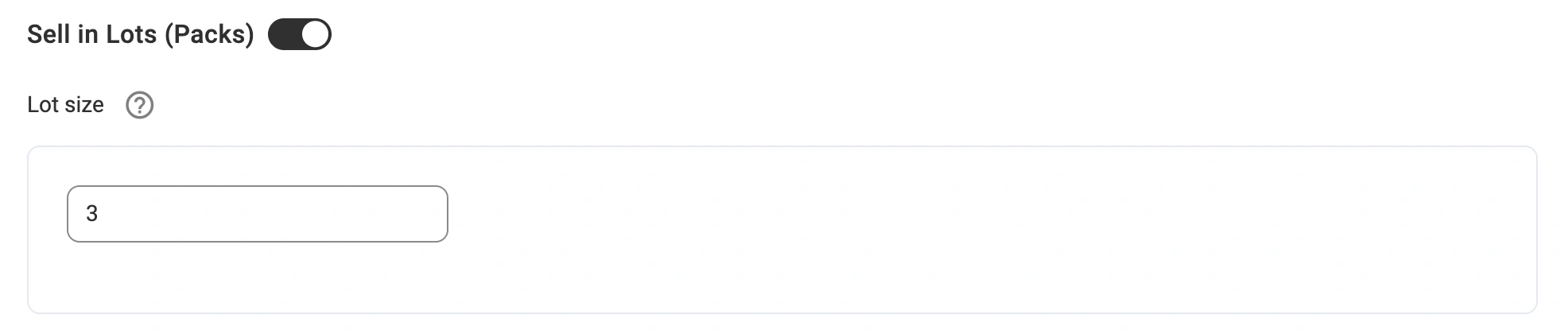
Exemplo:
- Se a sua quantidade disponível for 100 e definir o Tamanho do Lote para 3, a quantidade dos itens exibida no eBay será 33 (uma vez que 100 ÷ 3 = 33).
- Os compradores verão que os itens só estão disponíveis em embalagens de três, com um total de 33 lotes disponíveis para compra.
Esta abordagem ajuda a atrair compradores em grande quantidade, ao mesmo tempo que deixa claro como o produto é vendido.
Passo 4. Selecione os produtos a serem listados
Para listagens com várias quantidades
Escolha os itens com várias quantidades da sua loja ou Catálogo que deseja listar no eBay. Use o campo Pesquisa rápida ou a secção Grupos à direita para filtrar os produtos por categoria e encontrar rapidamente o que precisa. Depois de selecionar os itens, clique em Avançar para continuar.

Para listagens variacionais
Escolha os itens com variações (cor, tamanho, largura, material, etc.) da sua loja ou Catálogo que deseja listar no eBay. Use o campo Pesquisa rápida ou a secção Grupos à direita para filtrar os produtos por categoria e encontrar rapidamente o que precisa.
Clique em Ver/Gerir variantes dos itens para verificar se o item selecionado inclui todas as variações necessárias e os seus detalhes.

Requisitos do eBay para listagens variacionais
Para garantir que os seus itens com múltiplas variações cumpram as diretrizes do eBay, tenha em mente as seguintes regras:
- Cada listagem pode incluir até 5 tipos de variações (por exemplo, cor, tamanho, largura, material, estilo).
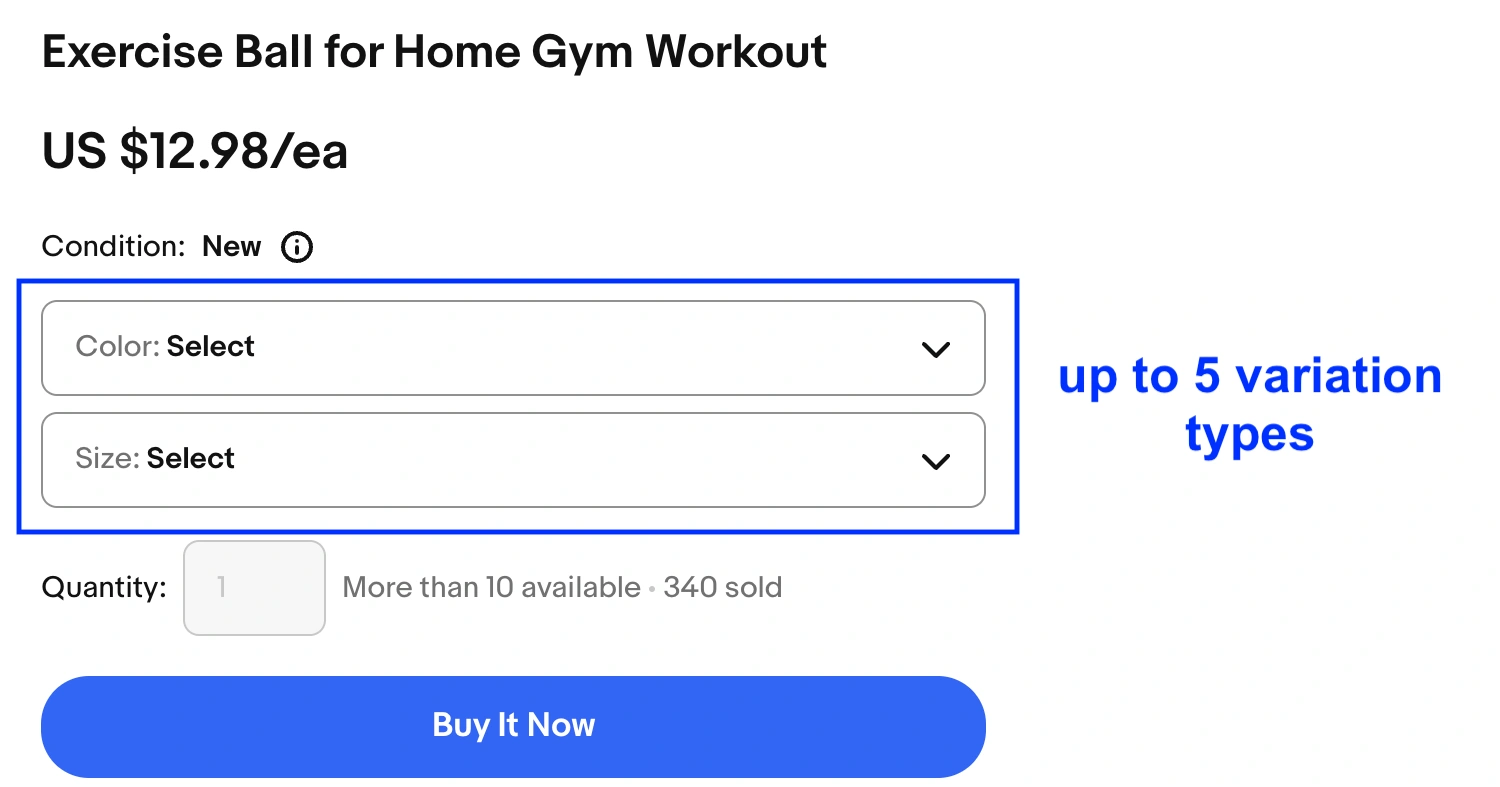
- Cada tipo de variação pode ter até 50 valores distintos (por exemplo, 50 cores, 50 tamanhos, etc.).

- Você pode ter até 250 variações em uma única listagem sem taxas adicionais.

Example: Se estiver a vender sapatos, os seus 5 tipos de variação podem ser:
- Cor: (Vermelho, Azul, Preto, etc.)
- Tamanho: (EUA 7, EUA 8, EUA 9, etc.)
- Largura: (estreita, normal, larga)
- Material: (couro, camurça, lona)
- Estilo: (Ténis, Botas, Mocassins)
Cada um desses atributos de variação pode ter até 50 opções, permitindo uma listagem altamente flexível e organizada no eBay.
Cada variação na sua listagem pode ter um preço e uma quantidade diferentes, portanto, certifique-se de definir esses valores corretamente na sua Política de Vendas (etapa 4). Dessa forma, os compradores verão o preço correto para cada opção e você evitará incompatibilidades de inventário.
Depois de selecionar os itens variacionais, clique em Avançar para continuar.
Passo 5. Defina a categoria do eBay e as especificações dos itens
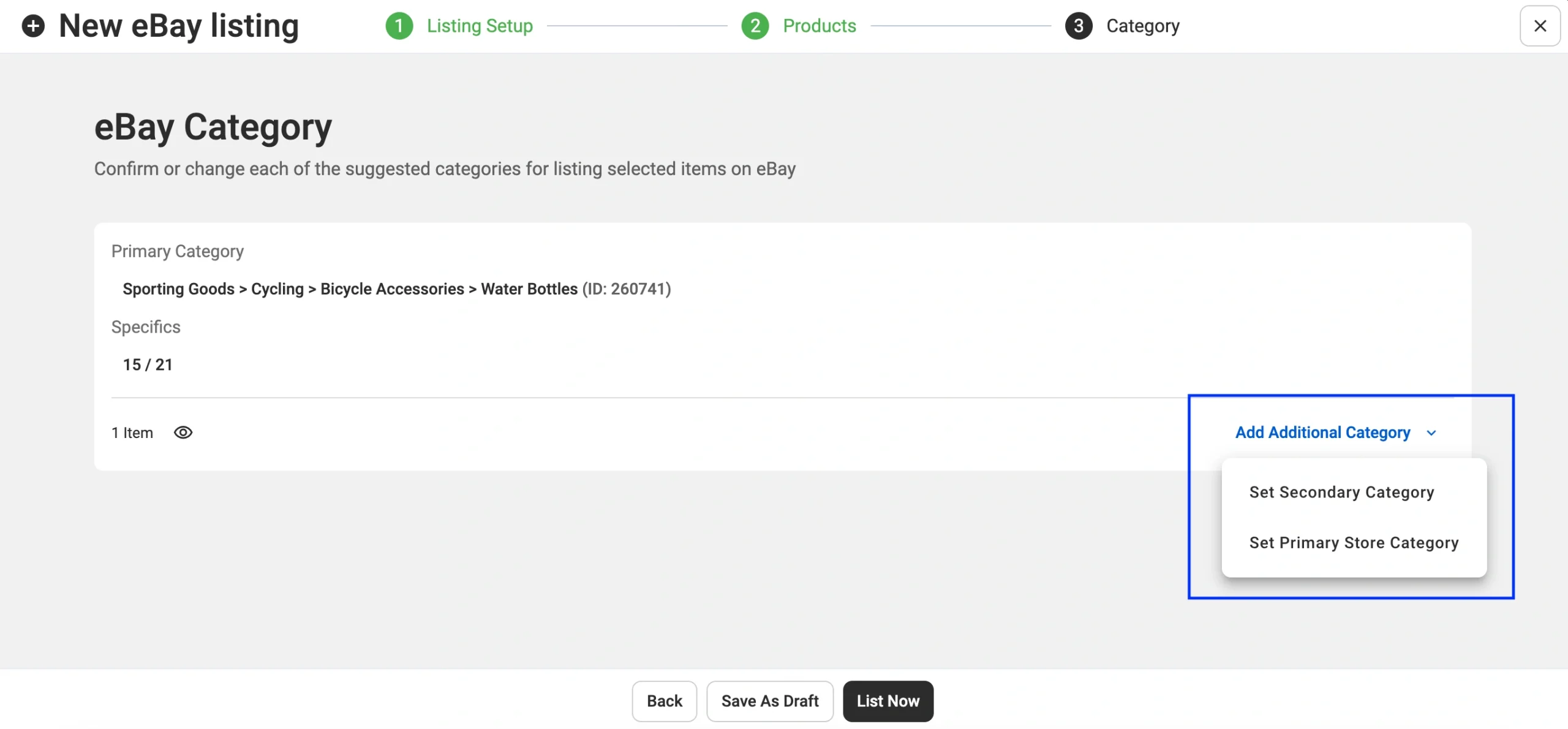
Para listar os seus itens com várias quantidades/variações no eBay, deve atribuir uma Categoria Principal.
Se a aplicação sugerir uma categoria relevante do eBay, pode confirmá-la imediatamente ou alterá-la, se necessário.

Ao alterar a categoria, pode selecionar uma categoria usada anteriormente ou procurar uma manualmente usando os separadores Procurar e Pesquisar. Depois de escolher, guarde a sua seleção.
Antes de confirmar a sua escolha de categoria, certifique-se de que ela suporta listagens variacionais, se aplicável. Pode verificar a lista completa de categorias suportadas aqui.

Além disso, tem a opção de aumentar a exposição da sua listagem definindo categorias adicionais do eBay:
- Categoria secundária do Catálogo do eBay – Clique em Adicionar categoria adicional para incluí-la. Tenha em mente que o eBay cobra uma taxa de inserção por esse recurso.
- Categorias da loja eBay – Disponível apenas para vendedores com uma assinatura da loja eBay, permitindo uma melhor organização e visibilidade dentro da sua loja.
Depois de definir a categoria do eBay, é necessário preencher as especificações dos itens, o que ajuda a melhorar a classificação da pesquisa e a visibilidade:
- Especificações personalizadas – Campos opcionais onde pode adicionar detalhes adicionais sobre o produto.
- Especificações obrigatórias – Detalhes essenciais que devem ser fornecidos para a listagem dos itens.
- Especificações recomendadas – Atributos sugeridos que melhoram o desempenho da listagem.
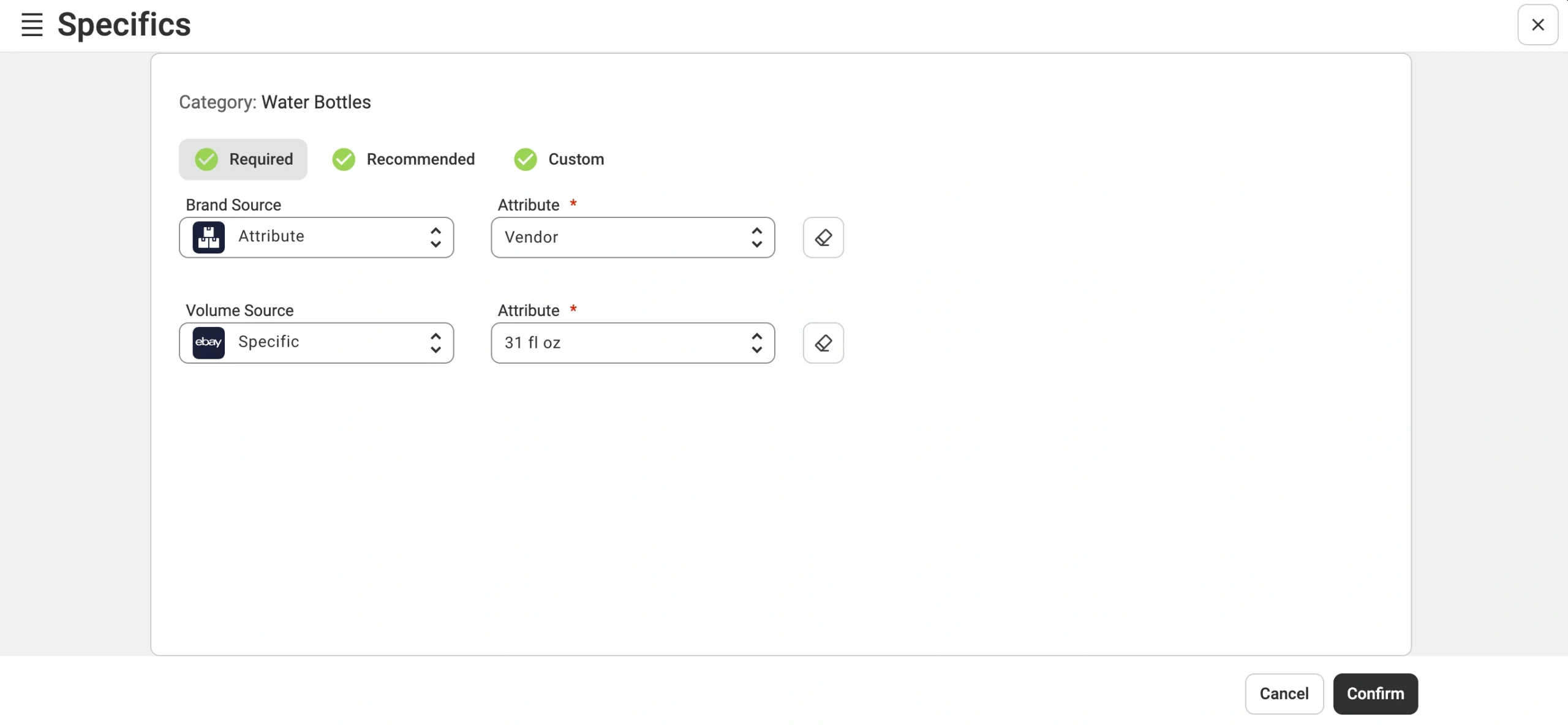
Pode selecionar os valores recomendados pelo eBay ou escolher atributos que a aplicação irá extrair dos campos personalizados da sua loja. Após concluir esta etapa, confirme as alterações para continuar.
Passo 6. Publique as suas listagens
Quando estiver pronto para publicar as suas listagens com várias quantidades/variações, clique no botão Publicar agora na parte inferior do ecrã. Os seus itens serão enviados para o eBay e ficarão visíveis para potenciais compradores.
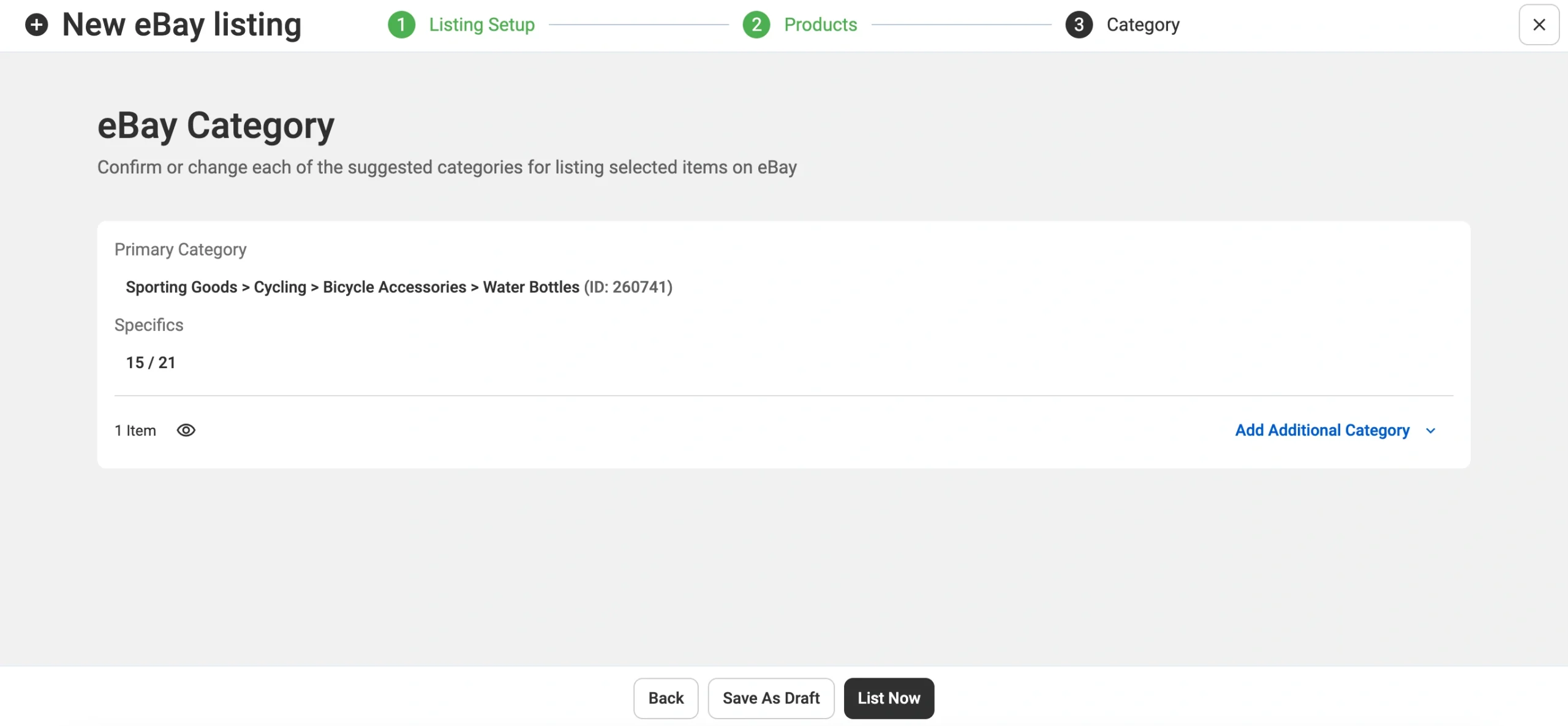
Se não estiver pronto para publicar imediatamente, mas quiser guardar as suas configurações, clique em Guardar como rascunho. Isso armazenará os itens como rascunhos nas suas Listagens do eBay, para que possa revê-los e publicá-los com um único clique quando estiver pronto.
Com o M2E Cloud, a listagem de produtos no eBay nunca foi tão fácil. Crie e gerencie listagens com várias quantidades e variações para até 30 mercados do eBay, incluindo o eBay Motors, diretamente do painel de administração da sua loja. Otimize preços, simplifique o processamento de pedidos e mantenha o inventário sincronizado nos principais mercados.

Conclusão
Isso conclui o nosso guia sobre como criar uma listagem de várias quantidades no eBay com o M2E Cloud. Se tiver alguma dúvida ao longo do processo, sinta-se à vontade para entrar em contacto com a equipa de suporte do M2E ou consulte os nossos guias do utilizador para obter assistência adicional.