


¿Está ampliando su presencia en línea como Vendedor de Amazon? Entonces BigCommerce es una opción fantástica. Crear una tienda online es sencillo, no requiere una inversión sustancial ni amplios conocimientos técnicos. BigCommerce ofrece una plataforma SaaS flexible y escalable para su tienda online.
Sin embargo, trasladar los detalles de los productos entre las dos plataformas puede suponer un reto para los empresarios del comercio electrónico. Para facilitar este proceso, hemos desarrollado una guía sobre cómo importar productos de Amazon a la tienda BigCommerce con Multichannel Connect by M2E Cloud. Esperamos que te resulte útil.

Por qué utilizar M2E Cloud para la importación de BigCommerce
Si te estás preguntando: «¿Cómo puedo importar Amazon a BigCommerce sin gastar demasiado tiempo?». M2E Multichannel Connect es la respuesta. Veamos por qué esta aplicación es la mejor opción para importar anuncios de Amazon a BigCommerce:
Enfoque racionalizado. Transferir un inventario masivo de Amazon a BigCommerce puede ser abrumador. M2E Multichannel Connect lo hace fácil con la función integrada de creación de productos o la importación masiva a través de un archivo CSV, que le permite transferir todo su stock o solo productos específicos.
Transferencia de datos fiable. M2E Multichannel Connect ofrece una importación precisa y coherente de los detalles del producto en su tienda BigCommerce. La aplicación extrae títulos, imágenes y precios de sus anuncios FBM y FBA para mostrar la información correcta.
Sincronización continua de inventario y pedidos. M2E Multichannel Connect proporciona sincronía en tiempo real, garantizando que cualquier cambio de producto y pedido en su tienda BigCommerce se actualice rápidamente en Amazon Vendedor Central.
Gestión de anuncios todo en uno. Con M2E Multichannel Connect, tendrá acceso a una amplia gama de funciones para gestionar sus dos catálogos en el marketplace Amazon de BigCommerce. Controle las existencias y los pedidos, asigne reglas dinámicas de cantidades y precios, supervise el éxito de las ventas y mucho más.
Compatibilidad entre plataformas. Además de integrar BigCommerce y Amazon, M2E Multichannel Connect facilita las ventas en otros marketplaces como eBay, Walmart, TikTok Shop y Kaufland para que pueda atraer a un público internacional más amplio.
Importar productos de Amazon a BigCommerce
Paso 1. Instale la aplicación en su administrador de BigCommerce.
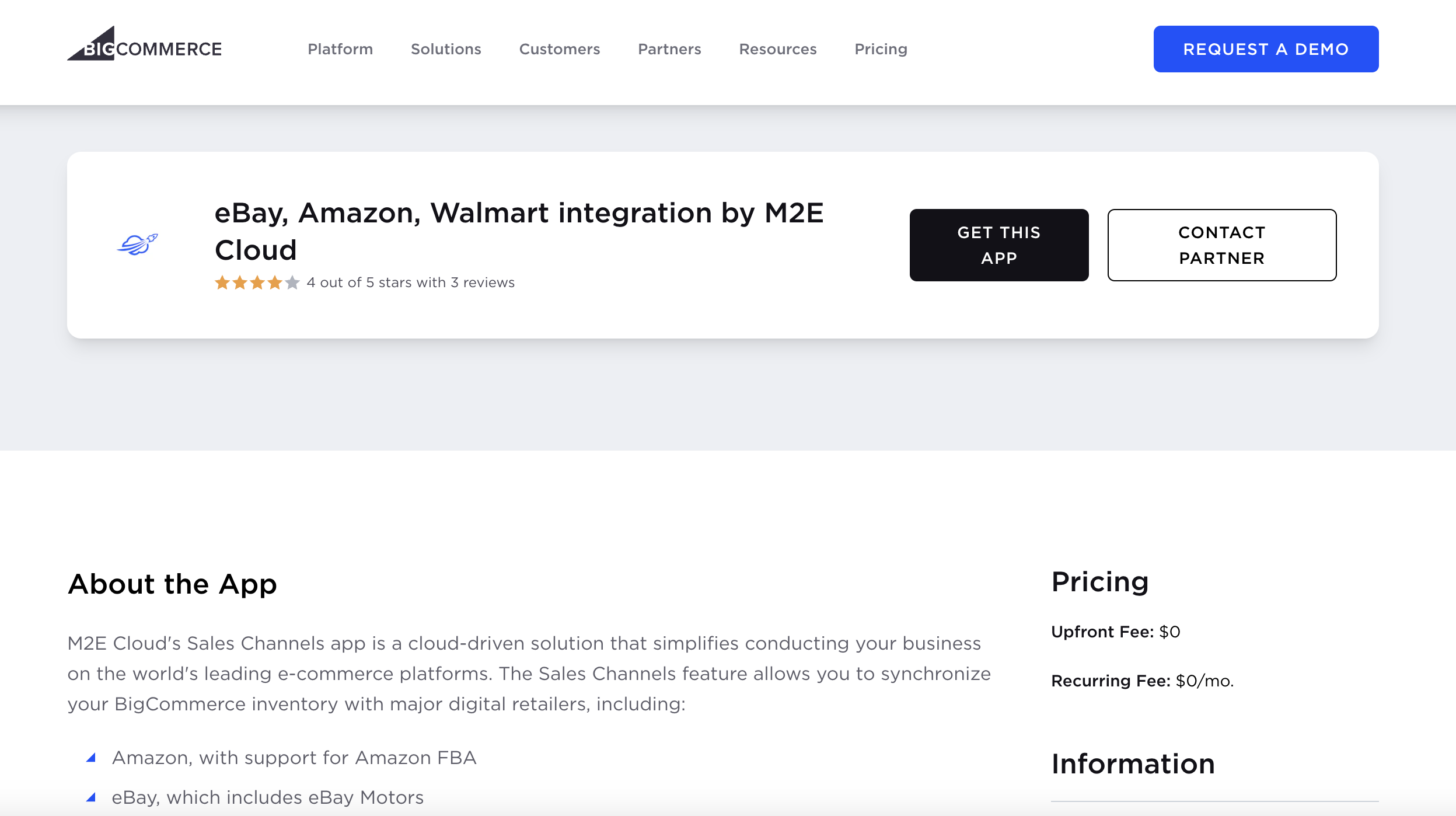
Instala la aplicación M2E Multichannel Connect desde la tienda de aplicaciones de BigCommerce. Una vez instalada, se te pedirá que completes el registro a través de la app M2E Accounts, un servicio dedicado para gestionar tu cuenta y tus suscripciones.
Disfrute de una prueba gratuita de 30 días y, una vez finalizada, elija el plan de suscripción que más le convenga.
Paso 2. Vincula tu perfil de Amazon.
Abra la aplicación M2E Multichannel Connect que acaba de instalar y busque la sección Guía de configuración, donde se enumeran los pasos de configuración.
Haz clic en Conectar cuenta de marketplaces para vincular tu(s) perfil(es) de vendedor de Amazon.

Será redirigido a la Central de Vendedores. Confirma que has iniciado sesión en tu perfil de vendedor y autoriza a la aplicación a acceder a los detalles de tu perfil.
Ahora, tienes que elegir el método más adecuado para importar productos de Amazon a BigCommerce:
- Cree artículos de Amazon en BigCommerce de uno en uno o de forma masiva directamente en la aplicación
- Importa un archivo CSV con anuncios de Amazon a tu tienda BigCommerce
Método 1. Crear Artículos de Amazon en BigCommerce.
M2E Multichannel Connect le permite crear productos en su tienda BigCommerce basándose en sus anuncios de Amazon existentes. Esta es una opción perfecta en caso de que no quieras lidiar con archivos CSV y en su lugar optes por la creación manual de productos. Si prefiere importar productos de Amazon a BigCommerce utilizando un archivo CSV, continúe con el método 2.
Navegue hasta la pestaña Anuncios y seleccione su cuenta de Amazon vinculada en el menú desplegable. Utilice el Campo de Búsqueda Rápiday los filtros para encontrar sus artículos de Amazon por título, ASIN u otros criterios. Para crear un Artículo a la vez, haga clic en la flecha junto al botón Vincular y seleccione la opción «Crear producto en BigCommerce y Vincular».

Si necesita crear varios productos, seleccione los artículos deseados marcando las casillas de la parte izquierda de la cuadrícula. Aparecerá un menú superior – haga clic en los tres puntos y luego seleccione la opción «Crear en BigCommerce».
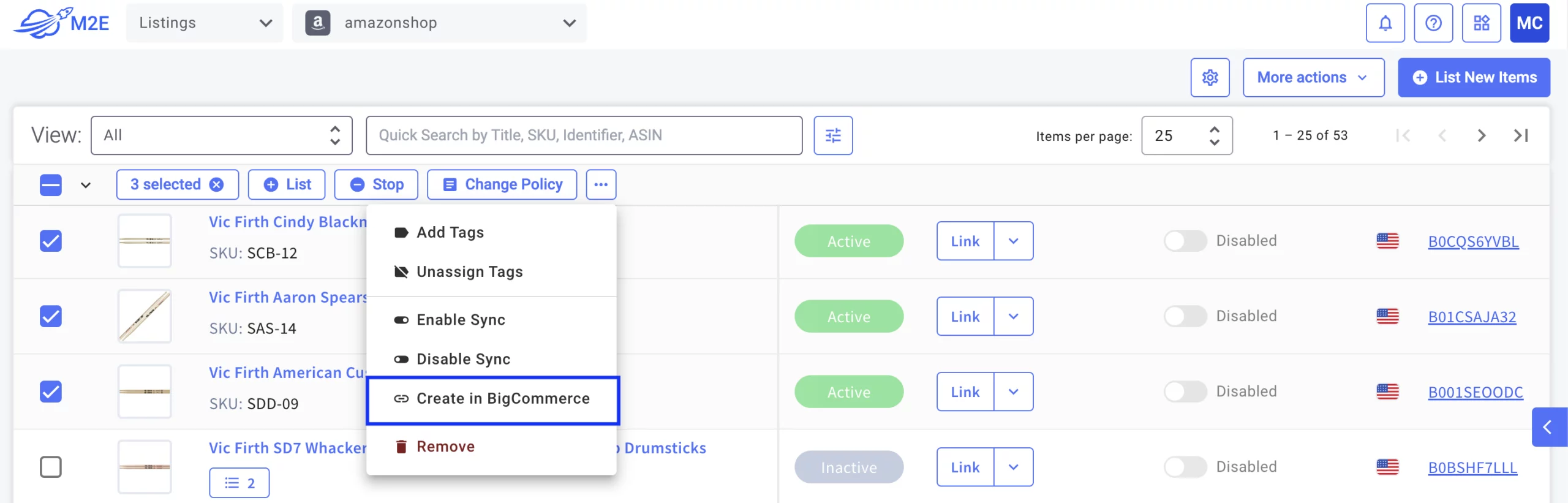
Los productos de Amazon seleccionados se crearán en su tienda BigCommerce en breve.
Método 2. Exporta tus artículos de Amazon a través de un archivo CSV.
Accede a la pestaña Anuncios y selecciona tu cuenta de Amazon vinculada en el menú desplegable. Aprovecha el Campo de Búsqueda Rápida para localizar tus artículos de Amazon por título, ASIN u otros criterios. También puedes utilizar la opción Grupos de la parte derecha de la pantalla para organizar y exportar anuncios de un marketplace de Amazon y Tipo de producto específicos.

Una vez que haya refinado su selección, haga clic en Más acciones y elija Exportar en la esquina superior derecha.

Seleccione la información específica que desea exportar marcando las casillas correspondientes. Los artículos de Amazon seleccionados se exportarán a un archivo CSV. Ten en cuenta que si tienes varios perfiles de Amazon vinculados, tendrás que exportar los artículos de cada cuenta por separado.
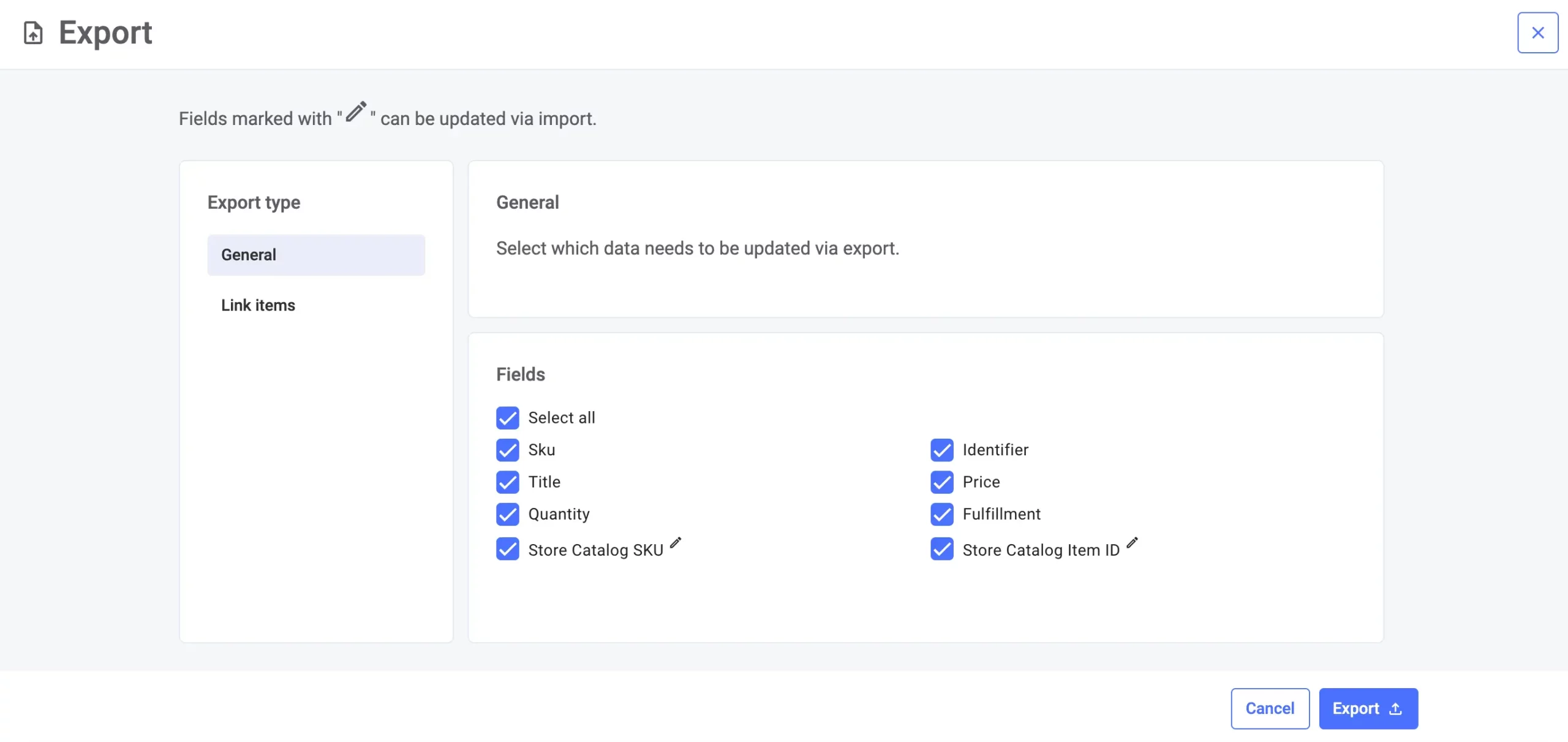
El proceso de exportación puede llevar algún tiempo. Recibirá una notificación con los resultados de la exportación en su bandeja de entrada.
Una vez que tenga el archivo CSV, vaya a Productos > Importar en la administración de BigCommerce. Compruebe las opciones de importación y cargue el archivo CSV exportado.
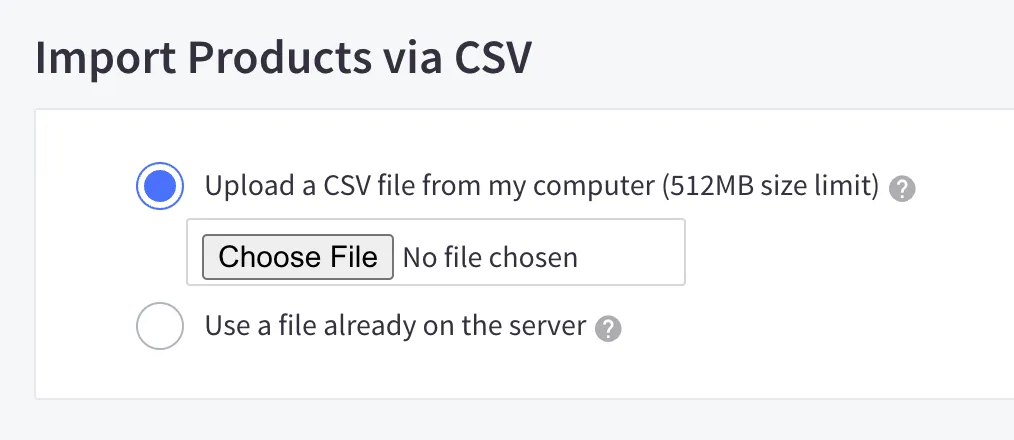
Compruebe que la configuración de los datos de sus productos está correctamente alineada en la sección Vincular campos de importación. Una vez finalizada la importación, obtendrá un resumen del número de productos importados correctamente.
Paso 3. Vincule su inventario. Vincule su inventario.
A continuación, debe Vincular sus inventarios en ambas plataformas. Vincular ayuda a preparar tus productos para la sincronización y garantiza que los productos pedidos en Amazon siempre estén vinculados a los artículos correctos en tu tienda BigCommerce.
M2E Multichannel Connect vinculará automáticamente sus productos si comparten los mismos SKU o códigos de barras en Amazon y BigCommerce. Si previamente ha optado por crear artículos de Amazon en BigCommerce en lugar de una importación de archivos CSV, sus productos se vincularán automáticamente, incluso si los datos del identificador no coinciden. Puede omitir este paso y continuar con el siguiente.
Sin embargo, si ha cambiado los identificadores en cualquiera de las plataformas desde la importación, será necesario vincularlos manualmente. Para un inventario más grande, la vinculación masiva sería más eficiente. Vaya a la pestaña Anuncios y seleccione su perfil de Amazon. Utilice los filtros situados junto al Campo de búsqueda rápida para encontrar los productos que no están vinculados.

Haga clic en Más acciones y seleccione Exportar en la esquina superior derecha.
En la ventana emergente, cambie a la pestaña Vincular artículos. Asegúrese de que todos los campos relevantes están seleccionados y haga clic en Exportar.

Ajuste el SKU del Catálogo de la tienda o el ID del Artículo del Catálogo de la tienda en el archivo CSV exportado según sea necesario. A continuación, vuelva a importar el archivo editado en la aplicación.
Si solo necesita vincular algunos artículos manualmente, haga clic en el botón Vincular situado junto al Artículo de Amazon y busque el producto de BigCommerce correspondiente por título, SKU, ASIN u otro parámetro.
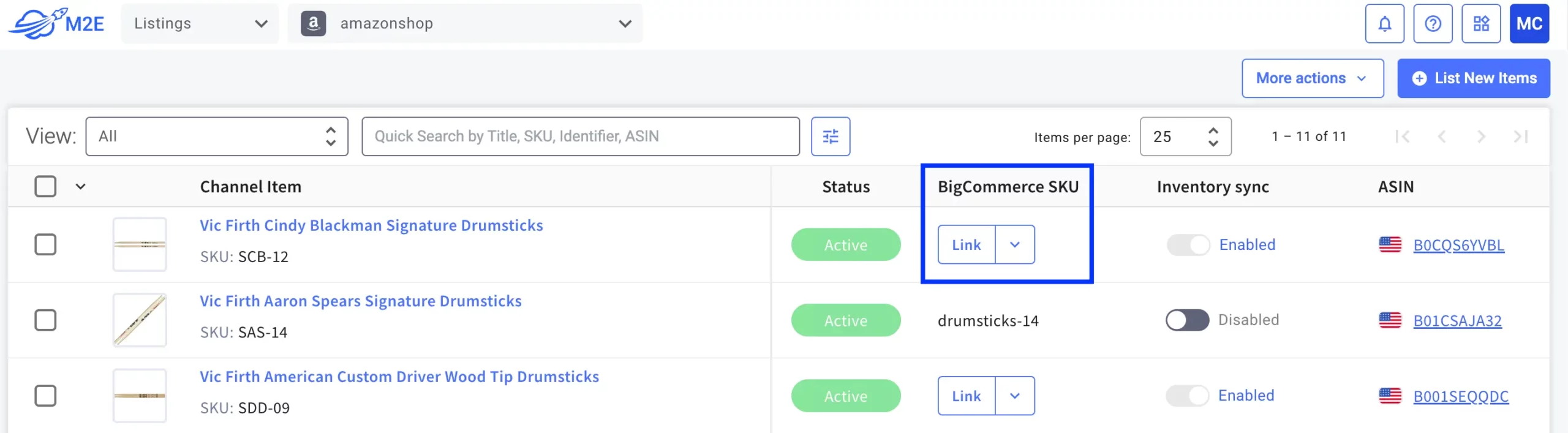
Vea la guía en vídeo para obtener instrucciones más detalladas sobre la vinculación.
Paso 4. Habilite la sincronización de artículos.
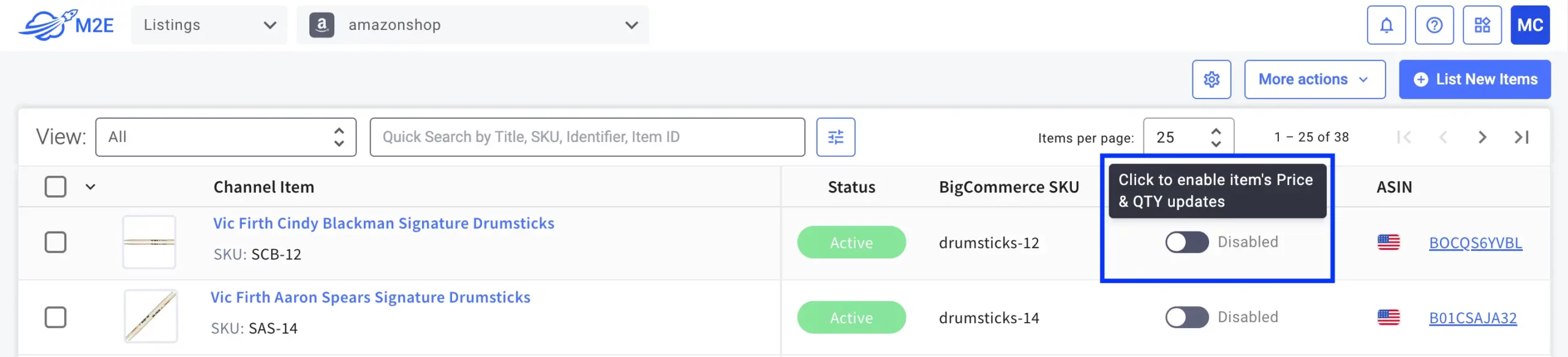
En cuanto los artículos estén vinculados, haga clic en el interruptor de la columna Sincronización de inventario para activar la sincronización. Este paso crucial asegura la consistencia entre sus datos de BigCommerce y Amazon, minimizando la necesidad de actualizaciones manuales. Un mensaje confirmará que la sincronía está habilitada.
Para activar la sincronía de varios artículos de Amazon a la vez, selecciónalos marcando las casillas de la parte izquierda de la cuadrícula. Aparecerá el menú superior: haz clic en los tres puntos y selecciona la opción Activar sincronía.
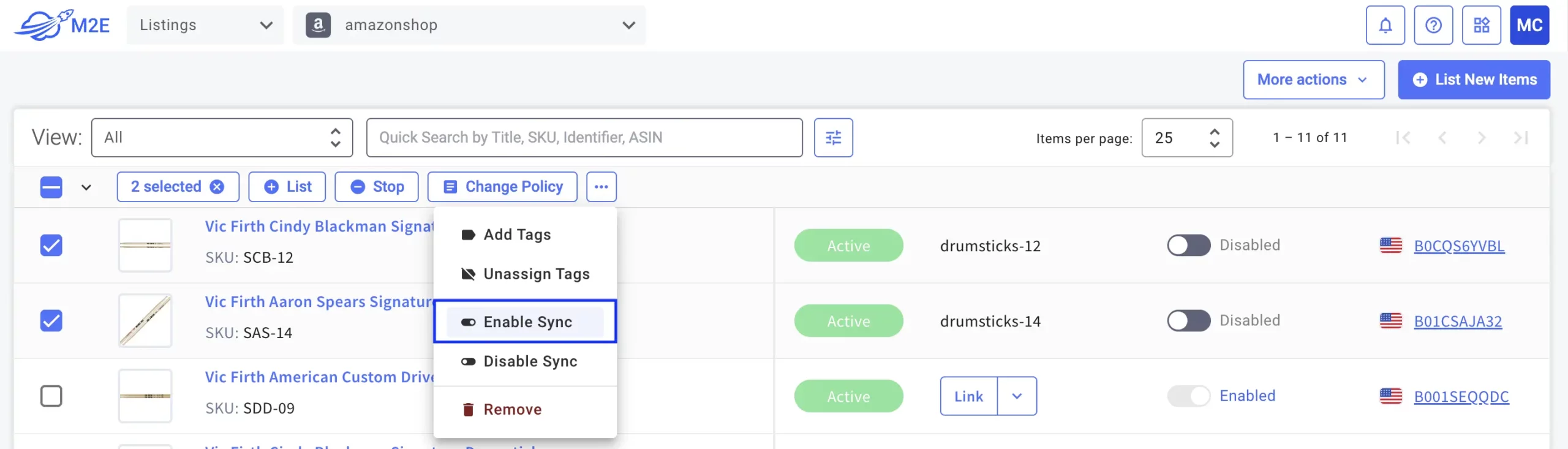
Vea la guía en vídeo para obtener instrucciones más detalladas.
Con tus inventarios ahora sincronizados, puedes empezar a vender productos de BigCommerce que aún no están listados en Amazon. Haga clic en el botón Lista de Nuevos Artículos en la esquina superior derecha y siga nuestro tutorial para crear nuevos anuncios en Amazon.
Resumen
Hemos cubierto el proceso completo para importar productos de Amazon a BigCommerce. Si tiene alguna pregunta o se enfrenta a algún problema, póngase en contacto con el equipo de soporte de M2E Cloud o consulte nuestra base de conocimientos y manuales de usuario para obtener más información.
Mucha suerte con sus ventas.

