


Vous développez votre présence en ligne en tant que vendeur sur Amazon ? BigCommerce est une option fantastique ! La mise en place d’une vitrine en ligne est simple et ne nécessite pas d’investissement substantiel ni de connaissances techniques approfondies. BigCommerce offre une plateforme SaaS flexible et évolutive pour votre boutique en ligne.
Néanmoins, le transfert des détails des produits entre les deux plateformes peut représenter un défi pour les entrepreneurs en commerce électronique. Pour faciliter ce processus, nous avons élaboré un guide sur la façon d’importer des produits Amazon vers la boutique BigCommerce avec Multichannel Connect by M2E Cloud. Nous espérons qu’il vous sera utile !


Pourquoi utiliser M2E Cloud pour l’importation vers BigCommerce
Si vous vous demandez, « Comment puis-je importer Amazon vers BigCommerce sans perdre trop de temps ? » M2E Multichannel Connect est la réponse. Plongeons dans les raisons pour lesquelles cette application est le meilleur choix pour importer des annonces Amazon vers BigCommerce :
Approche rationalisée. Transférer un inventaire Amazon massif vers BigCommerce peut être accablant. M2E Multichannel Connect facilite les choses avec la fonction de création de produits intégrée ou l’importation en vrac via un fichier CSV, vous permettant de transférer l’ensemble de votre stock ou seulement des produits spécifiques.
Transfert de données fiable. M2E Multichannel Connect offre une importation précise et cohérente des détails des produits dans votre boutique BigCommerce. L’appli extrait les titres, les images et les prix de vos annonces FBM et FBA pour afficher les informations correctes.
Synchronisation permanente des stocks et des commandes. M2E Multichannel Connect assure une synchronisation en temps réel, garantissant que tout changement de produit et de commande dans votre boutique BigCommerce est rapidement mis à jour dans Amazon Seller Central.
Gestion des annonces tout-en-un. Avec M2E Multichannel Connect, vous avez accès à un large éventail de fonctionnalités pour gérer vos deux catalogues sur la marketplace Amazon de BigCommerce. Contrôlez les stocks et les commandes, attribuez des règles dynamiques de quantité et de tarification, surveillez le succès des ventes, et bien plus encore.
Compatibilité multiplateforme. Au-delà de l’intégration de BigCommerce et d’Amazon, M2E Multichannel Connect facilite les ventes sur d’autres marketplaces comme eBay, Walmart, TikTok Shop et Kaufland afin que vous puissiez engager un public international plus large.
Importer des produits Amazon dans BigCommerce
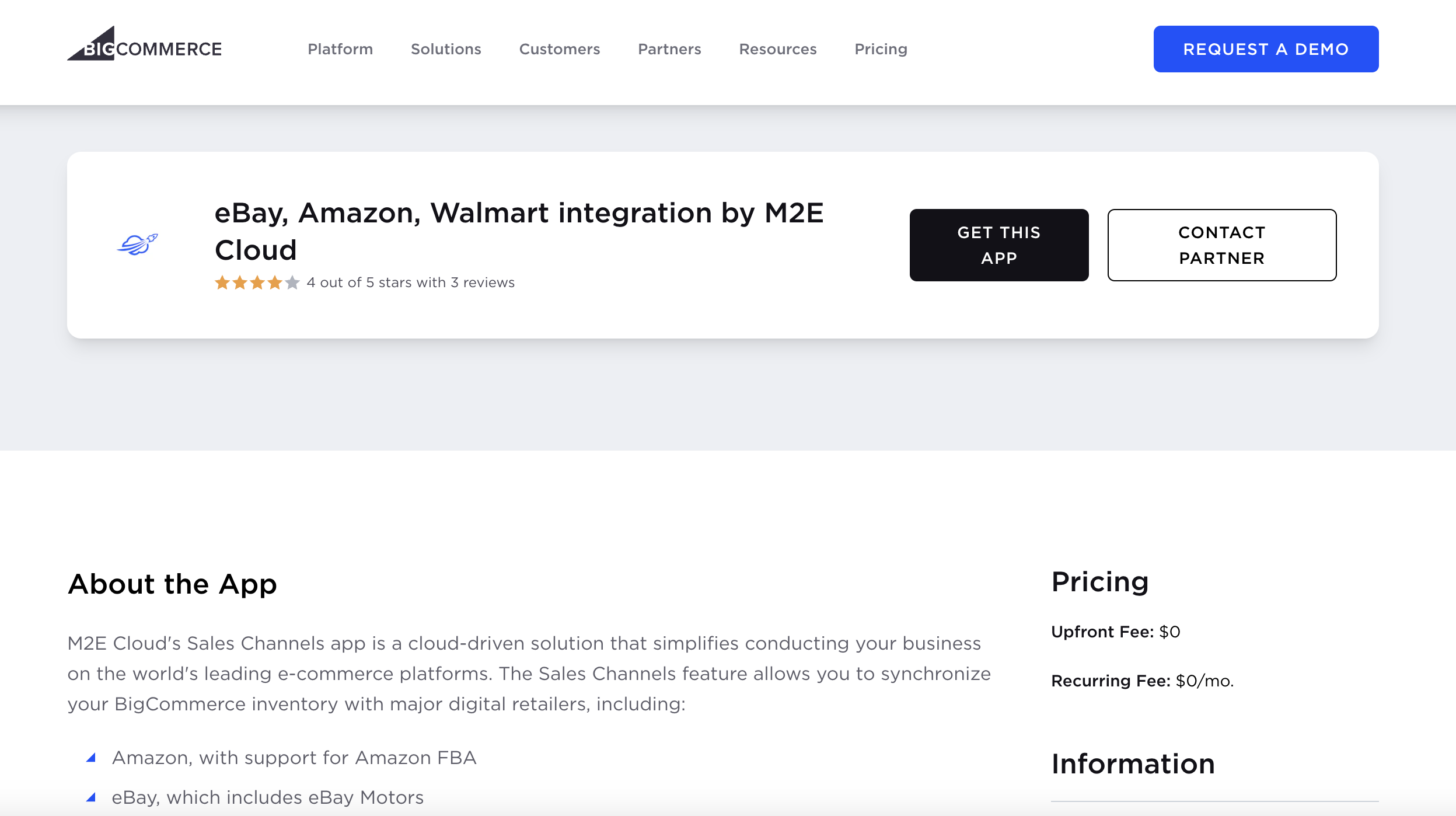
Étape 1. Installer l’application sur votre site BigCommerce. Installez l’application dans votre administration BigCommerce.
Installez l’application M2E Multichannel Connect à partir de la boutique d’applications BigCommerce. Une fois installée, vous serez invité à terminer l’inscription via l’appli M2E Accounts, un service dédié à la gestion de votre compte et de vos abonnements.
Profitez d’une période d’essai gratuite de 30 jours et, à l’expiration de celle-ci, choisissez la formule d’abonnement qui vous convient le mieux.
Étape 2. Liez votre profil Amazon.
Ouvrez l’appli M2E Multichannel Connect que vous venez d’installer et trouvez la section Guide de configuration, où les étapes de configuration sont annoncées.
Cliquez sur Connecter le compte marketplace pour lier votre ou vos profils de vendeur Amazon.

Vous serez redirigé vers Seller Central. Confirmez que vous êtes connecté à votre profil marchand et autorisez l’application à accéder aux détails de votre profil.
Vous devez maintenant choisir la méthode la plus appropriée pour importer des produits Amazon dans BigCommerce :
- Créez des objets Amazon dans BigCommerce, un par un ou en masse, directement dans l’application.
- Importez un fichier CSV contenant des annonces Amazon dans votre boutique BigCommerce.
Méthode 1. Créer des objets Amazon dans BigCommerce.
M2E Multichannel Connect vous permet de créer des produits dans votre boutique BigCommerce sur la base de vos annonces Amazon existantes. C’est une option parfaite si vous ne voulez pas vous occuper des fichiers CSV et que vous optez plutôt pour la création manuelle de produits. Si vous préférez importer des produits d’Amazon vers BigCommerce à l’aide d’un fichier CSV, passez à la méthode 2.
Naviguez vers l’onglet Annonces et sélectionnez votre compte Amazon lié dans le menu déroulant. Utilisez le champ de recherche rapide et les filtres pour trouver vos objets Amazon par titre, ASIN ou d’autres critères. Pour créer un objet à la fois, cliquez sur la flèche située à côté du bouton Lier et sélectionnez l’option «Créer un produit dans BigCommerce et le lier».

Si vous devez créer plusieurs produits, sélectionnez les objets souhaités en cochant les cases situées à gauche de la grille. Un menu supérieur apparaît – cliquez sur les trois points, puis sélectionnez l’option « Créer dans BigCommerce ».
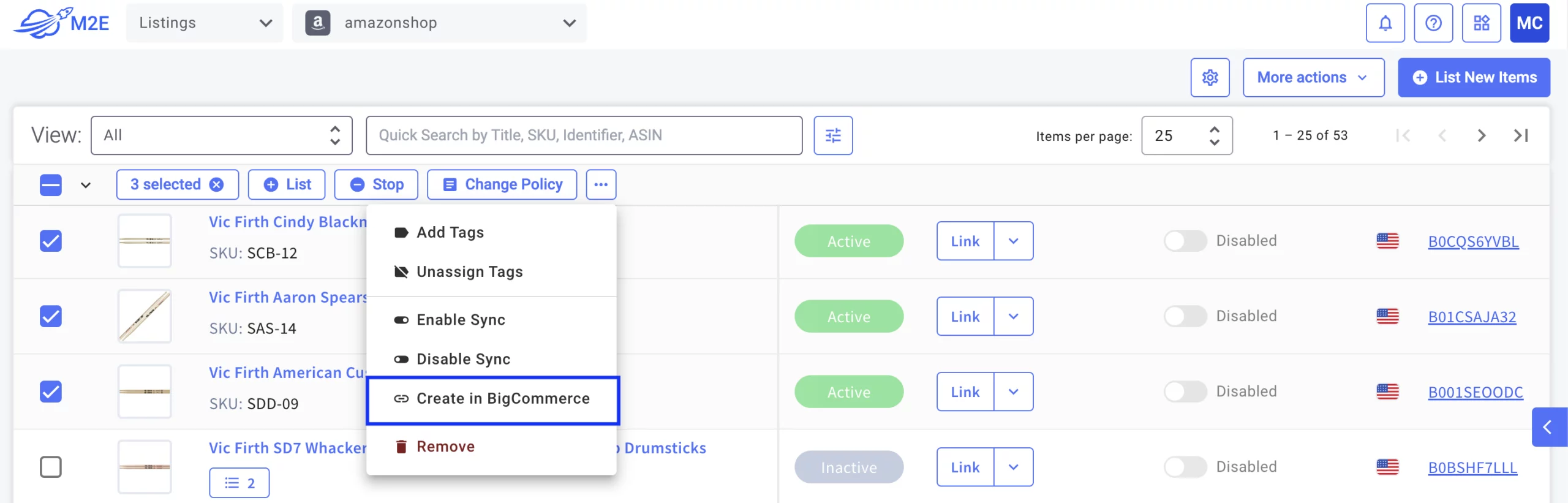
Les produits Amazon sélectionnés seront créés dans votre boutique BigCommerce dans les plus brefs délais.
Méthode 2. Exportez vos objets Amazon via un fichier CSV.
Accédez à l’onglet Annonces et sélectionnez votre compte Amazon lié dans le menu déroulant. Profitez du champ de recherche rapide pour localiser vos objets Amazon par titre, ASIN ou d’autres critères. Vous pouvez également utiliser l’option Groupes sur le côté droit de l’écran pour organiser et exporter les annonces d’une marketplace Amazon et d’un Type de Produit spécifiques.

Une fois que vous avez affiné votre sélection, cliquez sur Plus d’actions et choisissez Exporter dans le coin supérieur droit.

Sélectionnez les informations spécifiques que vous souhaitez exporter en cochant les cases appropriées. Les objets Amazon sélectionnés seront exportés vers un fichier CSV. Gardez à l’esprit que si plusieurs profils Amazon sont liés, vous devrez exporter les objets de chaque compte séparément.
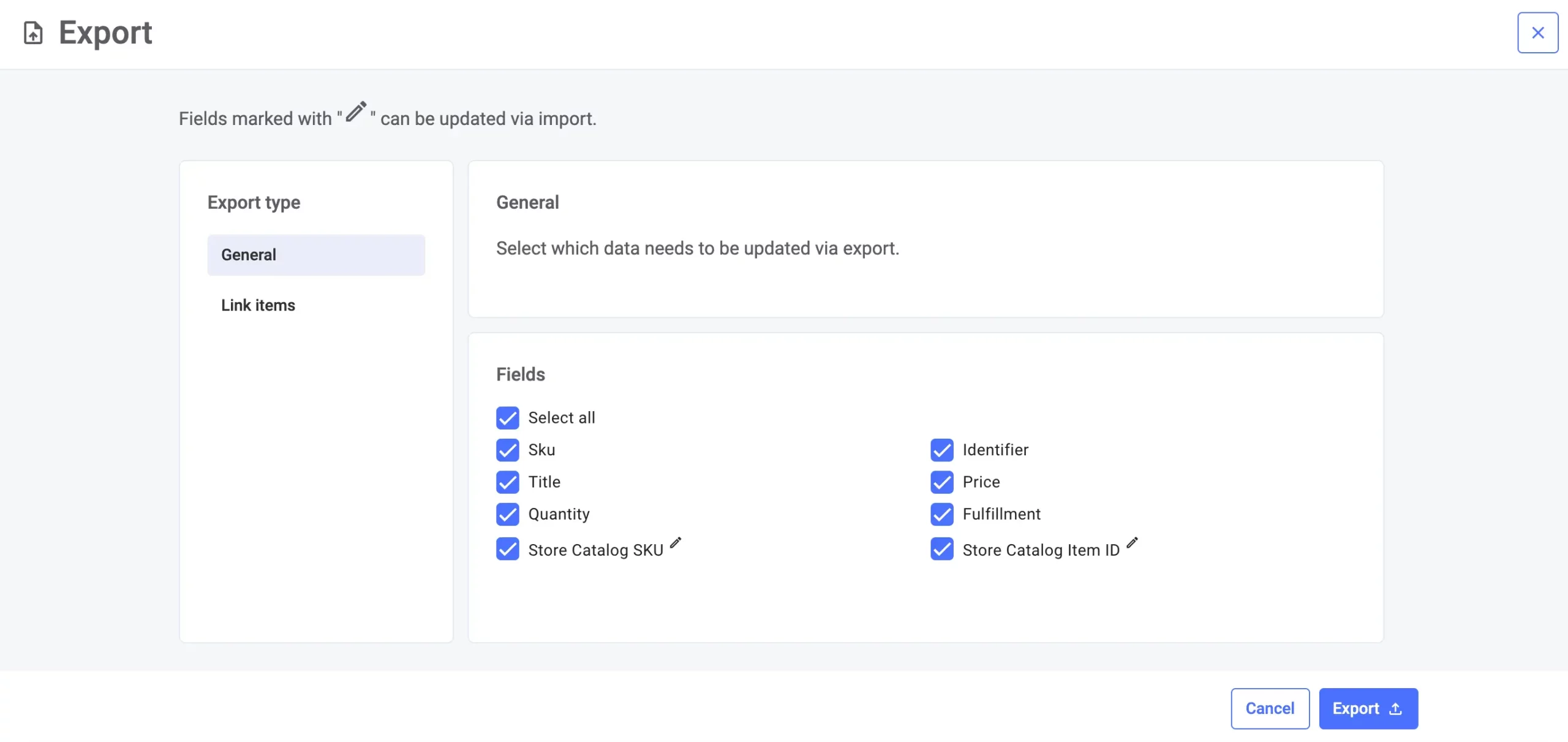
Le processus d’exportation peut prendre un certain temps. Vous recevrez une notification avec les résultats de l’exportation dans votre boîte de réception.
Une fois que vous avez votre fichier CSV en place, naviguez vers Produits > Importer dans votre administration BigCommerce. Vérifiez les options d’importation et téléchargez le fichier CSV exporté.
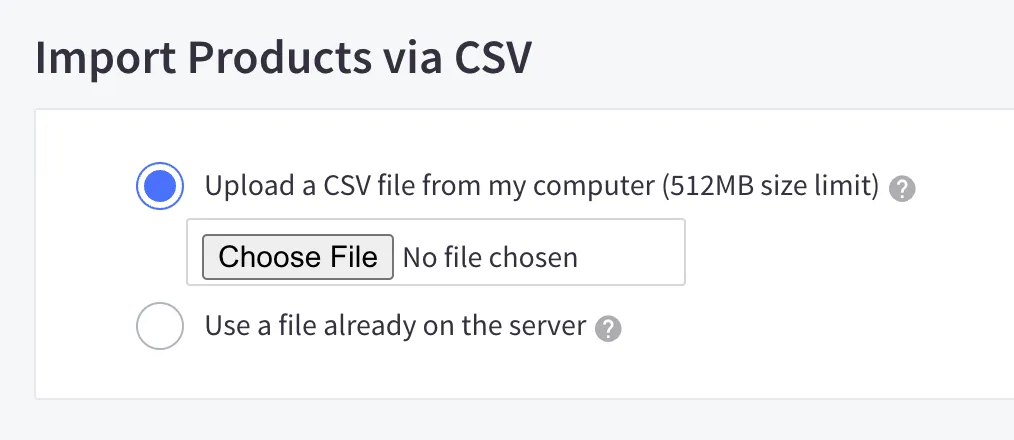
Vérifiez que les paramètres de vos données produit s’alignent correctement dans la section Lier les champs d’importation. Une fois l’importation terminée, vous obtiendrez un récapitulatif du nombre de produits importés avec succès.
Étape 3. Lier votre inventaire.
Ensuite, vous devez Lier vos inventaires sur les deux plateformes. Lier permet de préparer vos produits à la synchronisation et de s’assurer que les produits commandés sur Amazon sont toujours liés aux bons objets dans votre boutique BigCommerce.
M2E Multichannel Connect liera automatiquement vos produits s’ils partagent les mêmes UGS ou codes-barres sur Amazon et BigCommerce. Si vous avez précédemment opté pour la création d’objets Amazon dans BigCommerce au lieu d’une importation de fichier CSV, vos produits seront automatiquement liés, même si les données d’identification ne correspondent pas. Vous pouvez sauter cette étape et passer à la suivante.
Cependant, si vous avez modifié les identifiants sur l’une ou l’autre des plateformes depuis l’importation, un Lier manuel est nécessaire. Pour un inventaire plus important, il serait plus efficace d’établir un lien en masse. Allez dans l’onglet Annonces et sélectionnez votre profil Amazon. Utilisez les filtres situés à côté du champ de recherche rapide pour trouver les produits qui ne sont pas liés.

Cliquez sur Plus d’actions et choisissez Exporter dans le coin supérieur droit.
Dans la fenêtre contextuelle, passez à l’onglet Objets Liés. Assurez-vous que tous les champs pertinents sont sélectionnés et cliquez sur Exporter.

Ajustez le SKU du catalogue de magasins ou l’identifiant de l’objet du catalogue de magasins dans le fichier CSV exporté si nécessaire. Importez ensuite le fichier modifié dans l’application.
Si vous n’avez besoin de lier que quelques objets manuellement, cliquez sur le bouton Lier à côté de l’objet Amazon et recherchez le produit BigCommerce correspondant par titre, SKU, ASIN ou autre paramètre.
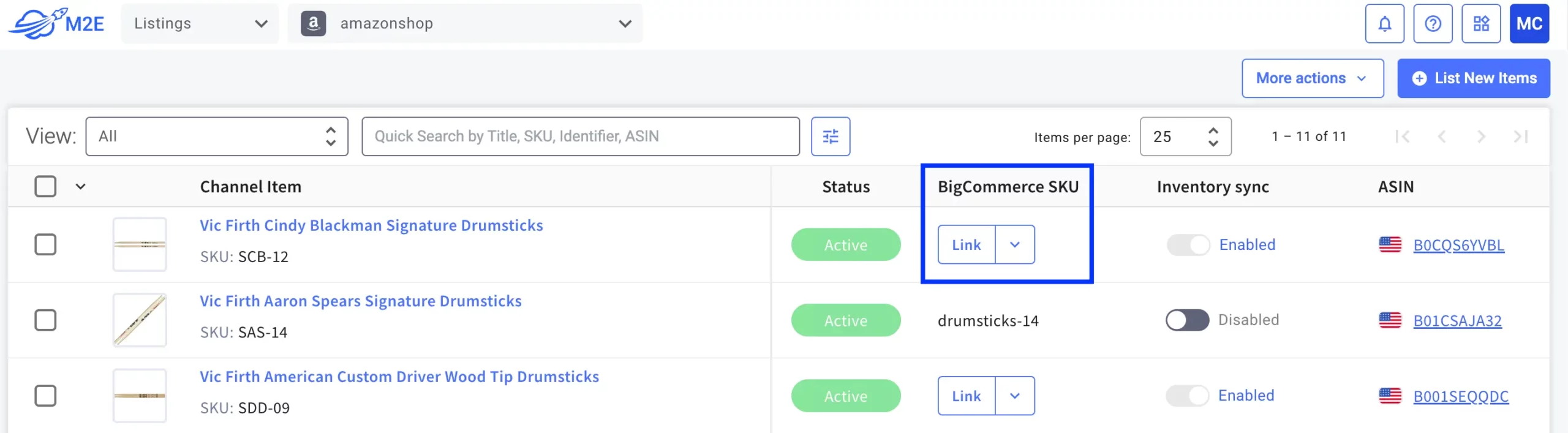
Regardez le guide vidéo pour des instructions plus détaillées sur le Lier.
Étape 4. Activez la synchronisation des objets.
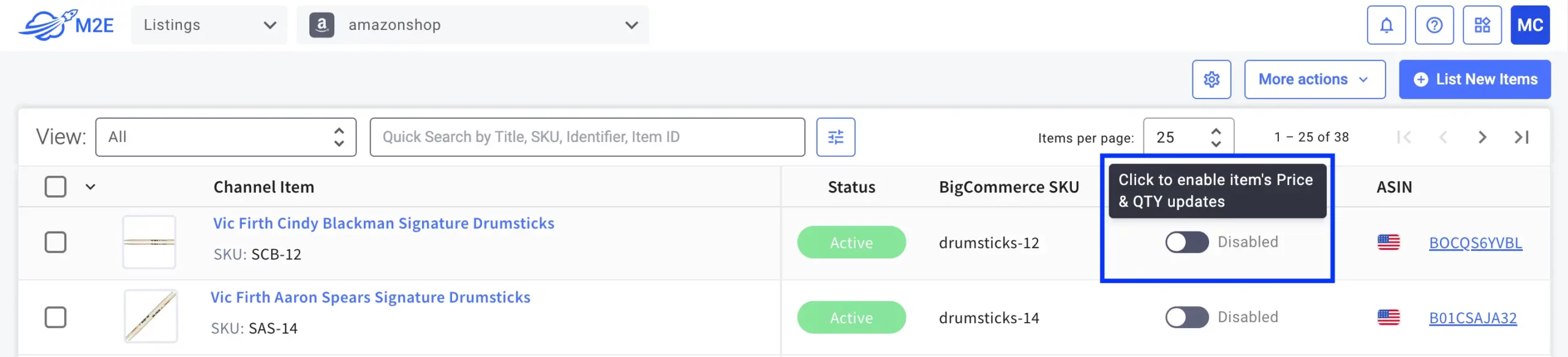
Dès que les objets sont liés, cliquez sur la bascule dans la colonne Synchronisation de l’inventaire pour activer la synchronisation. Cette étape cruciale assure la cohérence entre les données de BigCommerce et celles d’Amazon, minimisant ainsi le besoin de mises à jour manuelles. Un message confirmera que la synchronisation est activée.
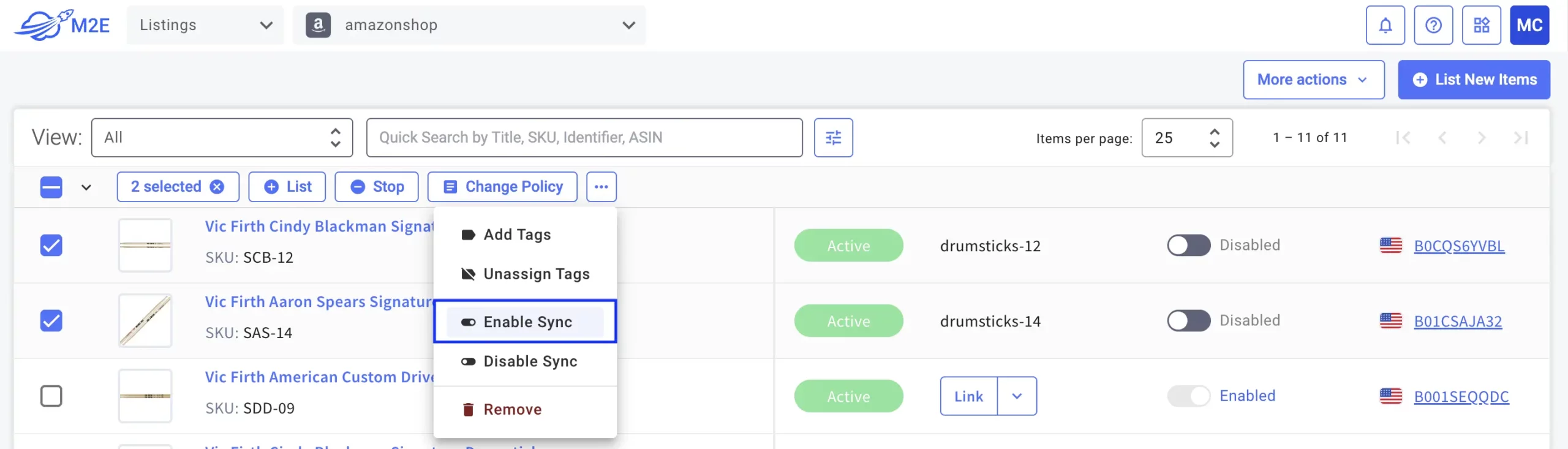
Pour activer la synchronisation pour plusieurs objets Amazon à la fois, sélectionnez-les en cochant les cases situées à gauche de la grille. Le menu supérieur apparaît – cliquez sur les trois points, puis choisissez l’option Activer la synchronisation.
Regardez le guide vidéo pour des instructions plus détaillées.
Vos inventaires étant désormais synchronisés, vous pouvez commencer à vendre des produits BigCommerce qui ne sont pas encore annoncés sur Amazon. Cliquez sur le bouton Annonce de nouveaux objets dans le coin supérieur droit et suivez notre tutoriel pour créer de nouvelles annonces Amazon.
Résumé
Nous avons couvert le processus complet d’importation de produits Amazon vers BigCommerce. Si vous avez des questions ou faites face à des défis, veuillez contacter l’équipe de support de M2E Cloud ou vous référer à notre base de connaissances et à nos manuels d’utilisation pour obtenir des conseils supplémentaires.
Bonne chance dans vos efforts de vente !


