


Dans le paysage effréné du commerce électronique d’aujourd’hui, pour garder une longueur d’avance, il faut se développer sur des plateformes où les clients achètent et interagissent activement. Si vous êtes un vendeur Shopify, exploiter TikTok Shop n’est pas seulement une option, c’est une occasion en or d’atteindre un public massif et très engagé. Mais voici le hic : le transfert manuel des données produits de Shopify vers TikTok Shop peut être une tâche frustrante et chronophage.
Heureusement, M2E Multichannel Connect facilite ce processus. Grâce à l’intégration M2E TikTok Shopify, vous pouvez importer rapidement des produits depuis votre boutique Shopify et vous assurer qu’ils répondent aux exigences de TikTok Shop. Notre guide complet vous accompagnera à chaque étape.
Pourquoi utiliser M2E Cloud pour l’importation TikTok Shopify
Voici pourquoi M2E Multichannel Connect est la solution incontournable pour vendre sur TikTok avec Shopify :
- Importation en masse pour plus d’efficacité
L’ajout manuel de chaque produit à TikTok Shop peut prendre des heures, voire des jours. M2E Multichannel Connect vous permet d’importer en masse votre inventaire Shopify, en transférant tous les produits ou seulement ceux que vous avez sélectionnés en quelques clics. Oubliez le travail manuel inutile et accélérez l’annonce de vos objets sur TikTok Shop.
- Des données produit précises et cohérentes
Avec M2E Multichannel Connect, vous pouvez être sûr que les informations sur les produits sont transférées avec précision. L’application extrait les détails clés des produits, tels que les titres, les descriptions, les images, etc., directement de votre boutique Shopify afin que vos annonces TikTok Shop reflètent des informations précises et à jour.
- Synchronisation des données en direct
Le commerce électronique évolue rapidement et les annonces obsolètes peuvent entraîner des pertes de ventes. Grâce à la synchronisation en temps réel, M2E Multichannel Connect met automatiquement à jour vos annonces TikTok Shop chaque fois que vous apportez des modifications dans Shopify, qu’il s’agisse de mises à jour de prix ou d’ajustements de stock.
- Gestion centralisée des commandes
Outre la synchronisation des stocks, M2E Multichannel Connect synchronise également vos commandes TikTok Shop avec Shopify. Lorsqu’un client effectue un achat sur TikTok Shop, l’application crée une commande correspondante dans votre boutique Shopify. Profitez d’un flux de travail simplifié pour la gestion des expéditions et le suivi des commandes depuis votre tableau de bord Shopify.
- Optimisation des produits pour TikTok Shop
Grâce à M2E Multichannel Connect, vous pouvez adapter vos produits Shopify spécifiquement pour TikTok Shop. Utilisez les métachamps de produits directement depuis Shopify, créez des attributs personnalisés ou définissez des règles de prix et de quantité flexibles au lieu de vous fier aux paramètres par défaut. Ainsi, vous pouvez créer des annonces mieux organisées et conformes aux marketplaces qui se démarquent et gagnent en visibilité.
- Intégration multicanal transparente
Au-delà de Shopify et TikTok Shop, M2E Multichannel Connect s’intègre à plusieurs marketplaces, dont Amazon, eBay, Walmart, Kaufland, et d’autres canaux à venir en 2025. Cela en fait une excellente solution pour les commerçants qui cherchent à se développer sur différentes plateformes tout en gérant le tout à partir d’un système centralisé.

Guide étape par étape pour importer des produits de Shopify vers TikTok Shop
Étape 1. Installer M2E Multichannel Connect
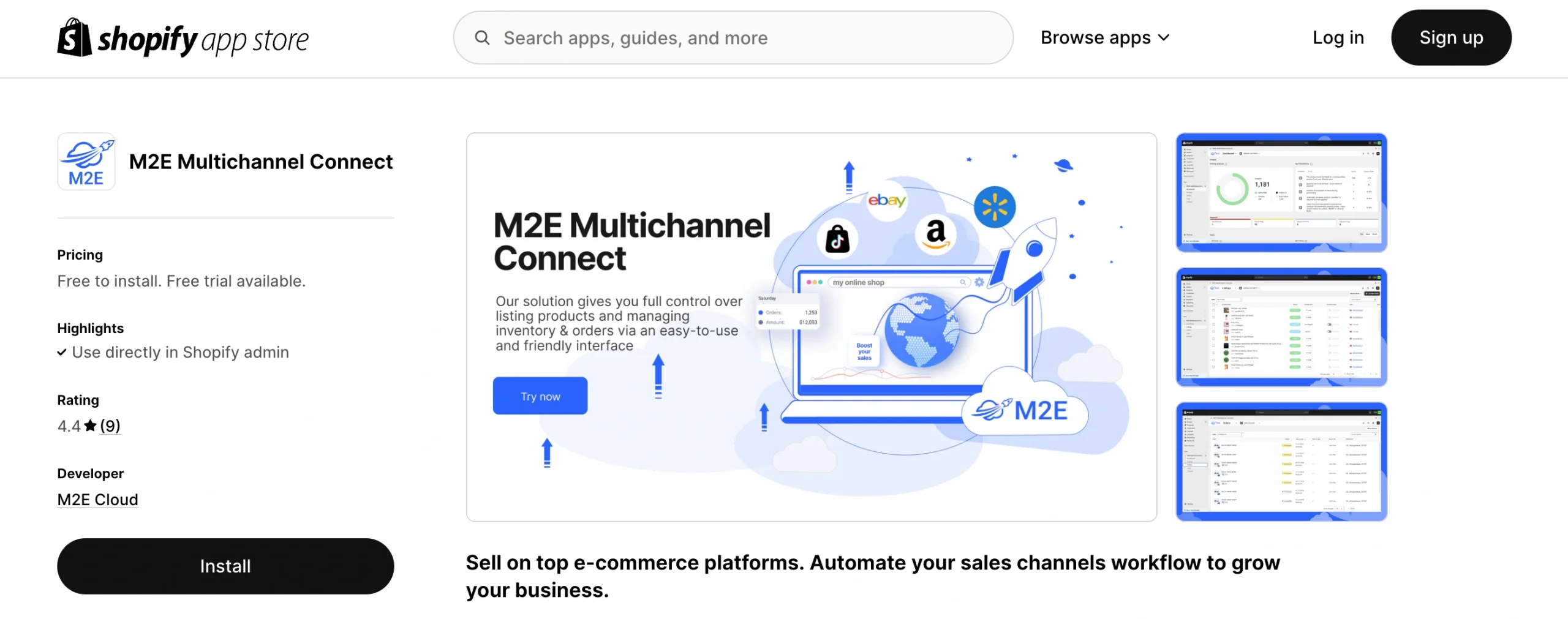
Connectez-vous à votre panneau d’administration Shopify et installez l’application M2E Multichannel Connect depuis l’App Store de Shopify. Une fois l’application installée, suivez les instructions de configuration pour connecter votre compte vendeur TikTok Shop. Profitez d’un essai de 30 jours avant de sélectionner un plan d’abonnement adapté aux besoins de votre entreprise.
Étape 2. Accéder aux objets de TikTok Shop
Une fois vos comptes liés, M2E Multichannel Connect récupérera automatiquement les données des produits de Shopify et de TikTok Shop (si disponibles). Cependant, vous devrez sélectionner et lister manuellement les objets Shopify que vous souhaitez importer dans TikTok Shop afin d’avoir un contrôle total sur vos annonces.
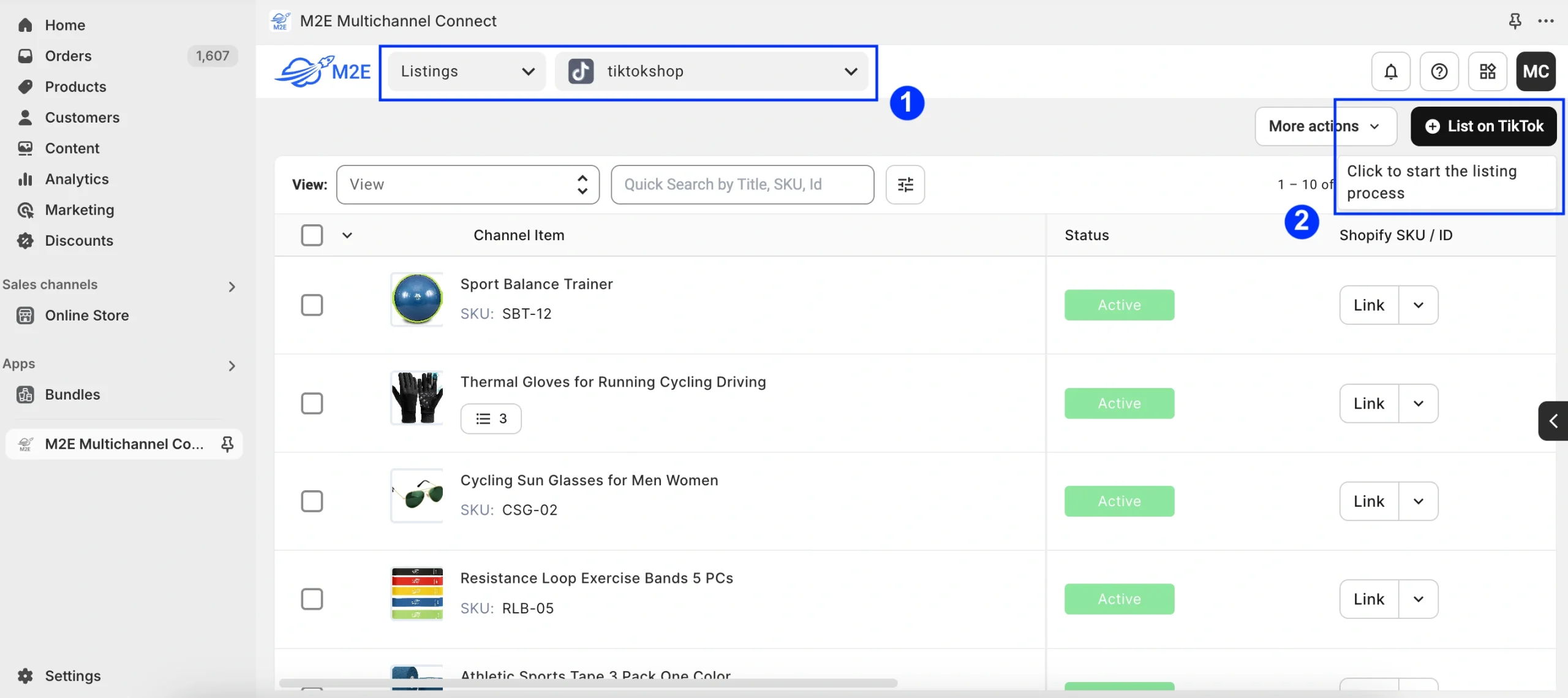
Pour lancer le processus d’importation, accédez à l’onglet Annonces, sélectionnez votre compte TikTok Shop et cliquez sur Liste sur TikTok dans le coin supérieur droit.
Étape 3. Sélectionner une boutique TikTok
Choisissez le compte TikTok Shop sur lequel vous souhaitez annoncer vos produits. TikTok Shop prend en charge plusieurs régions, dont les États-Unis, le Royaume-Uni et les marchés européens, en fonction de l’enregistrement de votre compte.

Étape 4. Définir les paramètres du produit
Configurer les politiques essentielles du produit. Il s’agit de modèles avec des paramètres qui dictent la façon dont vos produits sont tarifés, mis à jour et synchronisés entre Shopify et TikTok Shop.
En définissant des politiques claires, vous obtenez un contrôle total sur vos annonces, évitez les erreurs de prix et les inadéquations d’inventaire :

- Politique de vente : pour configurer les prix, les quantités et les dimensions des colis afin de faciliter l’importation des produits.
- Politique de synchronisation : pour définir la manière dont les mises à jour des stocks et des données seront gérées entre Shopify et TikTok Shop. Si vous vendez sur TikTok Shop Europe, vous pouvez également activer la synchronisation des détails GPSR.
Important : Assurez-vous que les dimensions de l’emballage (hauteur, largeur, longueur et poids) sont correctement définies dans la politique de vente. L’absence de dimensions entraînera des échecs d’importation.
Étape 5. Sélectionner les produits à importer
Utilisez le champ Recherche rapide et les filtres avancés pour trouver et sélectionner les objets simples et/ou variationnels que vous souhaitez importer. Effectuez une recherche par titre, SKU, métachamps Shopify ou collections pour rationaliser le processus de sélection.

Exigences clés pour les annonces TikTok Shop
Lorsque vous sélectionnez vos produits Shopify à importer, veuillez vérifier qu’ils respectent les principales réglementations TikTok Shop :
- Restrictions d’image
- Format de fichier : JPEG (.jpg) et PNG (.png) uniquement.
- Taille du fichier : 5 Mo maximum par image.
- Résolution : Entre 600×600 et 6000×6000 pixels.
- Limite d’images : Jusqu’à 9 images par produit, avec un maximum de 3 images par variante.
- Directives relatives au contenu : La première image doit présenter le produit sur un fond blanc, sans texte, icônes ou filigranes.
- Restrictions d’annonce
Les nouveaux vendeurs sont limités à 100 annonces par jour pendant la période de probation de la boutique. Pour réussir cette période :
- Donnez la priorité aux annonces de produits performants ou les plus vendus.
- Suivez les politiques d’annonce de TikTok et traitez les commandes rapidement.
- Surveillez les performances de votre compte pour vérifier quand les restrictions sont levées.
- Restrictions par catégorie
Notez que certains produits ne peuvent pas être vendus sur TikTok Shop ou peuvent nécessiter une autorisation supplémentaire. Pour plus d’informations, veuillez vous référer à l’article.
Une fois que vous avez sélectionné les objets à importer et confirmé qu’ils sont conformes aux exigences de TikTok Shop, cliquez sur Suivant.
Étape 6. Définir la catégorie et les attributs de TikTok Shop
Attribuez des catégories et des attributs de produits pertinents pour améliorer la visibilité sur TikTok Shop.
L’application utilise un système de suggestion automatique qui analyse à quelle collection Shopify appartient un produit et tente de trouver la catégorie la plus pertinente dans l’arborescence des catégories de TikTok Shop. Par conséquent, dans la plupart des cas, vous n’aurez pas besoin de sélectionner manuellement une catégorie, car l’application fournira automatiquement une correspondance appropriée.
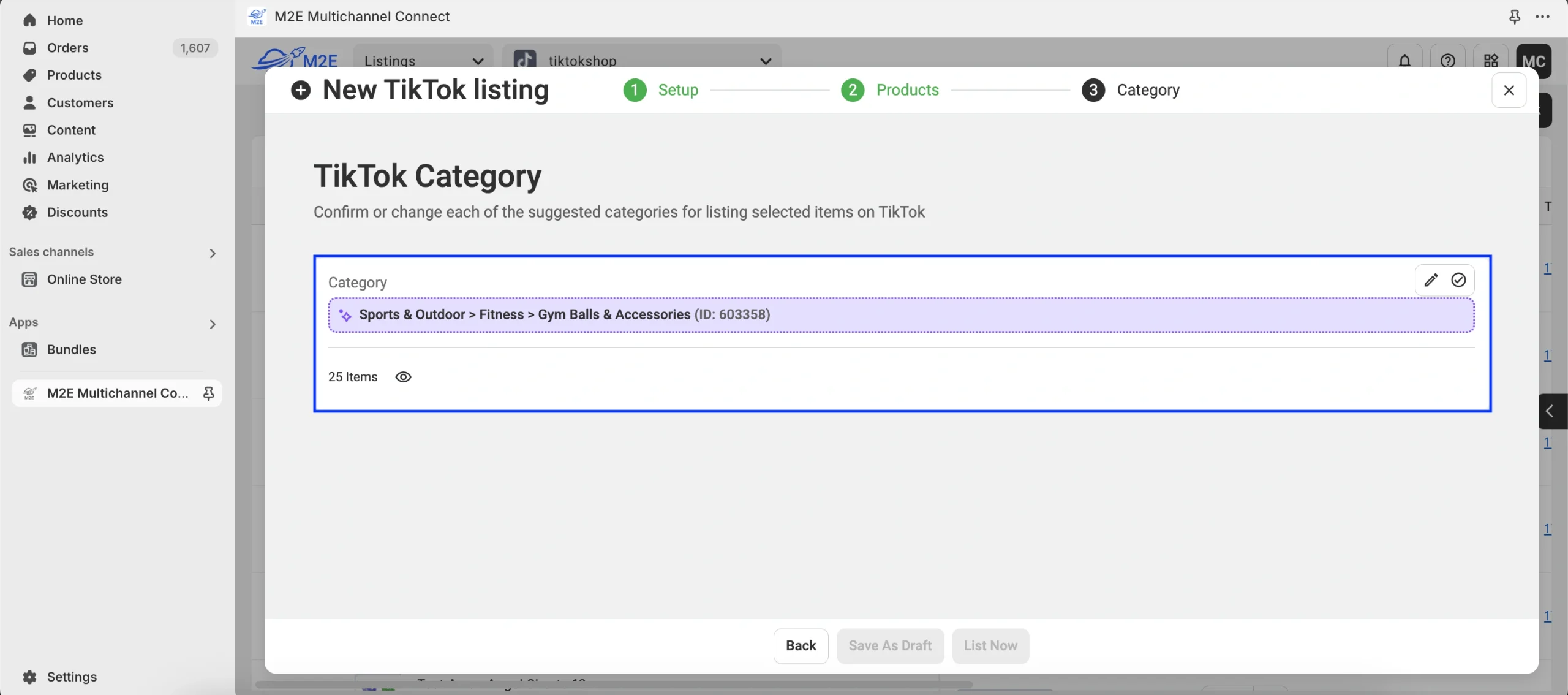
Vous pouvez confirmer une catégorie suggérée automatiquement ou en rechercher une qui vous convient mieux manuellement.
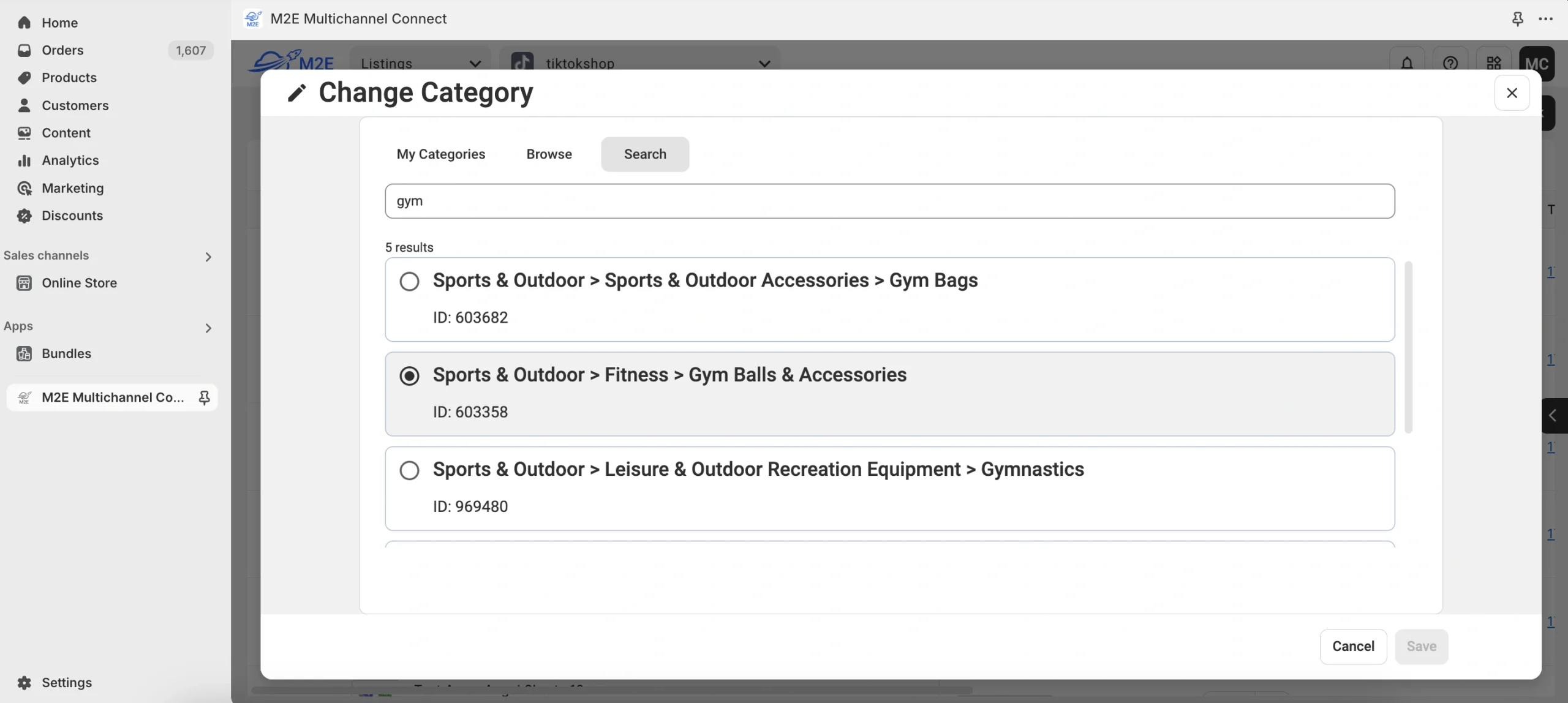
Vous devrez également définir les attributs requis et recommandés pour fournir aux acheteurs des informations complètes sur vos objets. M2E Multichannel Connect offre une grande flexibilité dans ce processus. Vous pouvez choisir des attributs dans la liste prédéfinie suggérée par TikTok Shop ou utiliser les méta-champs Shopify existants si ces données sont disponibles dans votre boutique. Vous pouvez également créer un attribut personnalisé dans l’application pour répondre aux exigences du produit.

Une fois terminé, cliquez sur Confirmer.
Étape 7. Publiez vos produits sur TikTok Shop
Dès que tout est prêt, cliquez sur Liste maintenant pour soumettre vos objets à l’approbation de TikTok Shop. Si vous n’êtes pas prêt à publier, utilisez Enregistrer comme brouillon pour stocker vos annonces et les publier plus tard en un seul clic.

Important : les annonces en brouillon restent inactives jusqu’à leur publication manuelle. Les produits marqués comme « Brouillon » pour l’importation ne seront pas envoyés à TikTok Shop. De plus, tout produit ayant le statut « Brouillon » ou « Masqué » dans Shopify ne sera pas visible sur TikTok Shop.
Si des objets restent inactifs en raison de problèmes de validation de TikTok Shop ou parce qu’ils ont été stockés en tant que Brouillons et sont maintenant prêts à être annoncés, ils ne seront pas publiés automatiquement. Pour que ces produits soient disponibles à la vente, vous devez les soumettre manuellement à TikTok Shop. Pour cela, sélectionnez les objets nécessaires et cliquez sur Liste des actions dans le menu des actions de masse.
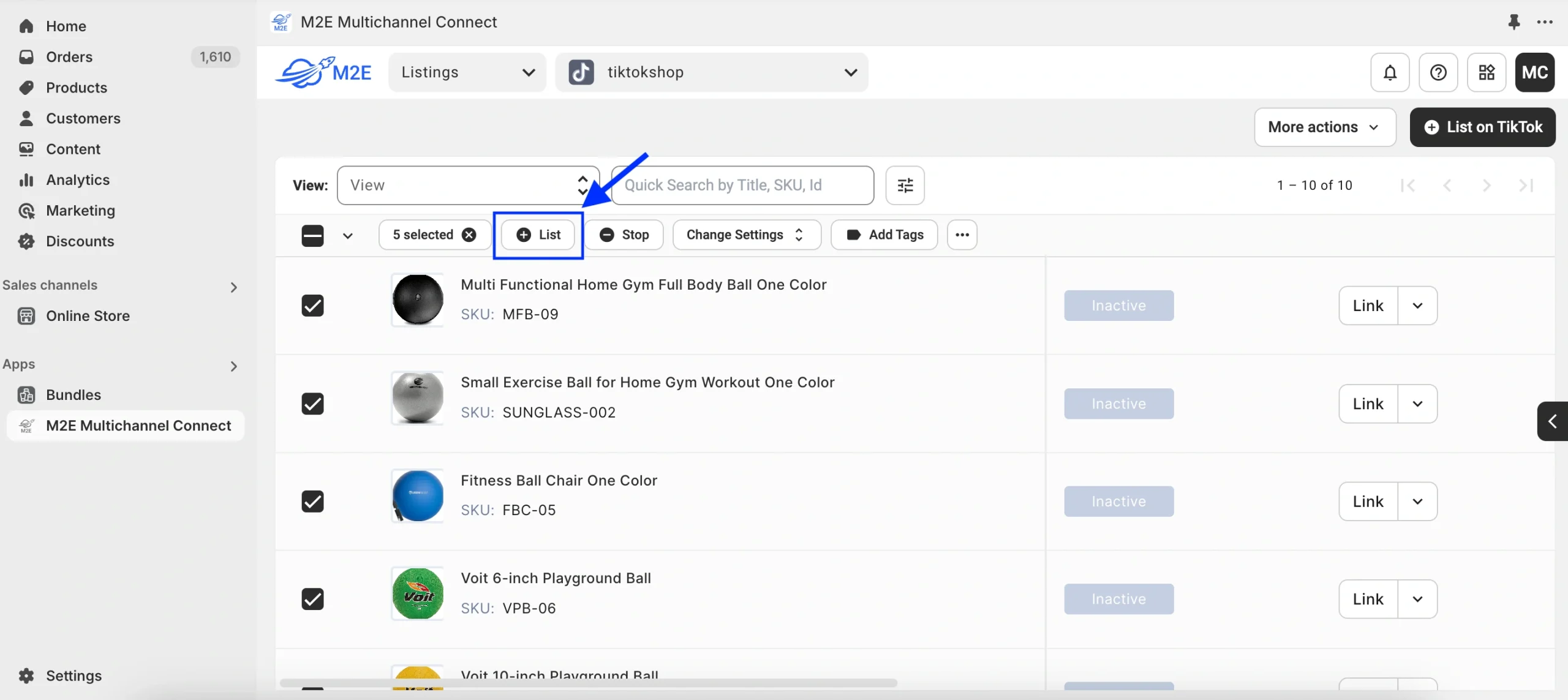
Une fois que vos objets sont envoyés à TikTok Shop, certains peuvent ne pas être immédiatement annoncés en raison de détails manquants ou incorrects. L’application vous alertera de tout problème et vous guidera pour les résoudre. Découvrez les erreurs courantes d’annonce sur TikTok Shop et comment les corriger.
Conclusion
Si vous cherchez à développer votre activité Shopify et à percer sur la chaîne TikTok, M2E Cloud est votre compagnon idéal. Il élimine les tracas manuels, garantit la précision et fournit des outils puissants pour gérer les stocks, les prix et les commandes, tout en maintenant vos annonces parfaitement synchronisées.
Si vous avez des questions ou rencontrez des problèmes, notre équipe d’assistance M2E Cloud est là pour vous aider. Vous pouvez également consulter nos manuels d’utilisation complets et nos tutoriels vidéo pour obtenir une aide supplémentaire.

