


Vuoi espandere la tua presenza online come venditore Amazon? Allora BigCommerce è un’opzione fantastica! Creare un negozio online è semplice e non richiede investimenti sostanziali o competenze tecniche approfondite. BigCommerce offre una piattaforma SaaS flessibile e scalabile per il tuo negozio online.
Tuttavia, trasferire i dettagli dei prodotti tra le due piattaforme può rappresentare una sfida per gli imprenditori dell’e-commerce. Per facilitare questo processo, abbiamo sviluppato una guida su come importare i prodotti Amazon nel negozio BigCommerce con Multichannel Connect di M2E Cloud. Ci auguriamo che ti sia utile!

Perché utilizzare M2E Cloud per l’importazione da BigCommerce
Se ti stai chiedendo: “Come posso importare Amazon su BigCommerce senza perdere troppo tempo?”, M2E Multichannel Connect è la risposta. Scopriamo perché questa app è la scelta migliore per importare inserzioni Amazon su BigCommerce:
Approccio semplificato. Trasferire un inventario Amazon di grandi dimensioni su BigCommerce può essere un’operazione complessa. M2E Multichannel Connect semplifica il processo grazie alla funzione di creazione dei prodotti integrata o all’importazione in blocco tramite file CSV, consentendoti di trasferire l’intero stock o solo prodotti specifici.
Trasferimento dati affidabile. M2E Multichannel Connect garantisce un’importazione accurata e coerente dei dettagli dei prodotti nel tuo negozio BigCommerce. L’app estrae titoli, immagini e prezzi dalle tue inserzioni FBM e FBA per visualizzare le informazioni corrette.
Sincronizzazione continua dell’inventario e degli ordini. M2E Multichannel Connect fornisce una sincronizzazione in tempo reale, garantendo che qualsiasi modifica ai prodotti e agli ordini nel tuo negozio BigCommerce venga prontamente aggiornata in Amazon Seller Central.
Gestione delle inserzioni all-in-one. Con M2E Multichannel Connect, hai accesso a un’ampia gamma di funzionalità per gestire entrambi i tuoi cataloghi sul marketplace Amazon di BigCommerce. Controlla le scorte e gli ordini, assegna regole dinamiche di quantità e prezzi, monitora il successo delle vendite e molto altro ancora.
Compatibilità multipiattaforma. Oltre a integrare BigCommerce e Amazon, M2E Multichannel Connect facilita le vendite su altri marketplace come eBay, Walmart, TikTok Shop e Kaufland, consentendoti di raggiungere un pubblico internazionale più ampio.
Importa i prodotti Amazon su BigCommerce
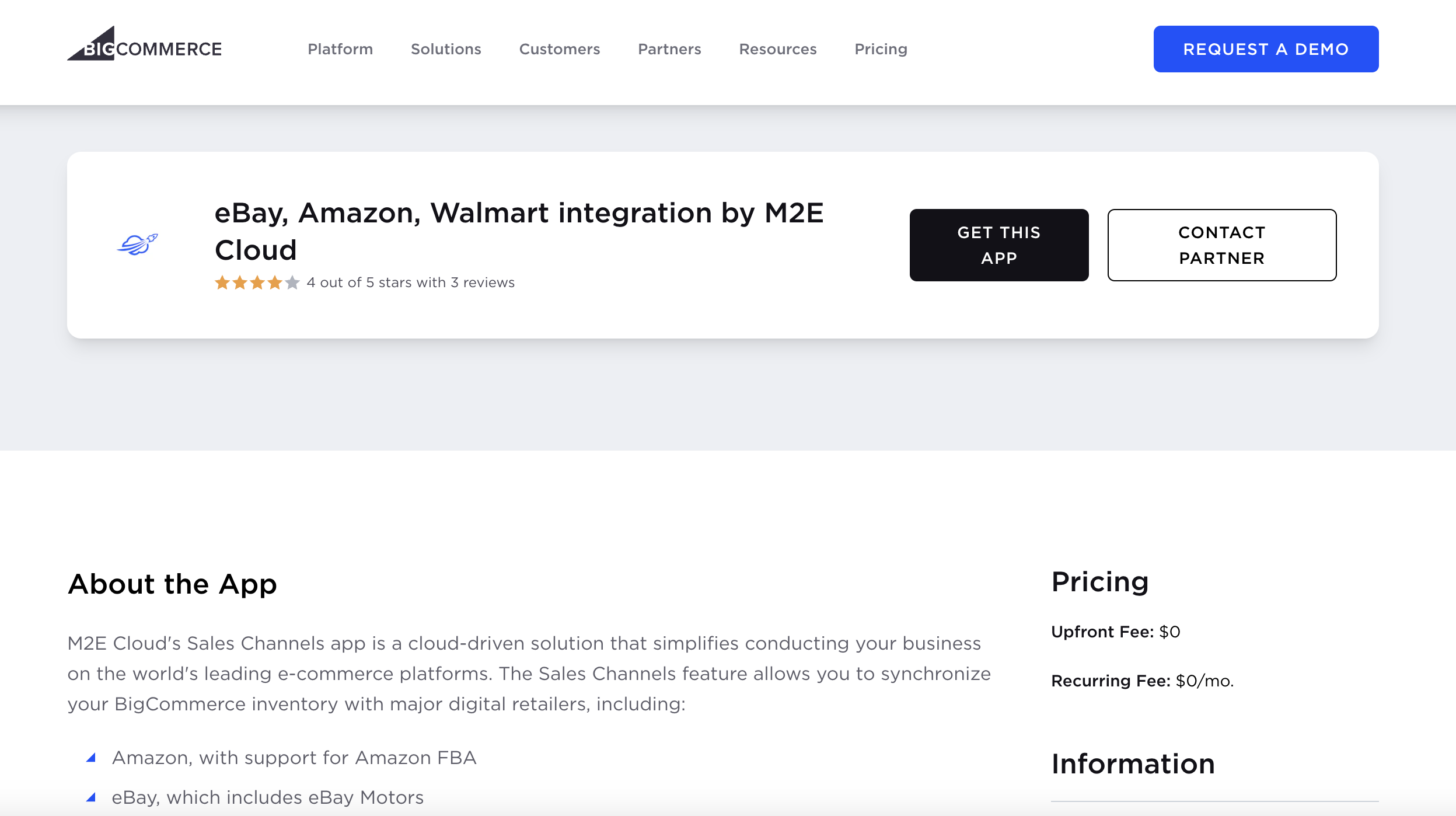
Passaggio 1. Installa l’app sul tuo pannello di amministrazione BigCommerce.
Installa l’applicazione M2E Multichannel Connect dall’app store di BigCommerce. Una volta installata, ti verrà richiesto di completare la registrazione tramite l’app M2E Accounts, un servizio dedicato alla gestione del tuo account e dei tuoi abbonamenti.
Prova gratuitamente il servizio per 30 giorni e, alla scadenza, scegli il piano di abbonamento più adatto alle tue esigenze.
Passaggio 2. Collega il tuo profilo Amazon.
Apri l’app M2E Multichannel Connect appena installata e trova la sezione Guida alla configurazione, dove sono elencati i passaggi di configurazione.
Fai clic su Collega account marketplace per collegare i tuoi profili venditore Amazon.

Verrai reindirizzato a Seller Central. Conferma di aver effettuato l’accesso al tuo profilo commerciante e autorizza l’app ad accedere ai dettagli del tuo profilo.
Ora devi scegliere il metodo più adatto per importare i prodotti Amazon su BigCommerce:
- Crea oggetti Amazon in BigCommerce uno alla volta o in blocco direttamente nell’app
- Importa un file CSV con inserzioni Amazon nel tuo negozio BigCommerce
Metodo 1. Crea articoli Amazon in BigCommerce.
M2E Multichannel Connect ti consente di creare prodotti nel tuo negozio BigCommerce sulla base delle tue inserzioni Amazon esistenti. Questa è un’opzione perfetta nel caso in cui non desideri gestire file CSV e preferisci invece creare manualmente i prodotti. Se preferisci importare prodotti da Amazon a BigCommerce utilizzando un file CSV, procedi con il metodo 2.
Vai alla scheda Inserzioni e seleziona il tuo account Amazon collegato dal menu a discesa. Utilizza il campo Ricerca rapida e i filtri per trovare i tuoi articoli Amazon per titolo, ASIN o altri criteri. Per creare un oggetto alla volta, clicca sulla freccia accanto al pulsante Collega e seleziona l’opzione “Crea prodotto in BigCommerce e collega”.

Se devi creare più prodotti, seleziona gli oggetti desiderati spuntando le caselle a sinistra della griglia. Apparirà un menu in alto: clicca sui tre puntini e seleziona l’opzione “Crea in BigCommerce”.
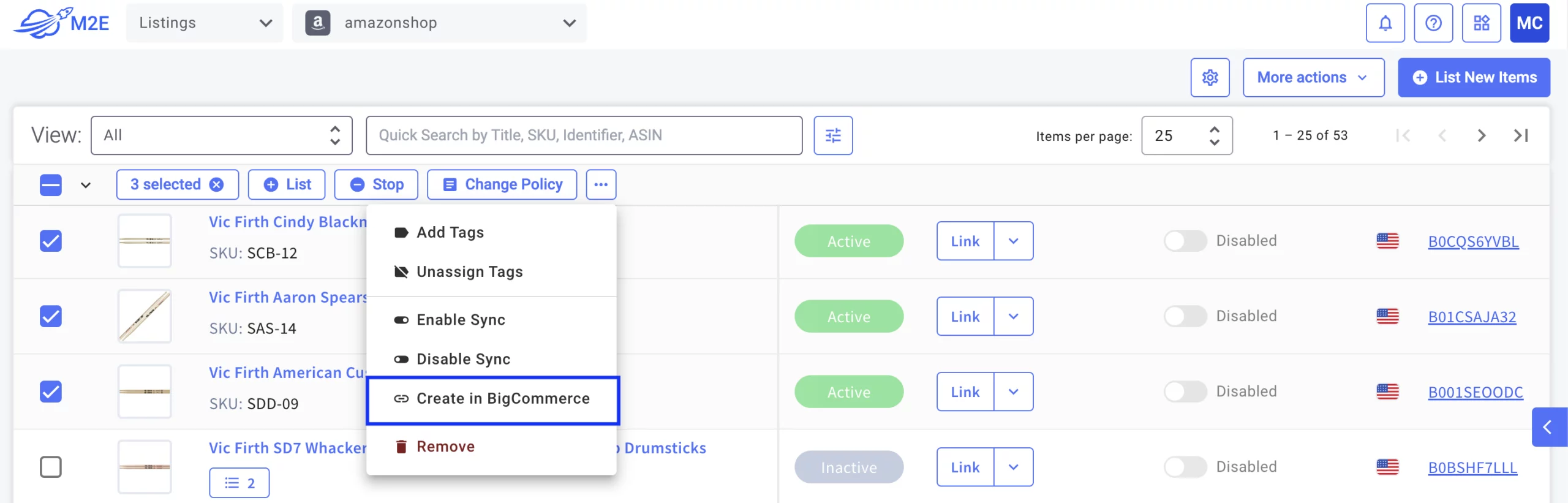
I prodotti Amazon selezionati verranno creati a breve nel tuo negozio BigCommerce.
Metodo 2. Esporta i tuoi articoli Amazon tramite un file CSV.
Accedi alla scheda Inserzioni e seleziona il tuo account Amazon collegato dal menu a discesa. Approfitta del campo Ricerca rapida per individuare i tuoi articoli Amazon in base al titolo, all’ASIN o ad altri criteri. Puoi anche utilizzare l’opzione Gruppi sul lato destro dello schermo per organizzare ed esportare inserzioni da un marketplace Amazon specifico e da un Product Type.

Una volta affinata la selezione, clicca su Altre azioni e scegli Esporta nell’angolo in alto a destra.

Seleziona le informazioni specifiche che desideri esportare spuntando le caselle appropriate. Gli oggetti Amazon selezionati verranno esportati in un file CSV. Tieni presente che se hai più profili Amazon collegati, dovrai esportare gli oggetti da ciascun account separatamente.
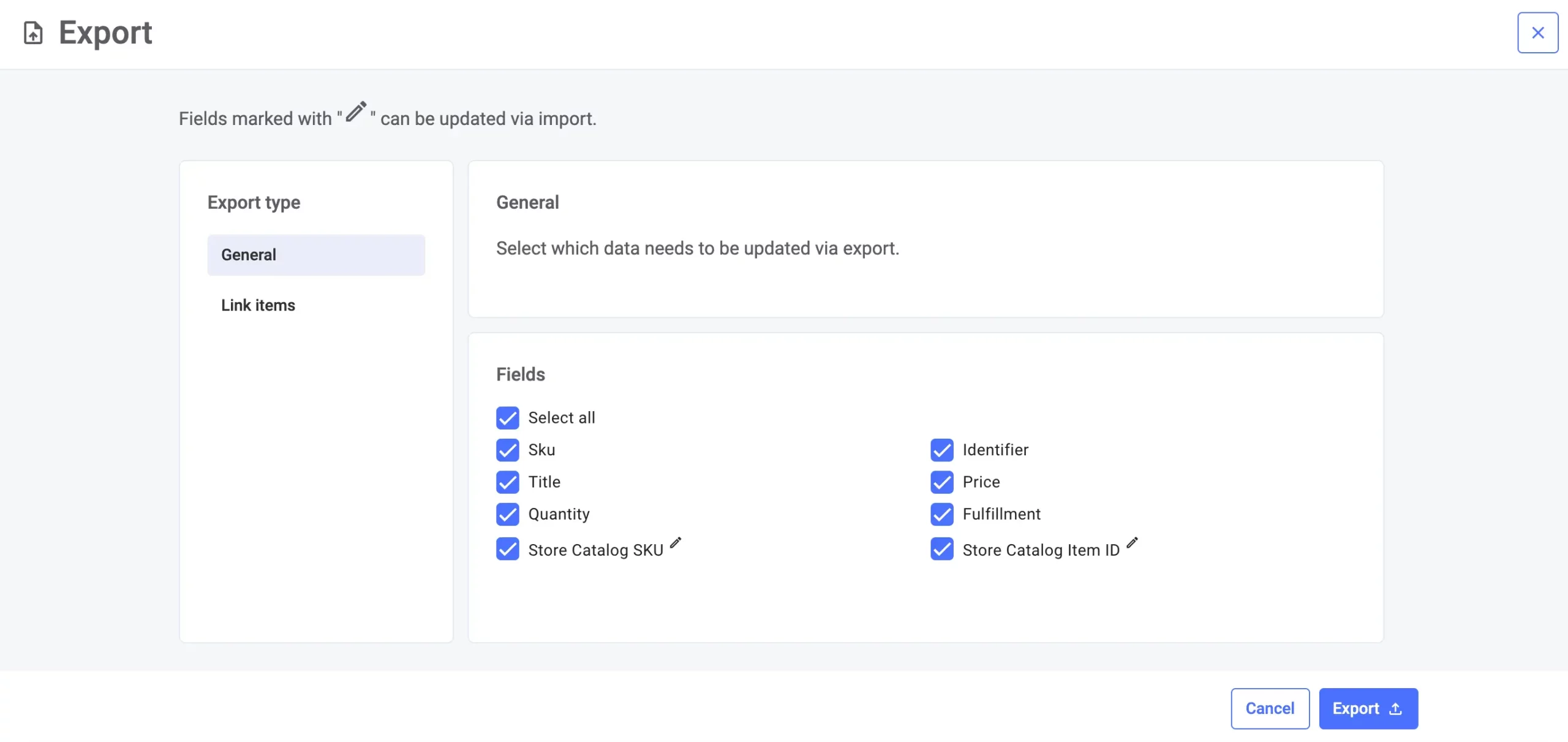
Il processo di esportazione potrebbe richiedere alcuni minuti. Riceverai una notifica con i risultati dell’esportazione nella tua casella di posta in arrivo.
Una volta ottenuto il file CSV, vai su Prodotti > Importa nell’amministrazione di BigCommerce. Controlla le opzioni di importazione e carica il file CSV esportato.
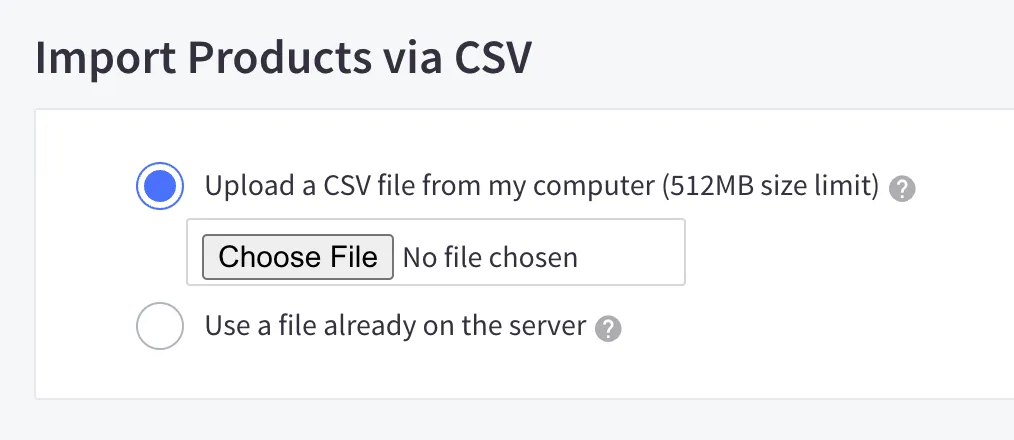
Verifica che le impostazioni dei dati dei tuoi prodotti siano allineate correttamente nella sezione Collega campi di importazione. Al termine dell’importazione, riceverai un riepilogo del numero di prodotti importati correttamente.
Passaggio 3. Collega il tuo inventario.
Successivamente, devi collegare i tuoi inventari su entrambe le piattaforme. Il collegamento aiuta a preparare i tuoi prodotti per la sincronizzazione e garantisce che i prodotti ordinati su Amazon siano sempre collegati agli oggetti corretti nel tuo negozio BigCommerce.
M2E Multichannel Connect collegherà automaticamente i tuoi prodotti se condividono gli stessi SKU o codici a barre su Amazon e BigCommerce. Se in precedenza hai scelto di creare articoli Amazon in BigCommerce invece di importare un file CSV, i tuoi prodotti verranno collegati automaticamente, anche se i dati identificativi non corrispondono. Puoi saltare questo passaggio e procedere con il successivo.
Tuttavia, se hai modificato gli identificatori su una delle due piattaforme dopo l’importazione, è necessario il collegamento manuale. Per un inventario più ampio, il collegamento in blocco sarebbe più efficiente. Vai alla scheda Inserzioni e seleziona il tuo profilo Amazon. Utilizza i filtri accanto al campo Ricerca rapida per trovare i prodotti che non sono collegati.

Clicca su Altre azioni e seleziona Esporta nell’angolo in alto a destra.
Nella finestra pop-up, passa alla scheda Collega oggetti. Assicurati che tutti i campi pertinenti siano selezionati e clicca su Esporta.

Modifica il codice SKU del catalogo del negozio o l’ID dell’oggetto del catalogo del negozio nel file CSV esportato secondo necessità. Quindi, importa nuovamente il file modificato nell’app.
Se devi collegare manualmente solo alcuni oggetti, fai clic sul pulsante Collega accanto all’oggetto Amazon e cerca il prodotto BigCommerce corrispondente in base al titolo, al codice SKU, all’ASIN o ad altri parametri.
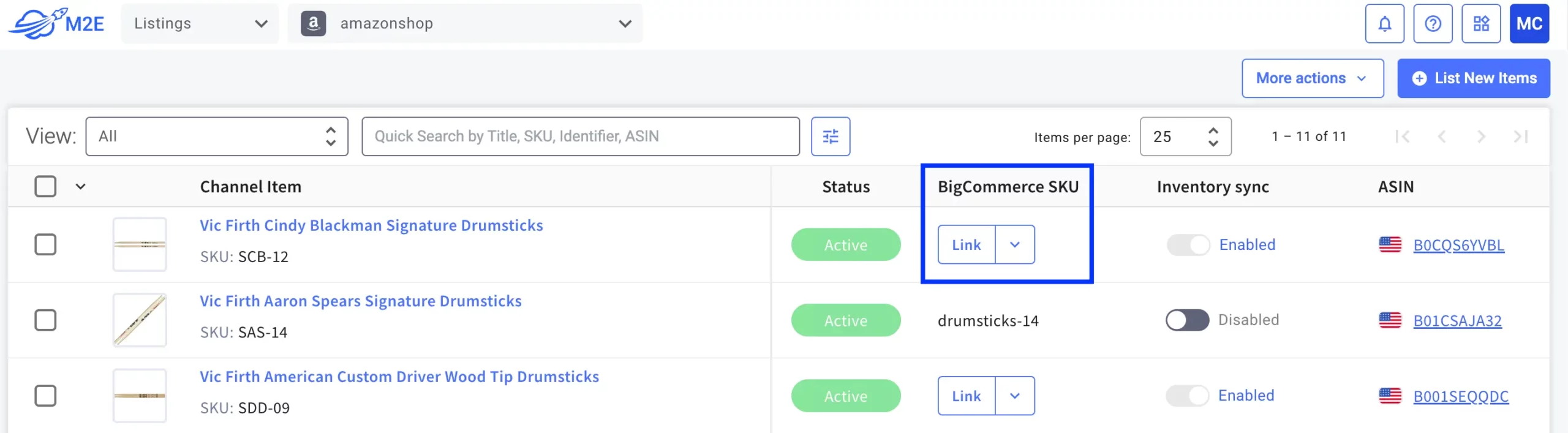
Guarda la guida video per istruzioni più dettagliate su come collegarti.
Passaggio 4. Abilita la sincronizzazione degli oggetti.
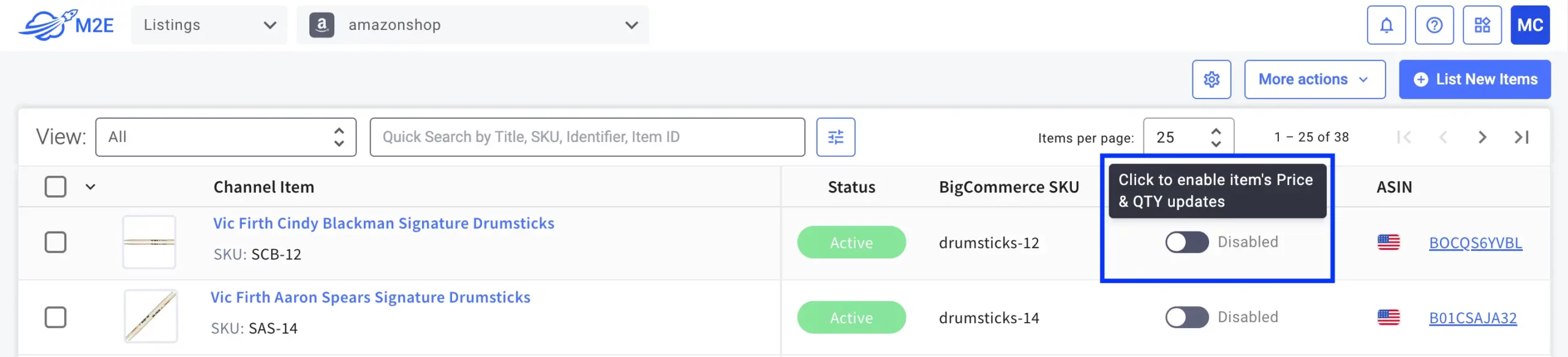
Non appena gli oggetti sono collegati, clicca sul pulsante nella colonna Sincronizzazione inventario per abilitare la sincronizzazione. Questo passaggio fondamentale garantisce la coerenza tra i dati di BigCommerce e Amazon, riducendo al minimo la necessità di aggiornamenti manuali. Un messaggio confermerà che la sincronizzazione è abilitata.
Per abilitare la sincronizzazione di più oggetti Amazon contemporaneamente, selezionali spuntando le caselle a sinistra della griglia. Apparirà il menu in alto: clicca sui tre puntini e poi scegli l’opzione Abilita sincronizzazione.
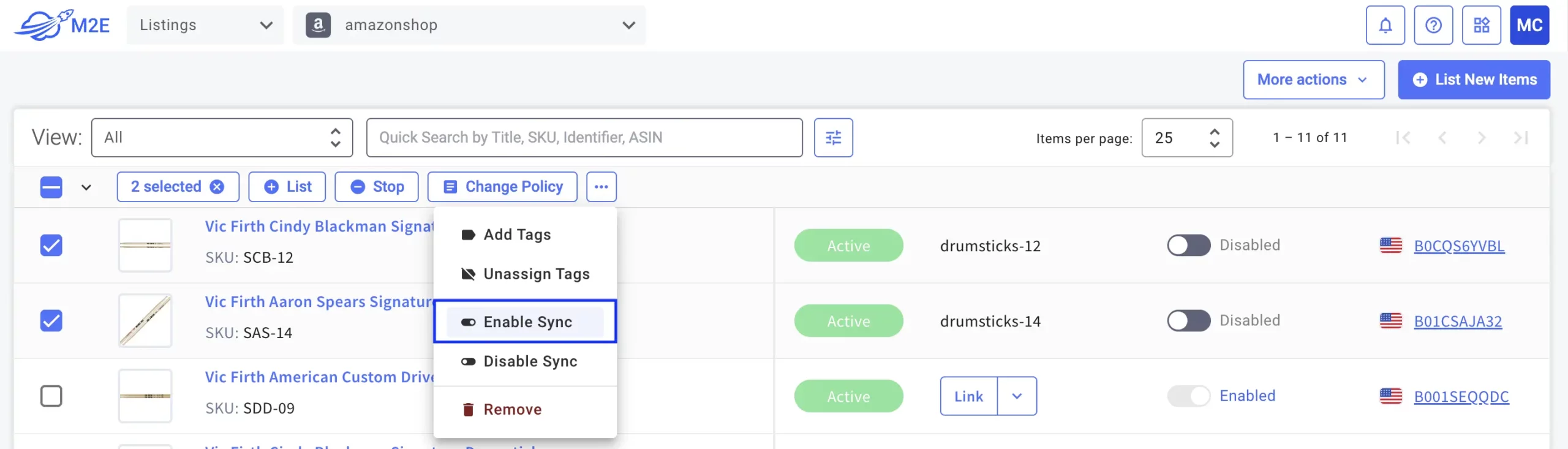
Guarda la guida video per istruzioni più dettagliate.
Ora che i tuoi inventari sono sincronizzati, puoi iniziare a vendere i prodotti BigCommerce che non sono ancora elencati su Amazon. Clicca sul pulsante Elenca nuovi oggetti nell’angolo in alto a destra e segui il nostro tutorial per creare nuove inserzioni Amazon.ngs.
Sommario
Abbiamo illustrato l’intero processo di importazione dei prodotti Amazon su BigCommerce. In caso di domande o difficoltà, contatta il team di assistenza M2E Cloud o consulta la nostra knowledge base e i manuali utente per ulteriori informazioni.
Buona fortuna con le vendite!

