


Está a expandir a sua presença online como vendedor na Amazon? Então o BigCommerce é uma opção fantástica! A criação de uma loja online é simples, não requerendo um investimento substancial ou conhecimentos técnicos extensivos. O BigCommerce oferece uma plataforma SaaS flexível e escalável para a sua loja virtual.
No entanto, mover os detalhes dos produtos entre as duas plataformas pode ser um desafio para os empresários do comércio eletrónico. Para facilitar este processo, desenvolvemos um guia sobre como importar produtos da Amazon para a loja BigCommerce com o Multichannel Connect by M2E Cloud. Esperamos que seja útil!
Por que usar o M2E Cloud para importação do BigCommerce?
Se você está se perguntando: “Como posso importar a Amazon para o BigCommerce sem gastar muito tempo?” O M2E Multichannel Connect é a resposta. Vamos mergulhar no motivo pelo qual este aplicativo é a melhor escolha para importar listagens da Amazon para BigCommerce:
Abordagem simplificada. Transferindo um inventário massivo da Amazon para BigCommerce pode ser esmagador. O M2E Multichannel Connect facilita isso com o recurso de criação de produtos embutido ou importação em massa via arquivo CSV, permitindo que você transfira todo o seu estoque ou apenas produtos específicos.
Transferência de dados fiável. O M2E Multichannel Connect fornece uma importação precisa e consistente dos detalhes do produto para a sua loja BigCommerce. O aplicativo extrai títulos, imagens e preços de suas listagens FBM e FBA para exibir as informações corretas.
Inventário contínuo e sincronização de pedidos. O M2E Multichannel Connect fornece sincronização em tempo real, garantindo que quaisquer alterações de produtos e pedidos na sua loja BigCommerce sejam prontamente atualizadas no Amazon Seller Central.
Gestão de listagem tudo-em-um. Com o M2E Multichannel Connect, tem acesso a uma vasta gama de funcionalidades para gerir ambos os seus catálogos no mercado BigCommerce Amazon. Controle o stock e as encomendas, atribua quantidades dinâmicas e regras de preços, monitorize o sucesso das vendas e muito mais.
Compatibilidade entre plataformas. Para além de integrar o BigCommerce e a Amazon, o M2E Multichannel Connect facilita as vendas noutros mercados como o eBay, Walmart, TikTok Shop e Kaufland, para que possa envolver um público internacional mais vasto.
Importar produtos da Amazon para o BigCommerce
Passo 1. Instale o aplicativo no seu BigCommerce admin.
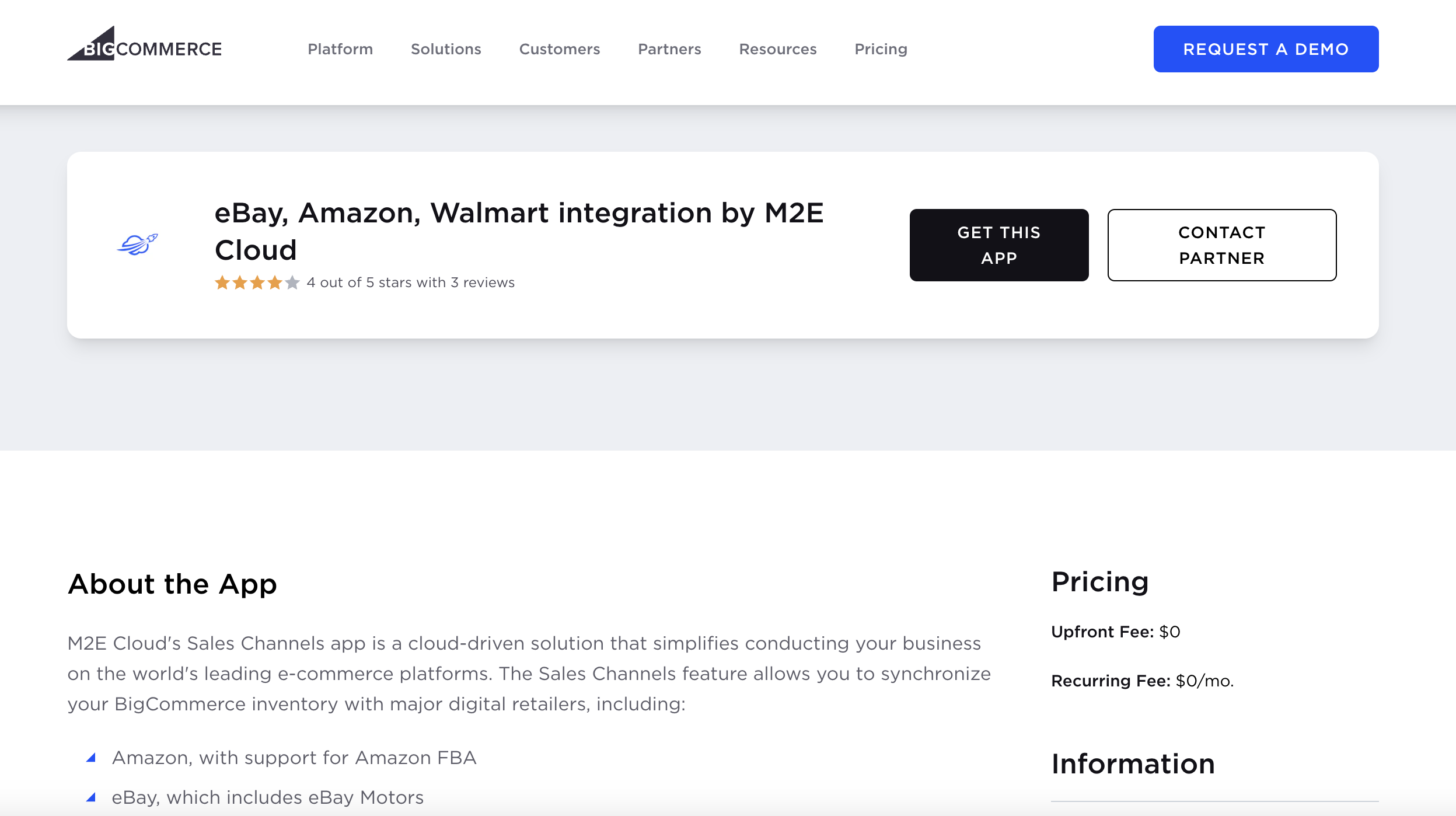
Instale o aplicativo M2E Multichannel Connect a partir da loja de aplicativos BigCommerce. Uma vez instalada, ser-lhe-á pedido que complete o registo através da aplicação M2E Accounts, um serviço dedicado para gerir a sua conta e as suas subscrições.
Desfrute de uma avaliação gratuita de 30 dias e, após a expiração, escolha o plano de subscrição que melhor se adequa a si.
Passo 2. Ligue o seu perfil Amazon.
Abra a aplicação M2E Multichannel Connect que acabou de instalar e encontre a secção Setup Guide (Guia de configuração), onde estão listados os passos de configuração.
Clique em Connect Marketplace Account (Conectar conta do Marketplace ) para vincular seu(s) perfil(is) de vendedor da Amazon.

Será redireccionado para a Central do Vendedor. Confirme que você está conectado ao seu perfil de comerciante e autorize o aplicativo a acessar os detalhes do seu perfil.
Agora, você precisa escolher o método mais adequado para importar produtos da Amazon para BigCommerce:
- Crie itens da Amazon no BigCommerce um de cada vez ou em massa diretamente no aplicativo
- Importar um ficheiro CSV com listagens da Amazon para a sua loja BigCommerce
Método 1. Criar itens da Amazon no BigCommerce.
O M2E Multichannel Connect permite-lhe criar produtos na sua loja BigCommerce com base nas suas listagens existentes na Amazon. Esta é uma opção perfeita no caso de não querer lidar com ficheiros CSV e, em vez disso, optar pela criação manual de produtos. Se preferir importar produtos da Amazon para o BigCommerce utilizando um ficheiro CSV, avance para o método 2.
Navegue até a guia Listagens e selecione sua conta vinculada da Amazon no menu suspenso. Use o campo Busca rápida e os filtros para encontrar seus itens da Amazon por título, ASIN ou outros critérios. Para criar um item de cada vez, clique na seta ao lado do botão Link e selecione a opção “Criar produto no BigCommerce e vincular”.

Se precisar de criar vários produtos, selecione os itens desejados marcando as caixas no lado esquerdo da grelha. Aparecerá um menu superior – clique nos três pontos e, em seguida, selecione a opção “Criar em BigCommerce”.
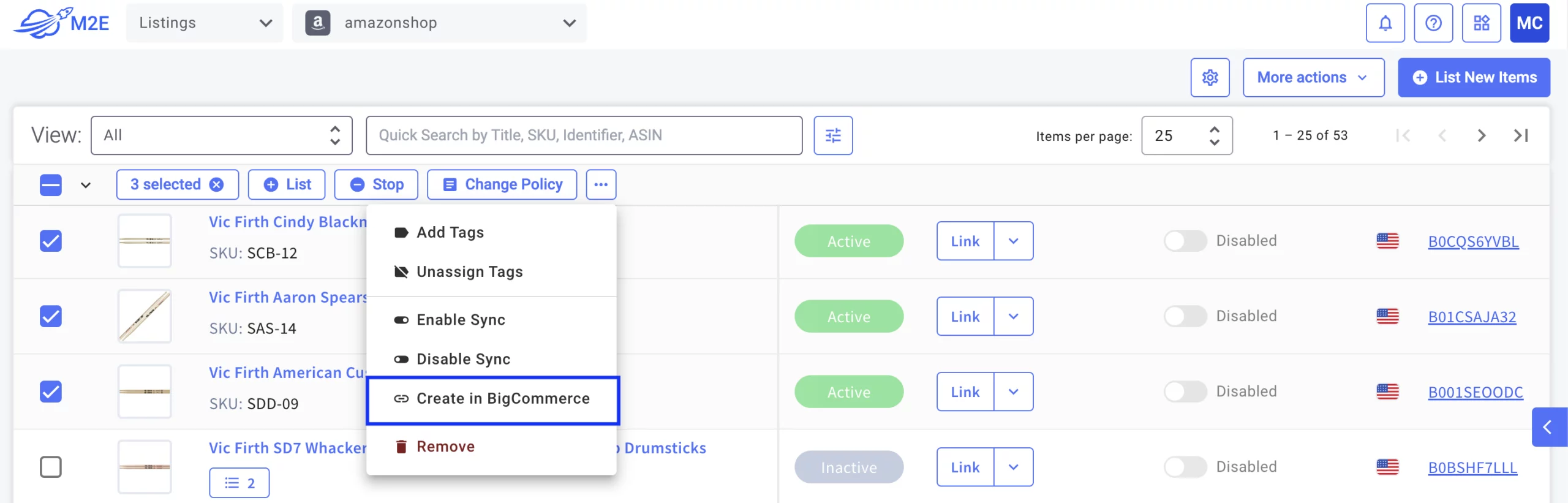
Os produtos Amazon selecionados serão criados na sua loja BigCommerce em breve.
Método 2. Exporte seus itens da Amazon por meio de um arquivo CSV.
Aceda ao separador Listagens e selecione a sua conta Amazon associada a partir do menu pendente. Aproveite o campo Busca Rápida para localizar seus itens da Amazon por título, ASIN ou outros critérios. Também pode utilizar a opção Grupos no lado direito do ecrã para organizar e exportar listagens de um mercado específico da Amazon e de um Tipo de Produto.

Depois de ter refinado a sua seleção, clique em Mais acções e selecione Exportar no canto superior direito.

Selecione as informações específicas que pretende exportar, marcando as caixas apropriadas. Os itens selecionados da Amazon serão exportados para um ficheiro CSV. Tenha em atenção que, se tiver vários perfis da Amazon associados, terá de exportar itens de cada conta separadamente.
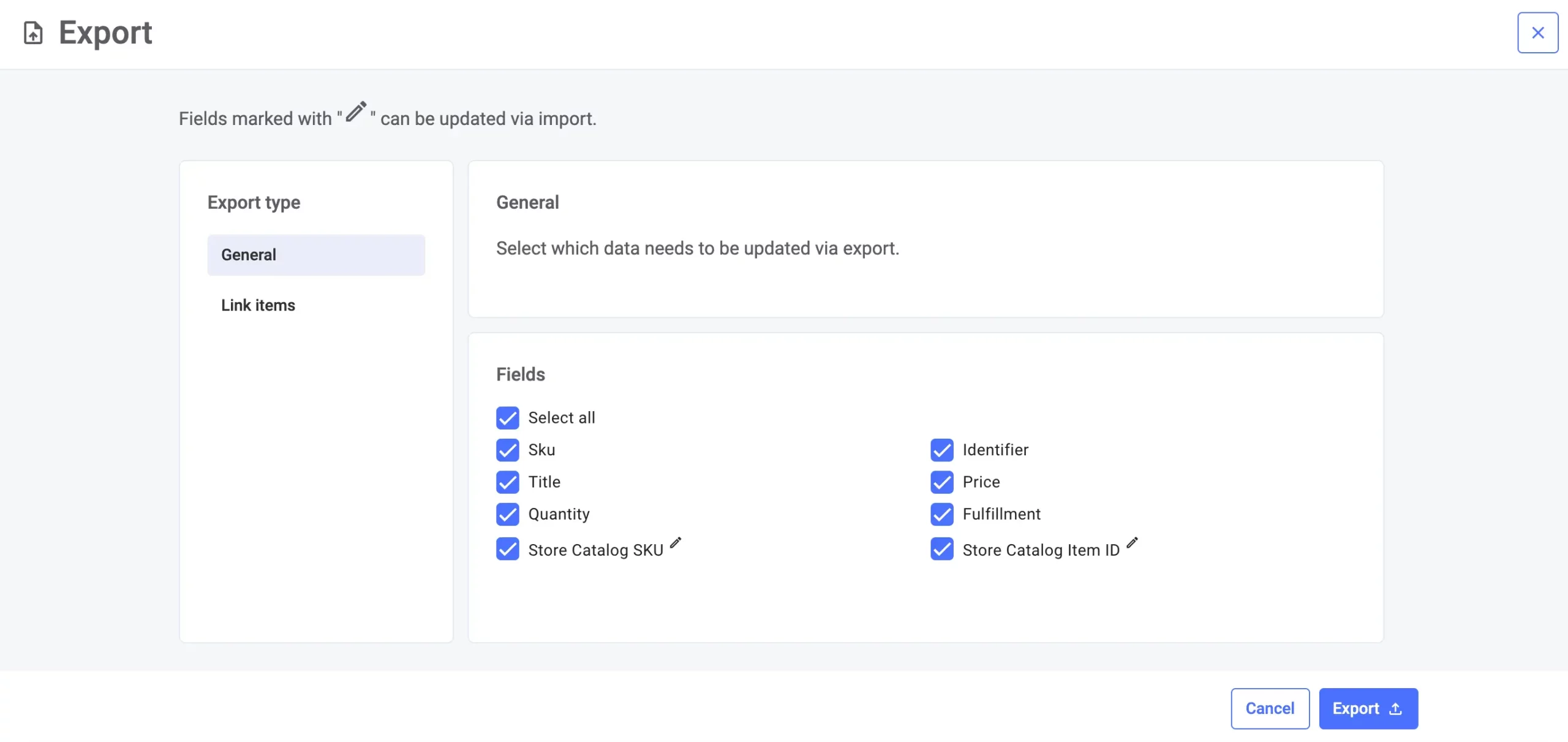
O processo de exportação pode demorar algum tempo. Você receberá uma notificação com os resultados da exportação na sua caixa de entrada.
Depois de ter seu arquivo CSV no lugar, navegue até Produtos > Importar no seu BigCommerce admin. Verifique as opções de importação e carregue o ficheiro CSV exportado.
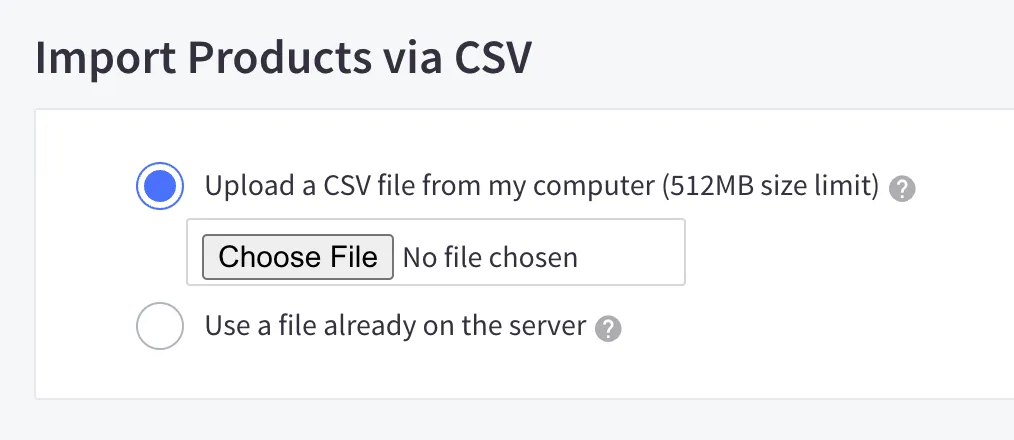
Verifique se as definições dos dados do produto estão corretamente alinhadas na secção Ligar campos de importação. Após a conclusão da importação, obterá um resumo do número de produtos importados com êxito.
Etapa 3. Vincule seu inventário.
Em seguida, é necessário associar os seus inventários em ambas as plataformas. A vinculação ajuda a preparar seus produtos para sincronização e garante que os produtos encomendados na Amazon estejam sempre vinculados aos itens corretos em sua loja BigCommerce.
O M2E Multichannel Connect irá vincular automaticamente seus produtos se eles compartilharem os mesmos SKUs ou códigos de barras na Amazon e no BigCommerce. Se tiver optado anteriormente por criar itens da Amazon no BigCommerce em vez de uma importação de ficheiro CSV, os seus produtos serão ligados automaticamente, mesmo que os dados do identificador não correspondam. Pode saltar este passo e avançar para o seguinte.
No entanto, se tiver alterado os identificadores em qualquer uma das plataformas desde a importação, será necessário efetuar a ligação manual. Para um inventário maior, a ligação em massa seria mais eficiente. Vá para o separador Listagens e selecione o seu perfil Amazon. Utilize os filtros junto ao campo Pesquisa rápida para encontrar produtos que não estão associados.

Clique em Mais acções e selecione Exportar no canto superior direito.
Na janela pop-up, mude para o separador Itens de ligação. Certifique-se de que todos os campos relevantes estão selecionados e clique em Exportar.

Ajuste o SKU do Catálogo da Loja ou o ID do Item do Catálogo da Loja no ficheiro CSV exportado, conforme necessário. Em seguida, importe o arquivo editado de volta para o aplicativo.
Se você precisar vincular apenas alguns itens manualmente, clique no botão Vincular ao lado do item da Amazon e pesquise o produto correspondente do BigCommerce por título, SKU, ASIN ou outro parâmetro.
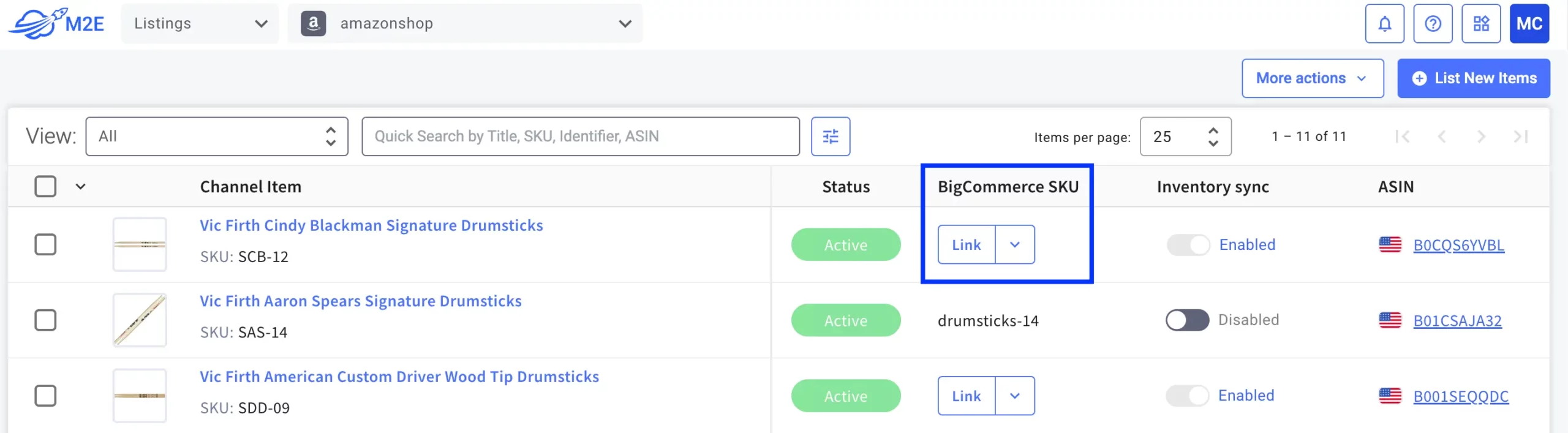
Veja o guia em vídeo para obter instruções mais pormenorizadas sobre a ligação.
Passo 4. Habilite a sincronização de itens.
Assim que os itens estiverem vinculados, clique no botão de alternância na coluna Inventory Sync para ativar a sincronização. Este passo crucial assegura a consistência entre os seus dados do BigCommerce e da Amazon, minimizando a necessidade de actualizações manuais. Uma mensagem confirmará que a sincronização está ativada.
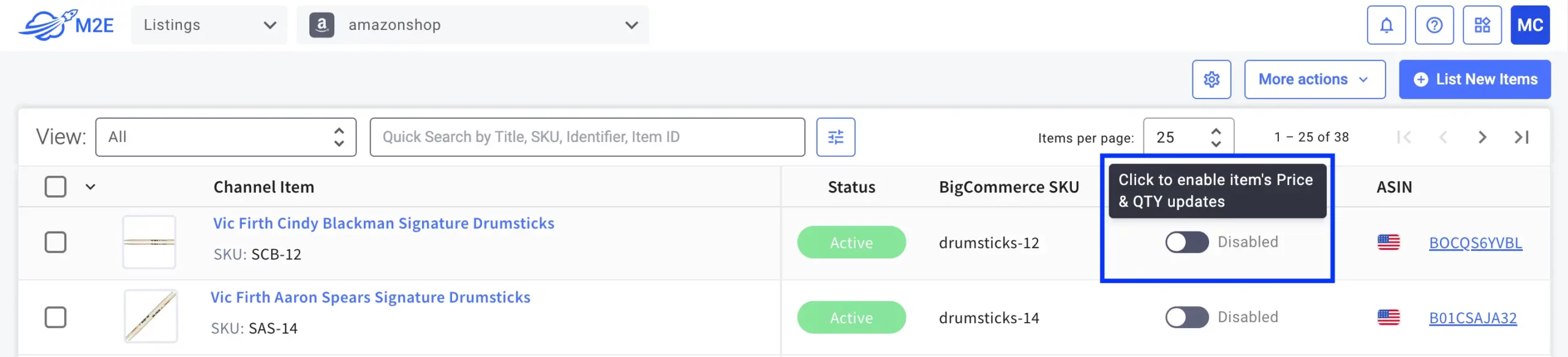
Para ativar a sincronização de vários itens da Amazon de uma só vez, selecione-os assinalando as caixas no lado esquerdo da grelha. Aparecerá o menu superior – clique nos três pontos e, em seguida, escolha a opção Ativar sincronização.
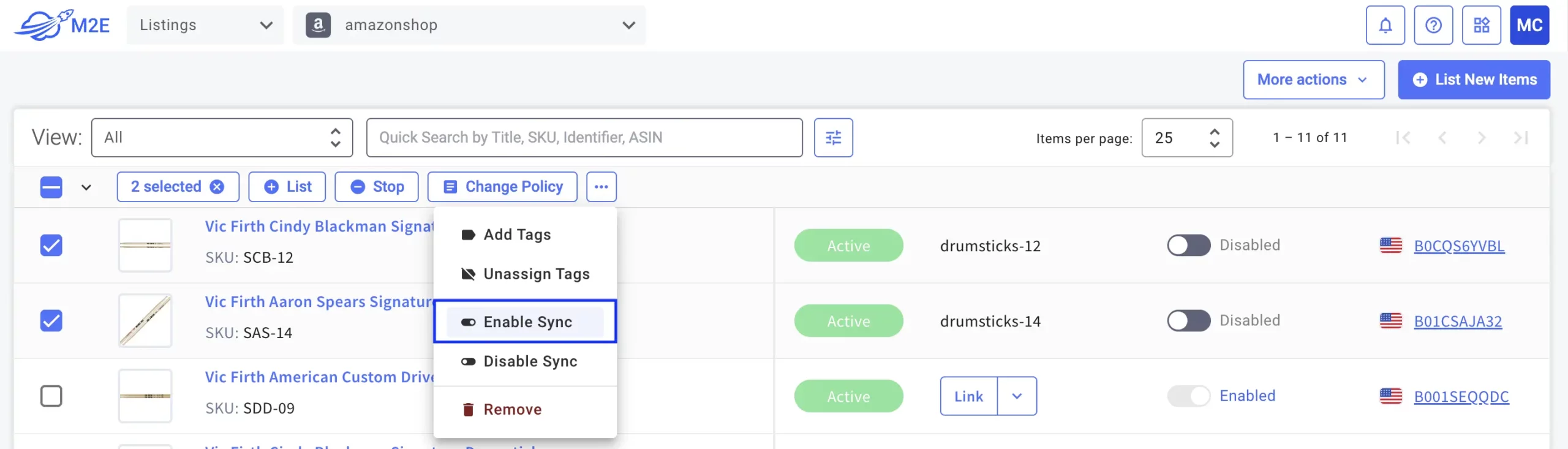
Veja o guia em vídeo para obter instruções mais pormenorizadas.
Com os seus inventários agora sincronizados, pode começar a vender produtos BigCommerce que ainda não estão listados na Amazon. Clique no botão Listar novos itens no canto superior direito e siga nosso tutorial para criar novas listagens na Amazon.
Resumo
Cobrimos o processo completo de importação de produtos da Amazon para o BigCommerce. Se tiver alguma dúvida ou enfrentar algum desafio, contacte a equipa de apoio do M2E Cloud ou consulte a nossa base de conhecimentos e os manuais do utilizador para obter mais orientações.
Boa sorte com os seus esforços de venda!

