



Sie wollen Ihre Online-Präsenz als Händler bei Amazon ausbauen? Dann ist BigCommerce eine fantastische Option! Die Einrichtung eines Online-Shops ist einfach und erfordert keine großen Investitionen oder umfangreiche technische Kenntnisse. BigCommerce bietet eine flexible und skalierbare SaaS-Plattform für Ihren Webshop.
Dennoch kann die Übertragung von Produktdaten zwischen den beiden Plattformen für E-Commerce-Unternehmer eine Herausforderung darstellen. Um diesen Prozess zu vereinfachen, haben wir eine Anleitung entwickelt, wie man Amazon-Produkte mit Multichannel Connect von M2E Cloud in BigCommerce importiert. Wir hoffen, er ist hilfreich!

Warum M2E Cloud für BigCommerce-Import verwenden?
Wenn Sie sich fragen: „Wie kann ich Amazon in BigCommerce importieren, ohne zu viel Zeit zu investieren?“ M2E Multichannel Connect ist die Antwort. Hier erfahren Sie, warum diese App die beste Wahl für den Import von Amazon-Auflistungen in BigCommerce ist:
Rationalisierter Ansatz. Die Übertragung eines umfangreichen Amazon-Inventars auf BigCommerce kann überwältigend sein. M2E Multichannel Connect macht es Ihnen mit der eingebauten Funktion zur Produkterstellung oder dem Massenimport per CSV-Datei leicht, Ihren gesamten Lagerbestand oder nur bestimmte Produkte zu übertragen.
Zuverlässige Datenübertragung. M2E Multichannel Connect sorgt für einen genauen und konsistenten Import von Produktdaten in Ihren BigCommerce-Shop. Die App extrahiert Titel, Bilder und Preise aus Ihren FBM- und FBA-Auflistungen, um die richtigen Informationen anzuzeigen.
Laufende Bestands- und Auftragssynchronisation. M2E Multichannel Connect bietet eine Echtzeit-Synchronisation, die sicherstellt, dass alle Produkt- und Bestelländerungen in Ihrem BigCommerce-Shop sofort in Amazon Seller Central aktualisiert werden.
Auflistung und Verwaltung in einem. Mit M2E Multichannel Connect haben Sie Zugriff auf eine breite Palette von Funktionen für die Verwaltung Ihrer beiden Kataloge auf dem BigCommerce Amazon-Marktplatz. Kontrollieren Sie Lagerbestand und Bestellungen, weisen Sie dynamische Mengen- und Preisregeln zu, überwachen Sie den Verkaufserfolg und vieles mehr.
Plattformübergreifende Kompatibilität. Neben der Integration von BigCommerce und Amazon erleichtert M2E Multichannel Connect den Verkauf auf anderen Marktplätzen wie eBay, Walmart, TikTok Shop und Kaufland, so dass Sie ein größeres internationales Publikum ansprechen können.
Amazon-Produkte in BigCommerce importieren
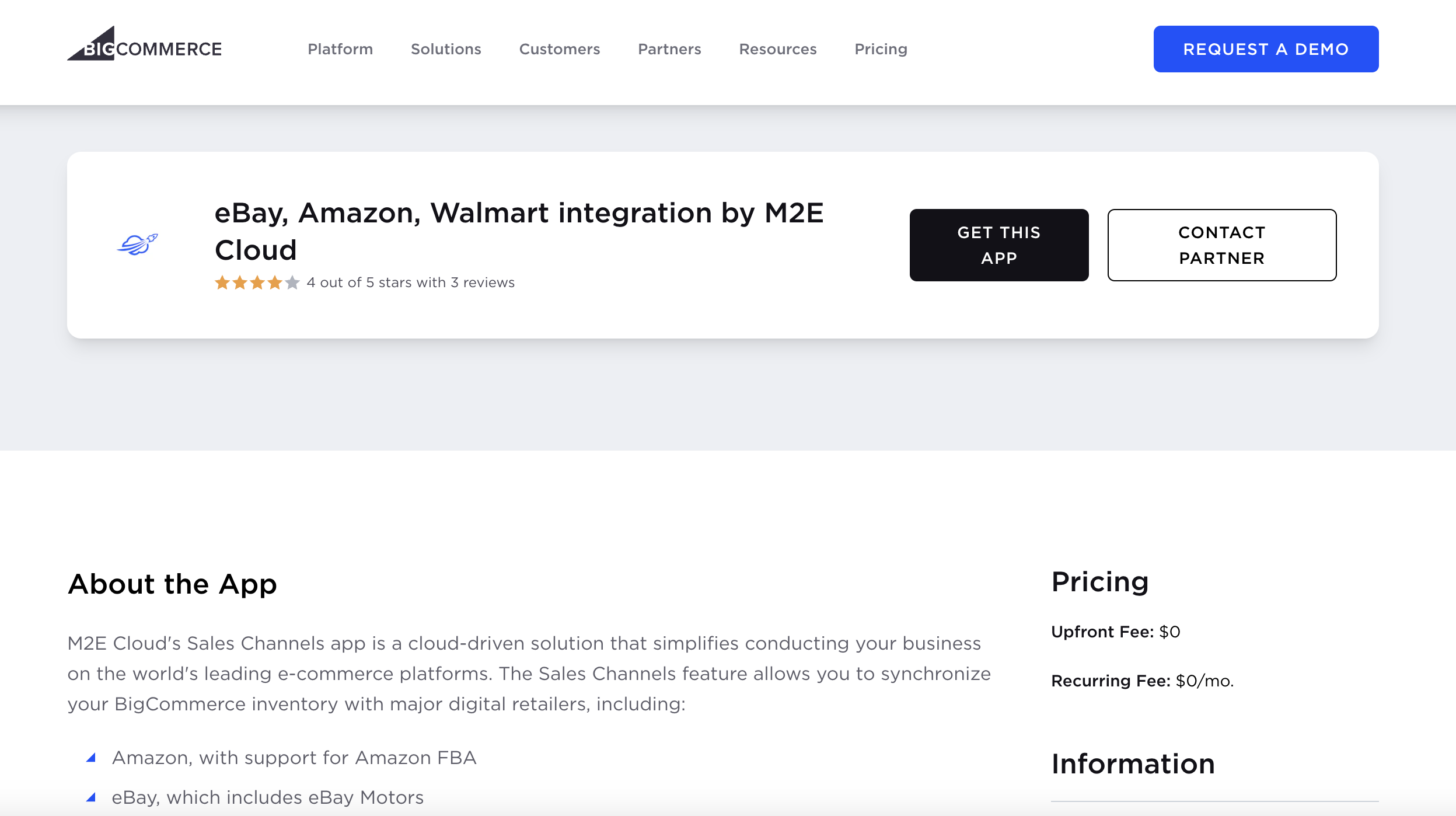
Schritt 1. Installieren Sie die App in Ihrem BigCommerce-Admin.
Installieren Sie die M2E Multichannel Connect-Anwendung aus dem BigCommerce-App-Store. Nach der Installation werden Sie aufgefordert, die Registrierung über die M2E Accounts-App abzuschließen, einen speziellen Service zur Verwaltung Ihres Kontos und Ihrer Abonnements.
Genießen Sie eine kostenlose 30-tägige Testphase und wählen Sie nach deren Ablauf den für Sie am besten geeigneten Abonnementplan.
Schritt 2. Verknüpfen Sie Ihr Amazon-Profil.
Öffnen Sie die M2E Multichannel Connect App, die Sie gerade installiert haben, und suchen Sie den Abschnitt Setup Guide, in dem die Konfigurationsschritte aufgelistet sind.
Klicken Sie auf Connect Marketplace Account, um Ihr(e) Amazon Händlerprofil(e) zu verknüpfen.

Sie werden zur Händler-Zentrale weitergeleitet. Bestätigen Sie, dass Sie in Ihrem Händlerprofil angemeldet sind, und autorisieren Sie die App für den Zugriff auf Ihre Profildetails.
Nun müssen Sie die am besten geeignete Methode für den Import von Amazon-Produkten in BigCommerce auswählen:
- Erstellen Sie Amazon-Artikel in BigCommerce einzeln oder in großen Mengen direkt in der App
- Importieren Sie eine CSV-Datei mit Amazon-Auflistungen in Ihren BigCommerce-Shop
Methode 1. Erstellen Sie Amazon-Artikel in BigCommerce.
Mit M2E Multichannel Connect können Sie Produkte in Ihrem BigCommerce-Shop auf der Grundlage Ihrer bestehenden Amazon-Auflistungen erstellen. Dies ist eine perfekte Option, wenn Sie nicht mit CSV-Dateien arbeiten möchten und sich stattdessen für eine manuelle Produkterstellung entscheiden. Wenn Sie es vorziehen, Produkte von Amazon in BigCommerce mithilfe einer CSV-Datei zu importieren, fahren Sie mit Methode 2 fort.
Navigieren Sie zur Registerkarte Auflistungen und wählen Sie Ihr verknüpftes Amazon-Konto aus dem Dropdown-Menü aus. Verwenden Sie das Feld Schnellsucheund die Filter, um Ihre Amazon-Artikel nach Titel, ASIN oder anderen Kriterien zu finden. Um jeweils einen Artikel zu erstellen, klicken Sie auf den Pfeil neben der Schaltfläche Verknüpfenund wählen Sie die Option „Produkt in BigCommerce erstellen und verlinken“.

Wenn Sie mehrere Produkte erstellen möchten, wählen Sie die gewünschten Artikel aus, indem Sie die Kästchen auf der linken Seite des Rasters markieren. Es erscheint ein oberes Menü – klicken Sie auf die drei Punkte und wählen Sie dann die Option „In BigCommerce erstellen“.
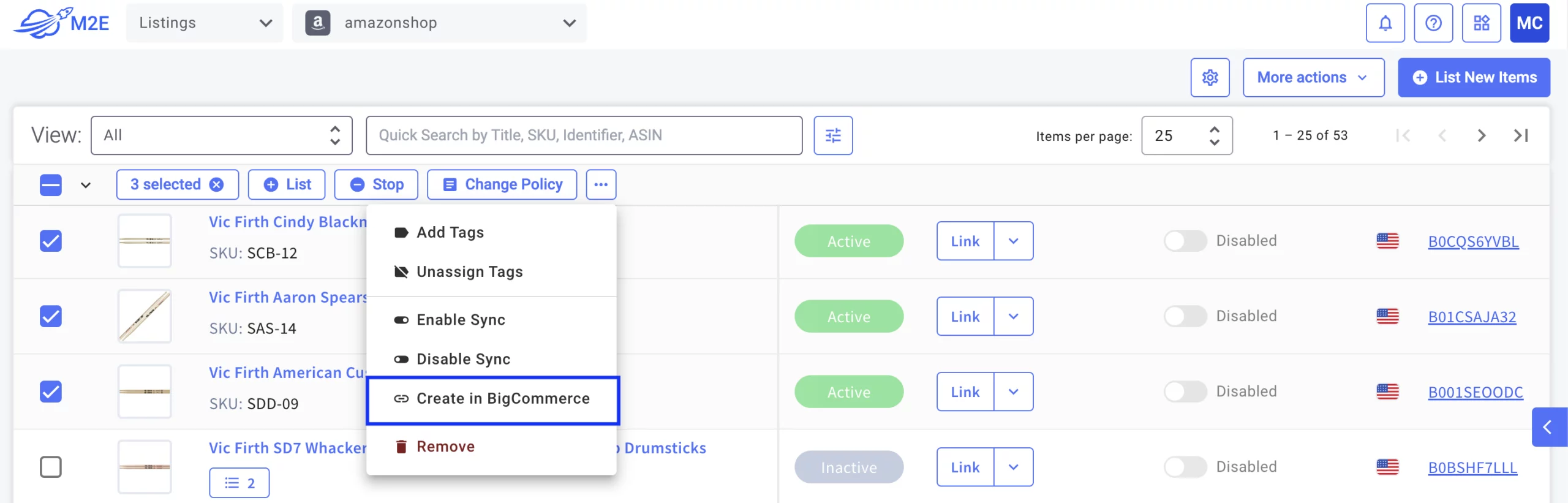
Die ausgewählten Amazon-Produkte werden in Kürze in Ihrem BigCommerce-Shop angelegt.
Methode 2. Exportieren Sie Ihre Amazon-Artikel über eine CSV-Datei.
Öffnen Sie die Registerkarte Auflistungen und wählen Sie Ihr verknüpftes Amazon-Konto aus dem Dropdown-Menü aus. Nutzen Sie das Feld Schnellsuche, um Ihre Amazon-Artikel nach Titel, ASIN oder anderen Kriterien zu suchen. Sie können auch die Option Gruppen auf der rechten Seite des Bildschirms verwenden, um Auflistungen von einem bestimmten Amazon-Marktplatz und Product Type zu organisieren und zu exportieren.

Wenn Sie Ihre Auswahl verfeinert haben, klicken Sie auf Weitere Aktionen und wählen Sie in der oberen rechten Ecke Exportieren.

Wählen Sie die spezifischen Informationen aus, die Sie exportieren möchten, indem Sie die entsprechenden Kästchen markieren. Die ausgewählten Amazon-Artikel werden in eine CSV-Datei exportiert. Denken Sie daran, dass Sie, wenn Sie mehrere Amazon-Profile verlinkt haben, die Artikel von jedem Konto separat exportieren müssen.
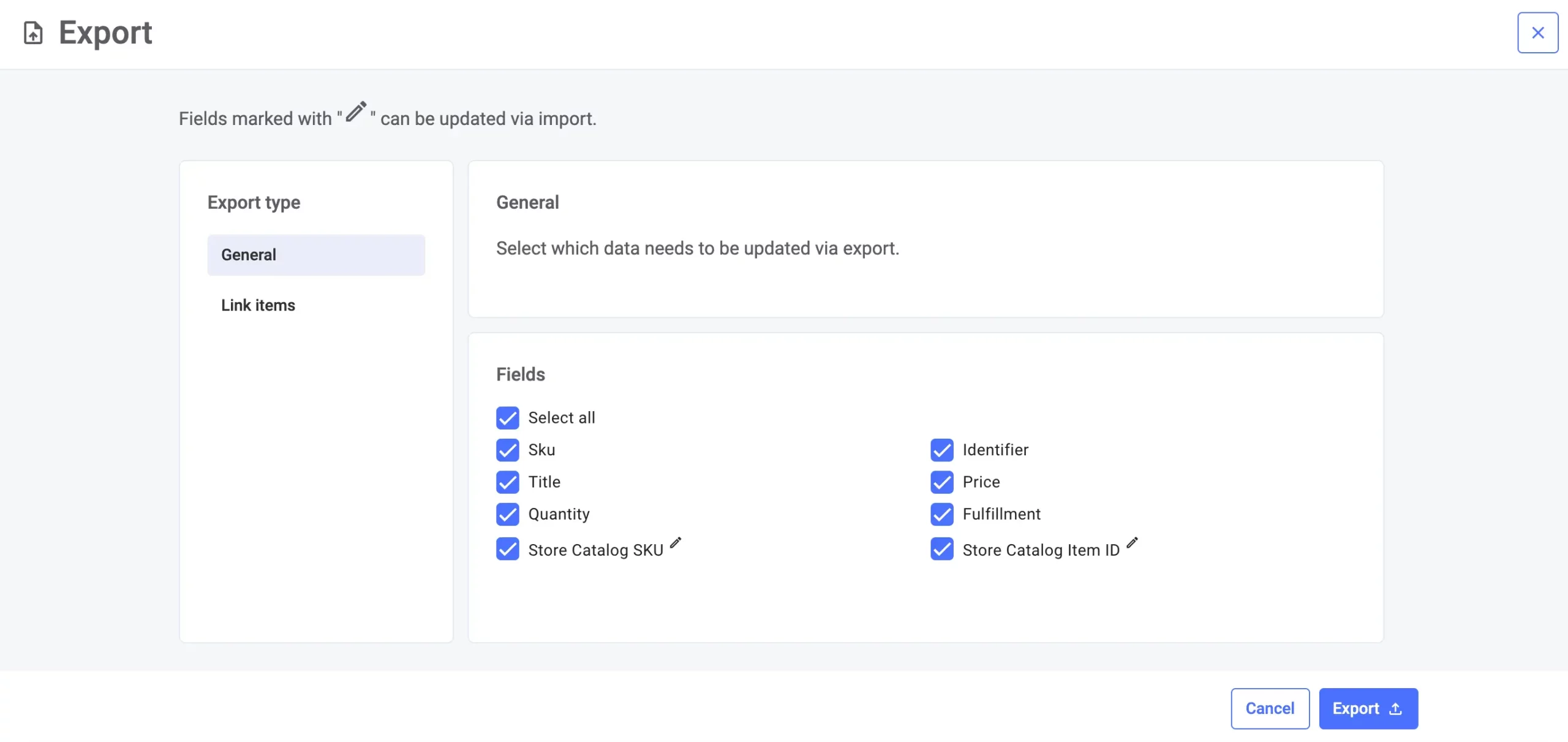
Der Exportvorgang kann einige Zeit in Anspruch nehmen. Sie erhalten eine Benachrichtigung mit den Exportergebnissen in Ihrem Posteingang.
Sobald Sie Ihre CSV-Datei erstellt haben, navigieren Sie zu Produkte > Importieren in Ihrer BigCommerce-Verwaltung. Überprüfen Sie die Importoptionen und laden Sie die exportierte CSV-Datei hoch.
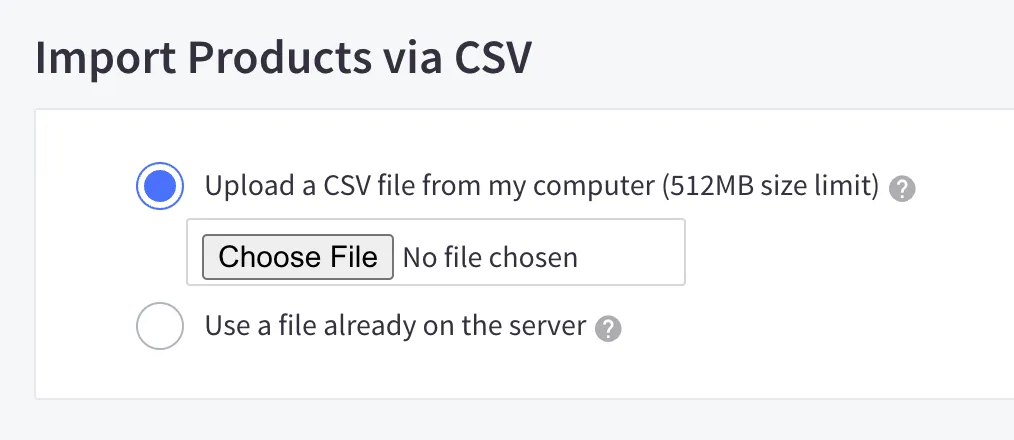
Vergewissern Sie sich, dass die Einstellungen für Ihre Produktdaten im Abschnitt Felder für das Verknüpfen des Imports richtig ausgerichtet sind. Nach Abschluss des Imports erhalten Sie eine Übersicht über die Anzahl der erfolgreich importierten Produkte.
Schritt 3. Verknüpfen Sie Ihr Inventar.
Als Nächstes müssen Sie Ihre Bestände auf beiden Plattformen miteinander verknüpfen. Durch das Verknüpfen bereiten Sie Ihre Produkte für die Synchronisierung vor und stellen sicher, dass die auf Amazon bestellten Produkte immer mit den richtigen Artikeln in Ihrem BigCommerce-Shop verknüpft sind.
M2E Multichannel Connect verlinkt Ihre Produkte automatisch, wenn sie die gleichen SKUs oder Barcodes auf Amazon und BigCommerce haben. Wenn Sie sich zuvor dafür entschieden haben, Amazon-Artikel in BigCommerce zu erstellen, anstatt eine CSV-Datei zu importieren, werden Ihre Produkte automatisch verlinkt, auch wenn die Kennzeichnungsdaten nicht übereinstimmen. Sie können diesen Schritt überspringen und mit dem nächsten fortfahren.
Wenn Sie jedoch die Bezeichner auf einer der beiden Plattformen seit dem Import geändert haben, ist eine manuelle Verknüpfung erforderlich. Bei einem größeren Bestand ist eine Massenverknüpfung effizienter. Gehen Sie zur Registerkarte Auflistungen und wählen Sie Ihr Amazon-Profil aus. Verwenden Sie die Filter neben dem Feld Schnellsuche, um Produkte zu finden, die nicht verlinkt sind.

Klicken Sie auf Weitere Aktionen und wählen Sie in der oberen rechten Ecke Exportieren.
Wechseln Sie im Pop-up-Fenster auf die Registerkarte Artikel verknüpfen. Stellen Sie sicher, dass alle relevanten Felder ausgewählt sind, und klicken Sie auf Exportieren.

Passen Sie die SKU des Katalogs oder die Artikel-ID des Katalogs in der exportierten CSV-Datei nach Bedarf an. Importieren Sie dann die bearbeitete Datei wieder in die App.
Wenn Sie nur einige Artikel manuell verknüpfen müssen, klicken Sie auf die Schaltfläche Verknüpfen neben dem Amazon-Artikel und suchen Sie nach dem passenden BigCommerce-Produkt anhand von Titel, SKU, ASIN oder einem anderen Parameter.
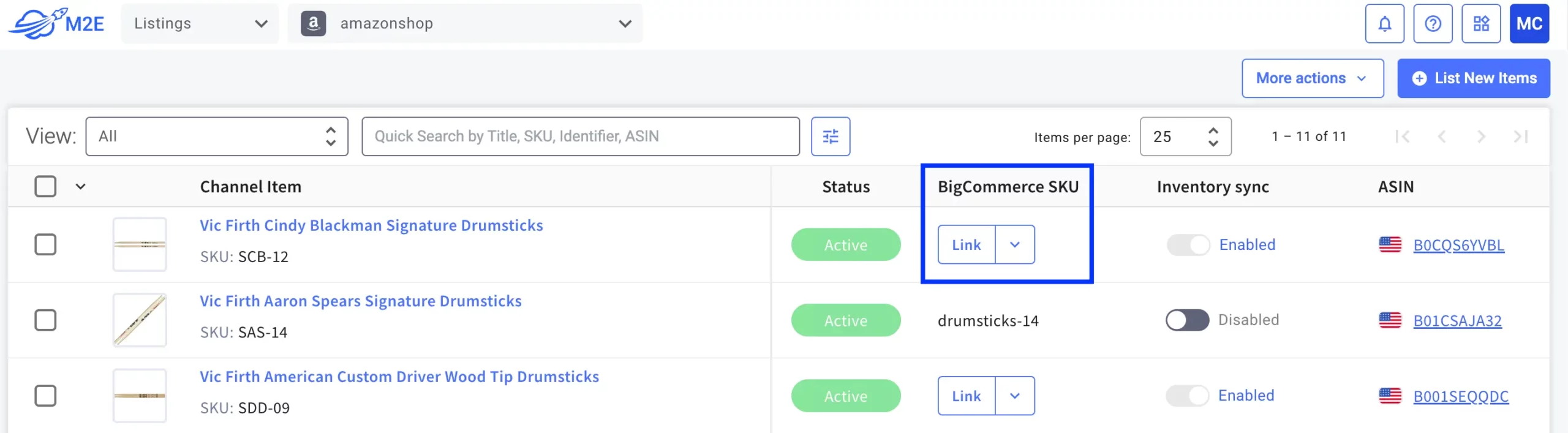
Sehen Sie sich die Videoanleitung an, um genauere Anweisungen zum Verknüpfen zu erhalten.
Schritt 4. Aktivieren Sie die Synchronisierung von Artikeln.
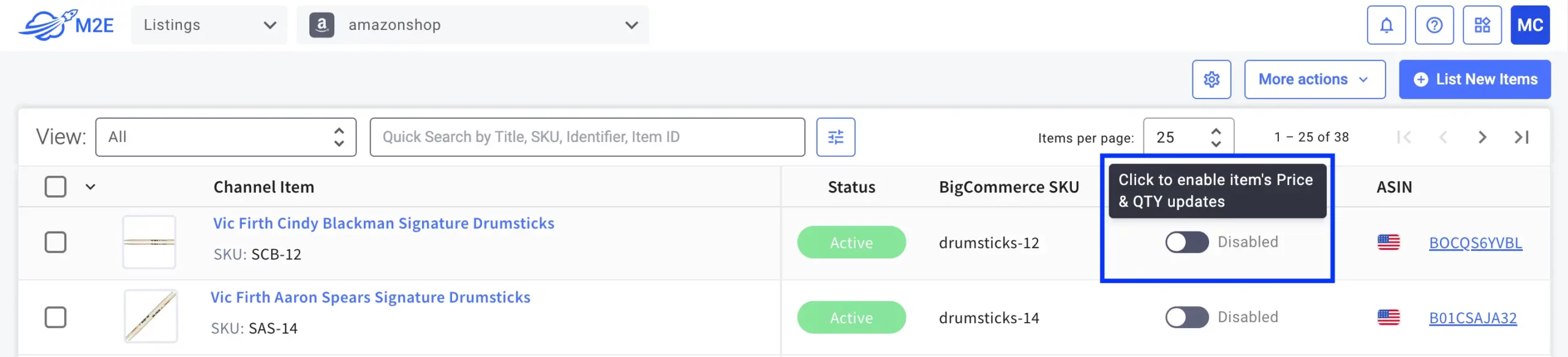
Sobald die Artikel verlinkt sind, klicken Sie auf die Schaltfläche in der Spalte „Inventory Sync“, um die Synchronisierung zu aktivieren. Dieser wichtige Schritt gewährleistet die Konsistenz zwischen Ihren BigCommerce- und Amazon-Daten und minimiert die Notwendigkeit manueller Aktualisierungen. Eine Meldung bestätigt, dass die Synchronisierung aktiviert ist.
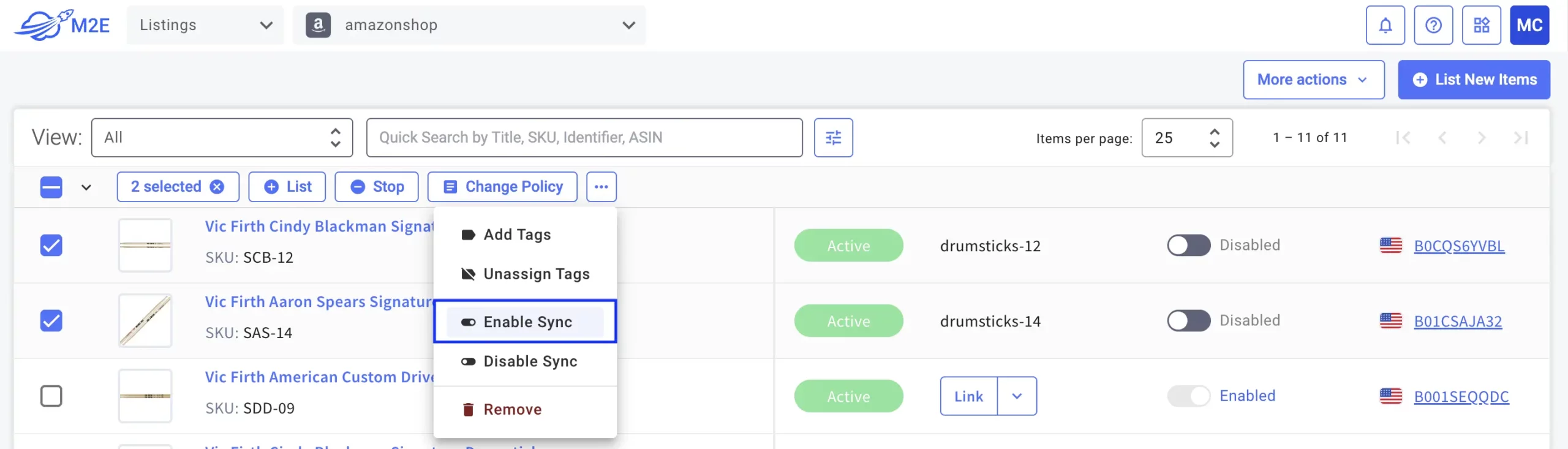
Um die Synchronisierung für mehrere Amazon-Artikel gleichzeitig zu aktivieren, wählen Sie sie aus, indem Sie die Kästchen auf der linken Seite des Gitters anklicken. Das obere Menü wird angezeigt – klicken Sie auf die drei Punkte und wählen Sie dann die Option In Sync aktivieren.
Sehen Sie sich die Videoanleitung an, um genauere Anweisungen zu erhalten.
Da Ihre Bestände nun synchronisiert sind, können Sie mit dem Verkauf von BigCommerce-Produkten beginnen, die noch nicht auf Amazon aufgelistet sind. Klicken Sie auf die Schaltfläche Neue Artikel auflisten in der oberen rechten Ecke und folgen Sie unserer Anleitung, um neue Amazon-Auflistungen zu erstellen.
Zusammenfassung
Wir haben den kompletten Prozess für den Import von Amazon-Produkten in BigCommerce beschrieben. Wenn Sie Fragen oder Probleme haben, wenden Sie sich bitte an das M2E Cloud-Supportteam oder lesen Sie unsere Wissensdatenbank und Benutzerhandbücher für weitere Anleitungen.
Viel Erfolg bei Ihren Verkaufsbemühungen!

