


Vendere su eBay è di solito un processo semplice: si elenca un singolo oggetto e, con un po’ di fortuna, si vende. Ma cosa succede quando si hanno diverse unità dello stesso prodotto o oggetti di varie dimensioni o colori?
Se ti sei mai chiesto come fare un’inserzione multi-quantità su eBay, questa guida è qui per aiutarti. Analizzeremo tutto ciò che devi sapere sull’inserzione di più oggetti su eBay, sia come varianti che come inserzioni multi-quantità. Imparerai cosa sono queste inserzioni, come crearle utilizzando M2E Cloud, perché possono aumentare le tue vendite su eBay e alcuni consigli utili per sfruttare al meglio questa funzione.

Inserzioni multi-quantità vs. inserzioni variabili su eBay
Le inserzioni multi-quantità consentono ai venditori di elencare più unità dello stesso prodotto in un’unica inserzione. Gli acquirenti possono scegliere di acquistare una o più unità e l’inserzione rimane attiva finché sono disponibili scorte. Ciò è particolarmente utile per le inserzioni a prezzo fisso, in cui è possibile aggiungere più oggetti identici a una singola voce invece di creare inserzioni separate per ogni unità.

D’altro canto, le inserzioni di varianti sono pensate per prodotti che sono disponibili in diverse opzioni, come colore, taglia o stile. Con le inserzioni di varianti, è possibile raggruppare tutte le versioni di un prodotto in un’unica inserzione, consentendo agli acquirenti di selezionare l’opzione preferita senza dover sfogliare più voci. Sebbene le inserzioni di varianti siano più comunemente associate agli articoli di moda, sono altrettanto efficaci per altre categorie di prodotti.

Nel complesso, le differenze principali sono:
- Le inserzioni multi-quantità sono per prodotti identici, in cui l’acquirente seleziona solo la quantità che desidera acquistare. Queste inserzioni hanno un conteggio dell’inventario per tutte le unità.
- inserzioni di variazione consentono agli acquirenti di scegliere sia la quantità che un’opzione specifica (ad esempio, colore, dimensione). Ogni variazione ha il proprio conteggio dell’inventario separato.
Perché creare inserzioni eBay multi-quantità/variantis
Esaminiamo i vantaggi di entrambi i tipi di inserzione e come possono migliorare la tua strategia di vendita su eBay:
- Migliora il posizionamento nella ricerca. Entrambi i tipi di inserzione creano una solida cronologia delle vendite, migliorando la visibilità nei risultati di ricerca di eBay.
- Migliora la comodità dell’acquirente. Gli acquirenti possono acquistare più unità in un’unica transazione o selezionare le opzioni preferite senza dover navigare tra inserzioni separate.
- Semplifica la gestione dell’inventario. La gestione delle scorte diventa molto più semplice con questi tipi di inserzione. Invece di destreggiarsi tra più inserzioni per prodotti simili, è possibile aggiornare le quantità o le varianti in un unico posto.
- Offre risparmi sui costi. eBay consente di aggiungere varianti a un’inserzione senza costi aggiuntivi, rendendo più economico offrire più opzioni (ad esempio, taglie o colori) in un’unica inserzione invece di creare offerte separate per ogni variante.
- Riduce lo sforzo amministrativo. Entrambi i tipi di inserzione mantengono le voci organizzate e attive finché c’è stock. È possibile dimenticare il fastidio di rimettere in vendita o creare nuove offerte per lo stesso prodotto.
- Massimizza il potenziale di vendita. Combinare unità o varianti in un’unica inserzione aiuta i venditori ad attrarre più acquirenti, a semplificare la visibilità del prodotto e ad aumentare le possibilità di acquisti multipli dalla stessa inserzione.
Come creare un’inserzione multi-quantità su eBay utilizzando M2E Cloud
Con M2E Cloud, puoi vendere prodotti dalla tua piattaforma di e-commerce o dal tuo catalogo come inserzioni multi-quantità o varianti su eBay. I seguenti passaggi ti guideranno attraverso il processo. steps will guide you through the process.
Fase 1. Accedere agli oggetti su eBay
Vai alla scheda Inserzioni nell’app M2E Multichannel Connect. Seleziona il tuo account eBay dall’elenco, quindi fai clic sul pulsante Inserisci su eBay situato nell’angolo in alto a destra della griglia per iniziare a creare le tue inserzioni eBay.

Fase 2. Selezionare un marketplace
Scegli il marketplace eBay in cui vuoi creare la tua inserzione. Questo passaggio garantisce che i tuoi prodotti vengano elencati nella regione corretta e siano visibili al pubblico appropriato.

Fase 3. Definire le politiche sugli oggetti e le impostazioni relative alle quantità
Configurare le necessarie politiche M2E per i propri oggetti in base alle informazioni del proprio negozio per garantire che soddisfino i requisiti di inserzione e vendita di eBay. Le impostazioni nelle politiche definiscono come i prodotti selezionati saranno venduti e gestiti tra il negozio e eBay.

Concentriamoci sulla Politica di Vendita, poiché svolge un ruolo cruciale nella gestione delle impostazioni di quantità per le inserzioni su eBay. Le seguenti impostazioni si applicano sia per gli oggetti multi-quantità che per quelli variabili.
Quando si crea una Politica di Vendita, assicurarsi di selezionare il formato di inserzione Prezzo Fisso invece di quello Asta. eBay non consente inserzioni multi-quantità per le aste.

Nella sezione Quantità della Politica di Vendita, puoi impostare la quantità che verrà visualizzata per il tuo prodotto su eBay. Per impostazione predefinita, M2E Multichannel Connect invia la quantità disponibile nel tuo negozio o catalogo.
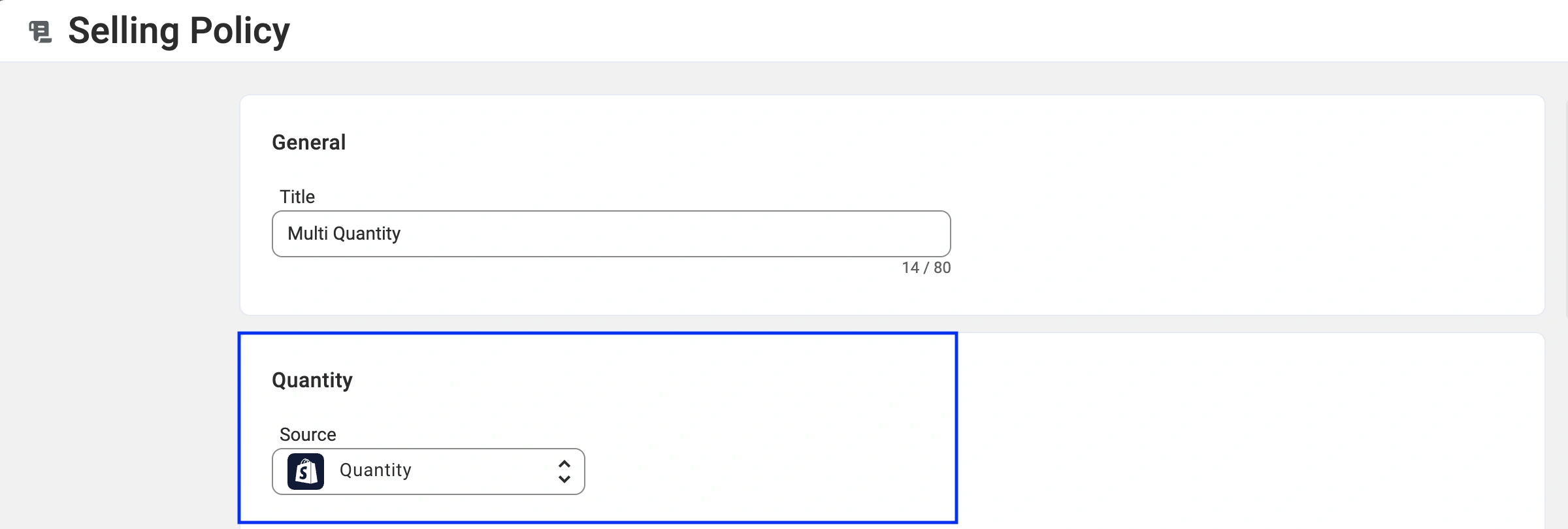
M2E Multichannel Connect offre diverse opzioni per modificare la quantità predefinita di oggetti inviati a eBay e personalizzare le inserzioni in base alla propria strategia di inventario:tailor listings to fit your inventory strategy:
Vendere parte delle scorte del negozio su eBay
Se preferisci inserire su eBay solo una parte delle scorte del tuo negozio, procedi come segue:
- Fai clic su Aggiungi modifica quantità nella sezione Quantità.
- Nel campo Riserva, inserisci la quantità che desideri inviare a eBay.
Ad esempio, se nel tuo negozio hai 100 unità di un oggetto in magazzino e imposti una quantità di riserva di 10, la quantità disponibile visualizzata su eBay sarà 90.

Consentire la vendita a stock zero (ordini arretrati)
L’opzione Keep on Channel ti consente di mostrare su eBay una quantità inferiore a quella effettivamente disponibile nel tuo negozio. Mostrando un livello di scorte ridotto, puoi creare un senso di urgenza e incoraggiare gli acquirenti ad acquistare prima.
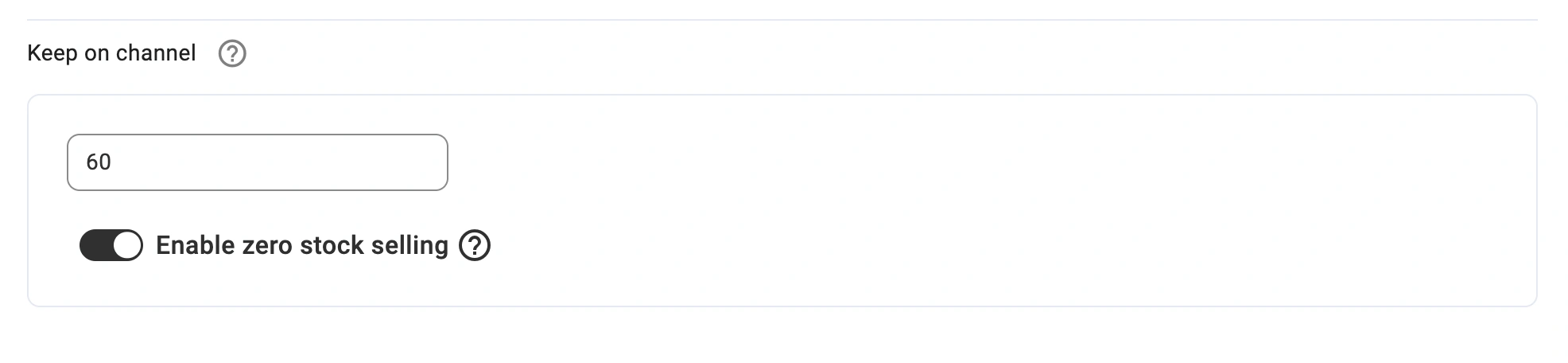
Puoi anche abilitare la vendita a stock zero, che mantiene attiva la tua inserzione anche quando l’inventario effettivo del negozio raggiunge lo zero. Quando questa opzione è attivata, la quantità specificata in Mantieni sul canale continuerà a essere inviata a eBay, consentendoti di accettare ordini arretrati.
Vendi in lotti con la funzione Dimensione lotto di eBay
eBay consente ai venditori di offrire oggetti in lotti multipli, ovvero più oggetti identici o simili venduti insieme in un pacchetto. Questa funzione è utile per le vendite all’ingrosso o quando si desidera liquidare più rapidamente l’inventario.ster.
Per abilitare questa opzione:
- Attivare Vendi in lotti (confezioni) nelle impostazioni della Politica di Vendita.
- Specificare il numero di oggetti inclusi in ciascun lotto.
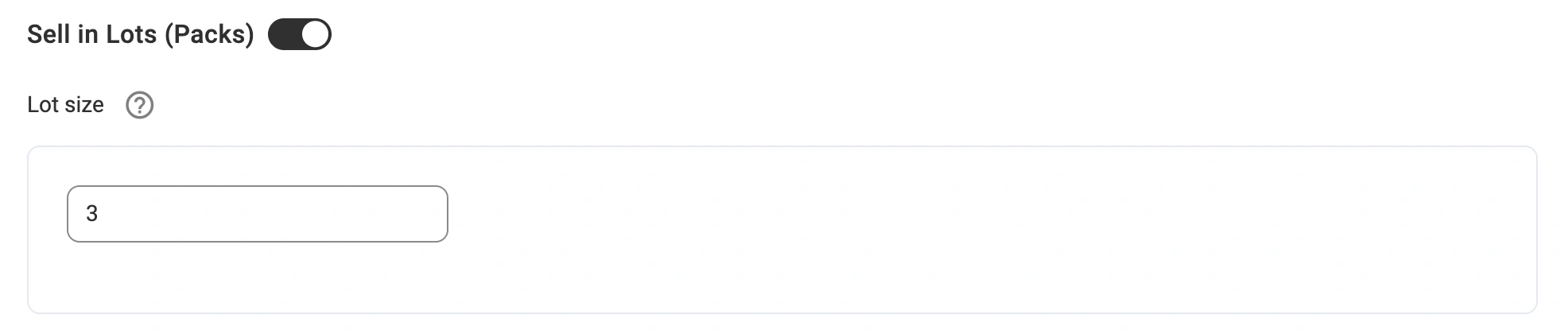
Esempio:
- se la quantità disponibile è 100 e si imposta la dimensione del lotto su 3, la quantità di oggetti visualizzata su eBay sarà 33 (poiché 100 ÷ 3 = 33).
- acquirenti vedranno che l’oggetto è disponibile solo in confezioni da tre, con un totale di 33 lotti disponibili per l’acquisto.
Questo approccio aiuta ad attrarre acquirenti all’ingrosso, chiarendo al contempo come viene venduto il prodotto.
Fase 4. Selezionare gli articoli da inserire
Per inserzioni multi-quantità
Scegli gli oggetti in quantità multiple dal tuo negozio o catalogo che vuoi inserire su eBay. Usa il campo Ricerca rapida o la sezione Gruppi a destra per filtrare i prodotti per categoria e trovare rapidamente ciò che ti serve. Una volta selezionati gli oggetti, clicca su Avanti per procedere.

Per inserzioni variabili
Scegli gli oggetti con varianti (colore, dimensione, larghezza, materiale, ecc.) dal tuo negozio o catalogo che desideri elencare su eBay. Utilizza il campo Ricerca rapida o la sezione Gruppi a destra per filtrare i prodotti per categoria e trovare rapidamente ciò di cui hai bisogno.
Fai clic su Visualizza/Gestisci varianti dell’articolo per verificare che l’articolo selezionato includa tutte le varianti necessarie e i relativi dettagli.

Requisiti di eBay per le inserzioni con varianti
Per assicurarti che i tuoi oggetti con più varianti rispettino le linee guida di eBay, tieni a mente le seguenti regole:
- Ogni inserzione può includere fino a 5 tipi di varianti (ad esempio, colore, dimensione, larghezza, materiale, stile).
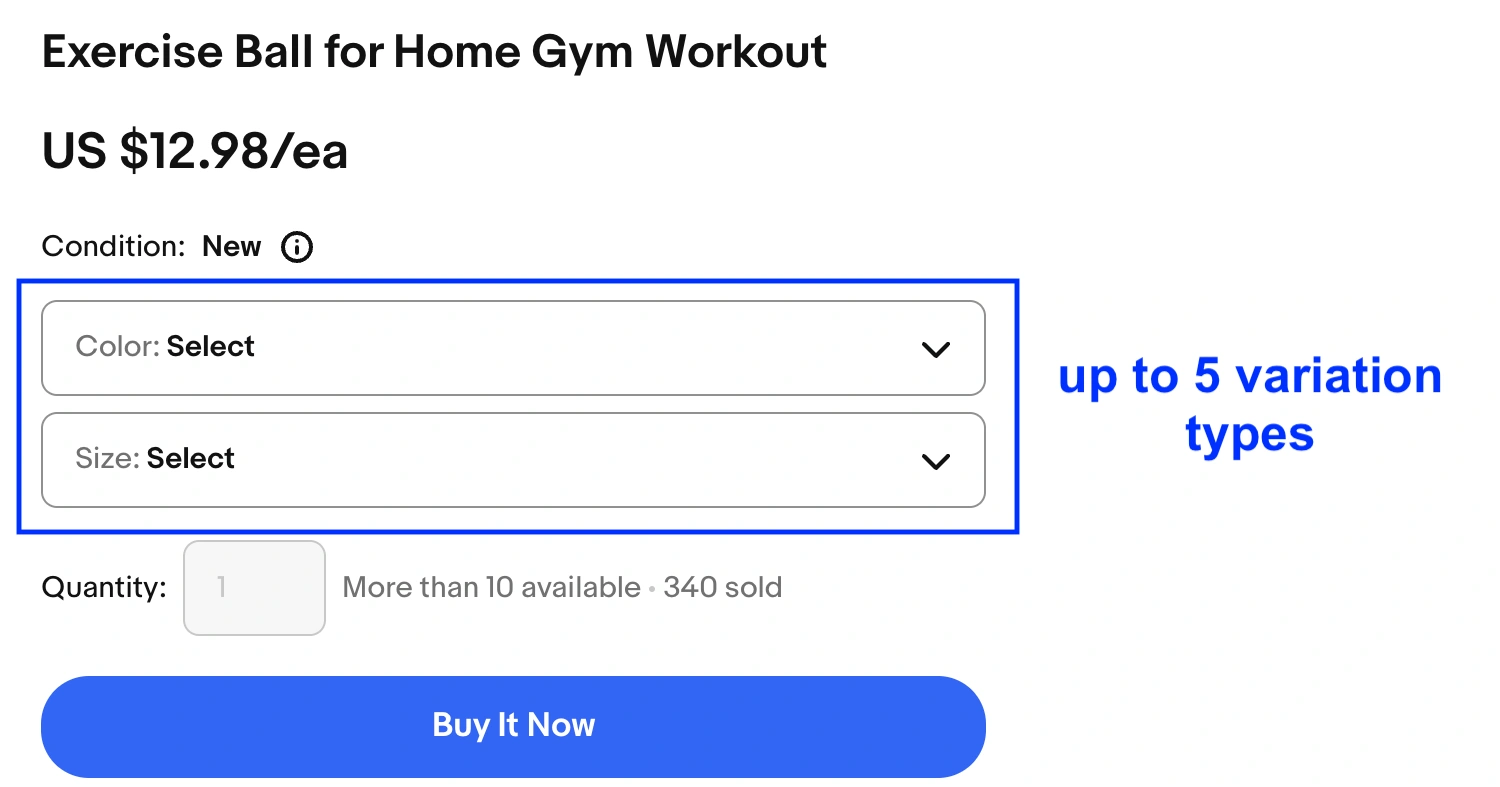
- Ogni tipo di variante può avere fino a 50 valori distinti (ad esempio, 50 colori, 50 dimensioni, ecc.).

- Puoi avere fino a 250 variazioni in un’unica inserzione senza costi aggiuntivi.

Esempio: se vendi scarpe, i tuoi 5 tipi di variazione potrebbero essere:
- Colore: (rosso, blu, nero, ecc.)
- Misura: (40, 41, 42, ecc.)
- Larghezza: (stretta, normale, larga)
- Materiale: (pelle, camoscio, tela)
- Stile: (scarpe da ginnastica, stivali, mocassini)
Ciascuna di queste varianti può avere fino a 50 opzioni, consentendo un elenco altamente flessibile e organizzato su eBay.
Ogni variante nella tua inserzione può avere un prezzo e una quantità diversi, quindi assicurati di impostare correttamente questi valori nella tua Politica di Vendita (passaggio 4). In questo modo, gli acquirenti vedranno il prezzo giusto per ogni opzione e tu eviterai discrepanze di inventario.
Una volta selezionati gli oggetti variabili, fai clic su Avanti per procedere.
Fase 5. Imposta la categoria eBay e le specifiche dell’oggetto
Per inserire i tuoi oggetti multi-quantità/varianti su eBay, devi assegnare una categoria primaria.
Se l’app suggerisce una categoria eBay pertinente, puoi confermarla immediatamente o modificarla se necessario.

Quando si cambia categoria, è possibile selezionare una categoria utilizzata in precedenza o trovarne una manualmente utilizzando le schede Sfoglia e Cerca. Una volta scelta, salvare la selezione.
Prima di confermare la scelta della categoria, assicurati che supporti le inserzioni variabili, se applicabile. Puoi controllare l’elenco completo delle categorie supportate qui.

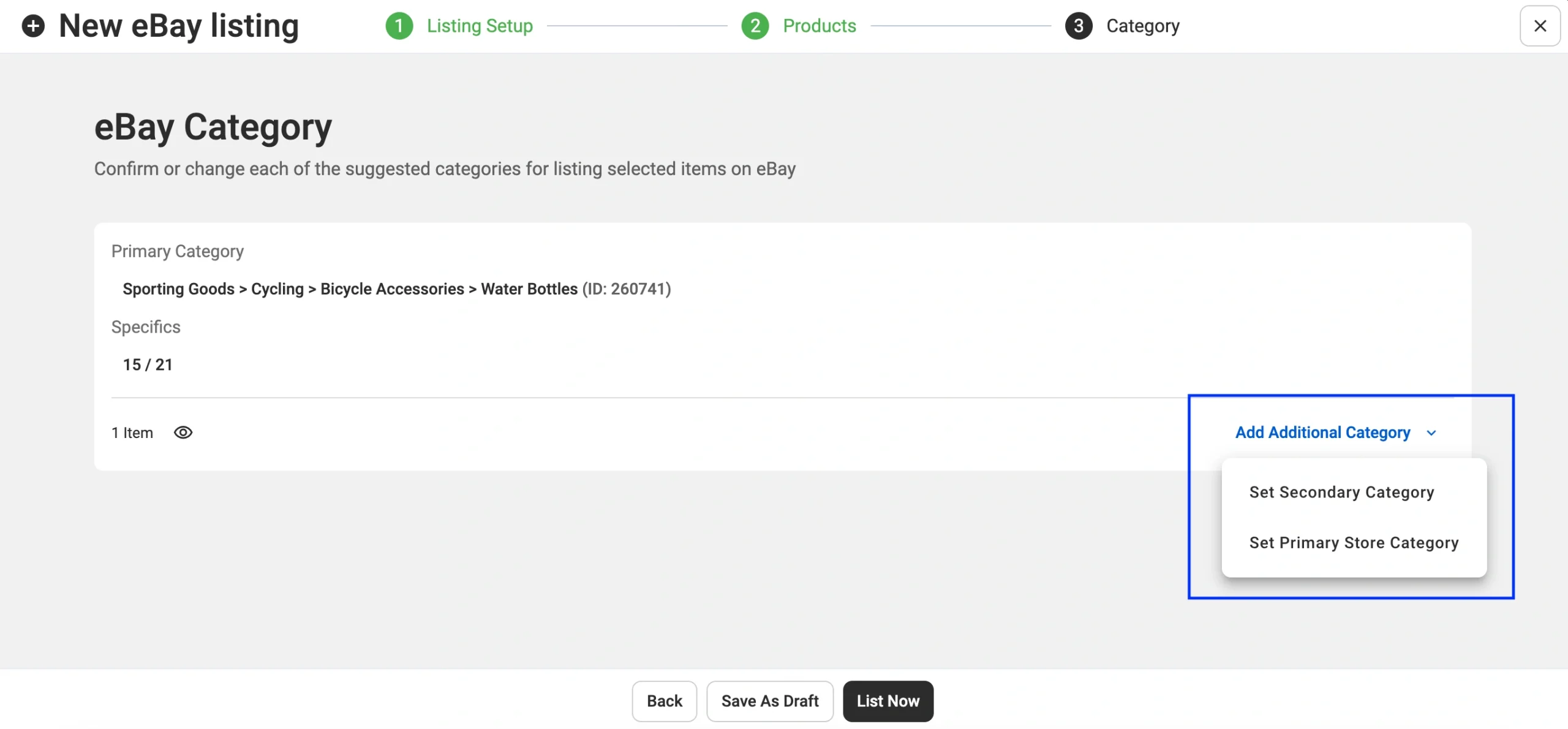
Inoltre, hai la possibilità di migliorare la visibilità della tua inserzione impostando ulteriori categorie eBay:
- Categoria del Catalogo secondario eBay: fare clic su Aggiungi categoria aggiuntiva per includerla. Tenere presente che eBay addebita una commissione di inserzione per questa funzione.
- Categorie del Negozio eBay – Disponibili solo per i venditori con un abbonamento al Negozio eBay, consentono una migliore organizzazione e visibilità all’interno del negozio.
Una volta impostata la categoria eBay, è necessario inserire le specifiche dell’oggetto, che aiutano a migliorare il posizionamento e la visibilità della ricerca:
- Specifiche personalizzate: campi opzionali in cui è possibile aggiungere ulteriori dettagli sul prodotto.
- Specifiche obbligatorie: dettagli essenziali che devono essere forniti per elencare l’oggetto.
- Specifiche consigliate: attributi suggeriti che migliorano le prestazioni dell’inserzione.
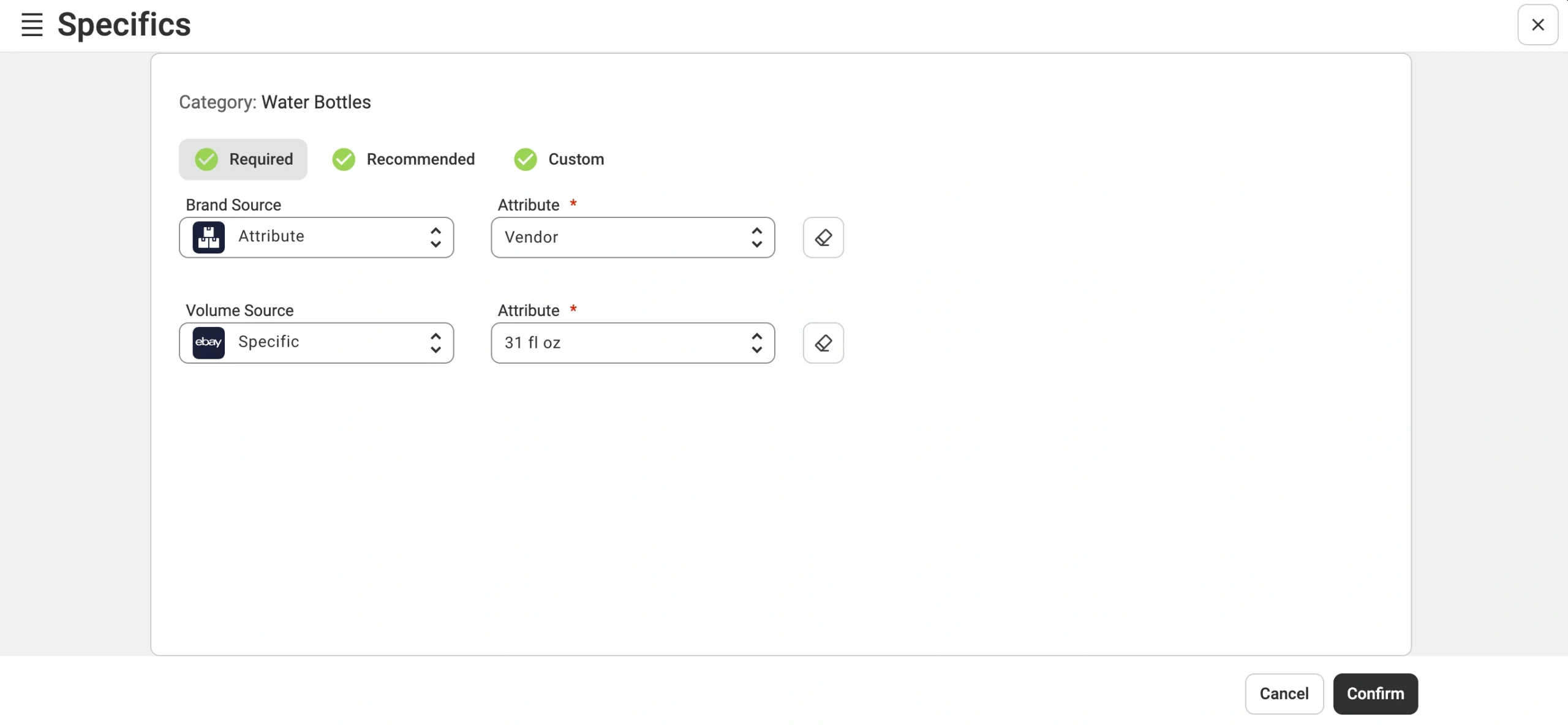
Puoi selezionare i valori consigliati da eBay o scegliere gli attributi che l’app estrarrà dai campi personalizzati del tuo negozio. Dopo aver completato questo passaggio, conferma le modifiche per procedere.
Fase 6. Pubblica le tue inserzioni
Quando sei pronto per rendere attive le tue inserzioni multi-quantità/varianti, clicca sul pulsante Inserisci ora nella parte inferiore dello schermo. I tuoi oggetti verranno inviati a eBay e saranno visibili ai potenziali acquirenti.
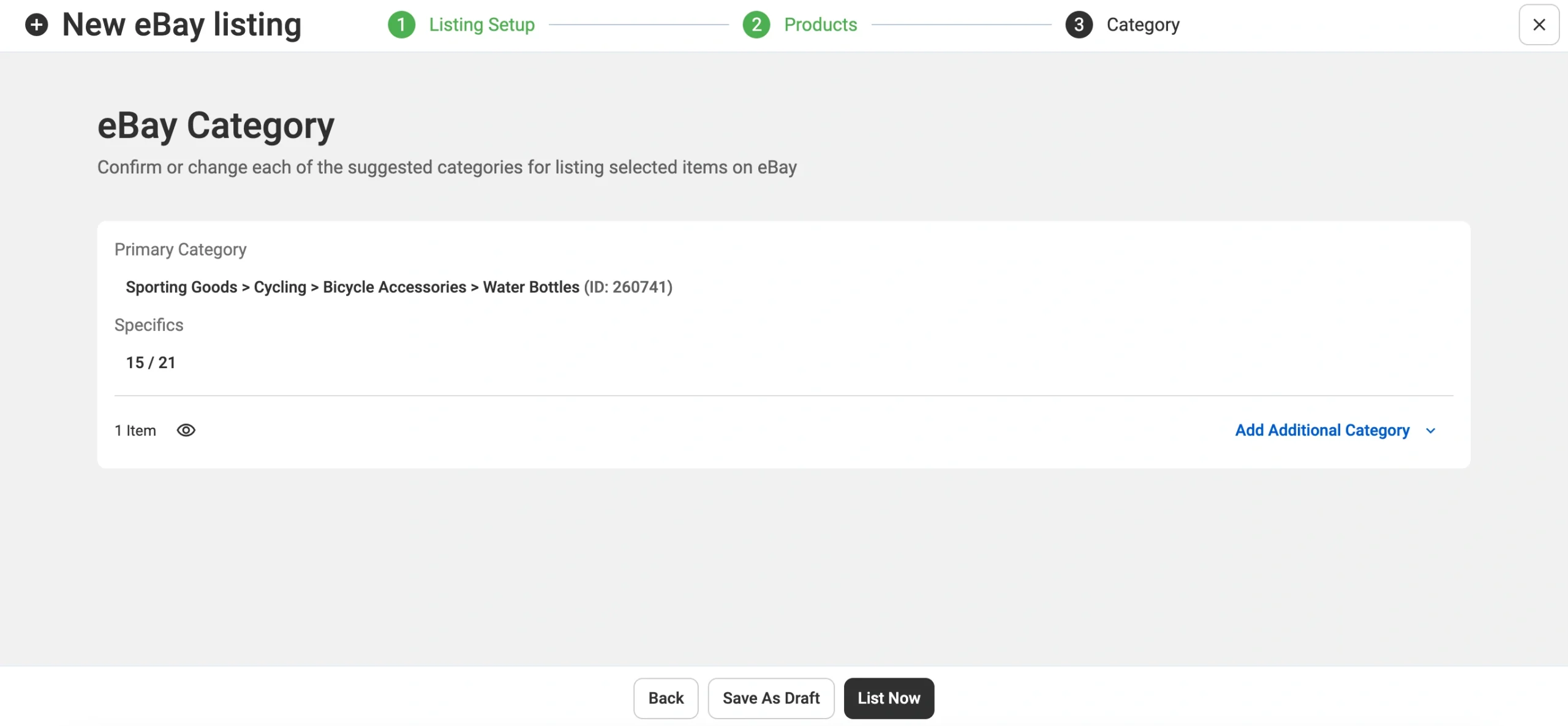
Se non si è pronti a pubblicare immediatamente, ma si desidera salvare le impostazioni, fare clic su Salva come bozza. Gli oggetti verranno salvati come Bozze nelle inserzioni eBay, in modo da poterli rivedere e pubblicare con un solo clic quando si è pronti.
Con M2E Cloud, inserire prodotti su eBay non è mai stato così facile. Crea e gestisci inserzioni multi-quantità e varianti per un massimo di 30 marketplace eBay, incluso eBay Motors, direttamente dal pannello di amministrazione del tuo negozio. Ottimizza i prezzi, semplifica l’elaborazione degli ordini e mantieni sincronizzato l’inventario nei principali marketplace.

Conclusione
Questo conclude la nostra guida su come creare un’inserzione multi-quantità su eBay con M2E Cloud. Se hai domande, non esitare a contattare il team di supporto M2E o consultare le nostre guide utente per ulteriore assistenza.

