



Rozszerzasz swoją obecność online jako sprzedawca Amazon? W takim razie BigCommerce jest fantastyczną opcją! Konfiguracja sklepu internetowego jest prosta, nie wymaga znacznych inwestycji ani rozległej wiedzy technicznej. BigCommerce oferuje elastyczną i skalowalną platformę SaaS dla Twojego sklepu internetowego.
Niemniej jednak, przenoszenie szczegółów produktów między dwiema platformami może być wyzwaniem dla przedsiębiorców e-commerce. Aby ułatwić ten proces, opracowaliśmy przewodnik dotyczący importowania produktów Amazon do sklepu BigCommerce za pomocą Multichannel Connect by M2E Cloud. Mamy nadzieję, że okaże się on pomocny!

Dlaczego warto używać M2E Cloud do importu BigCommerce
Jeśli pytasz: „Jak mogę zaimportować Amazon do BigCommerce bez poświęcania zbyt wiele czasu?” M2E Multichannel Connect jest odpowiedzią. Zastanówmy się, dlaczego ta aplikacja jest najlepszym wyborem do importowania ofert Amazon do BigCommerce:
Usprawnione podejście. Przeniesienie ogromnych zasobów Amazon do BigCommerce może być przytłaczające. M2E Multichannel Connect ułatwia to dzięki wbudowanej funkcji tworzenia produktów lub zbiorczego importu za pomocą pliku CSV, umożliwiając przeniesienie całego asortymentu lub tylko określonych produktów.
Niezawodny transfer danych. M2E Multichannel Connect zapewnia dokładny i spójny import szczegółów produktu do sklepu BigCommerce. Aplikacja wyodrębnia tytuły, obrazy i ceny z ofert FBM i FBA, aby wyświetlać prawidłowe informacje.
Bieżąca synchronizacja zapasów i zamówień. M2E Multichannel Connect zapewnia synchronizację w czasie rzeczywistym, zapewniając, że wszelkie zmiany produktów i zamówień w sklepie BigCommerce są natychmiast aktualizowane w Amazon Seller Central.
Kompleksowe zarządzanie ofertą. Dzięki M2E Multichannel Connect masz dostęp do szerokiej gamy funkcji do zarządzania obydwoma katalogami na BigCommerce Amazon marketplace. Kontroluj zapasy i zamówienia, przypisuj dynamiczne ilości i reguły cenowe, monitoruj sukces sprzedaży i nie tylko.
Kompatybilność międzyplatformowa. Oprócz integracji BigCommerce i Amazon, M2E Multichannel Connect ułatwia sprzedaż na innych marketplace’ach, takich jak eBay, Walmart, TikTok Shop i Kaufland, dzięki czemu możesz zaangażować większą międzynarodową publiczność.
Importowanie produktów Amazon do BigCommerce
Krok 1. Zainstaluj aplikację w panelu administracyjnym BigCommerce.
Zainstaluj aplikację M2E Multichannel Connect ze sklepu z aplikacjami BigCommerce. Po zainstalowaniu zostaniesz poproszony o dokończenie rejestracji za pośrednictwem aplikacji M2E Accounts, dedykowanej usługi do zarządzania kontem i subskrypcjami.
Skorzystaj z bezpłatnego 30-dniowego okresu próbnego, a po jego wygaśnięciu wybierz najlepszy dla siebie plan subskrypcji.
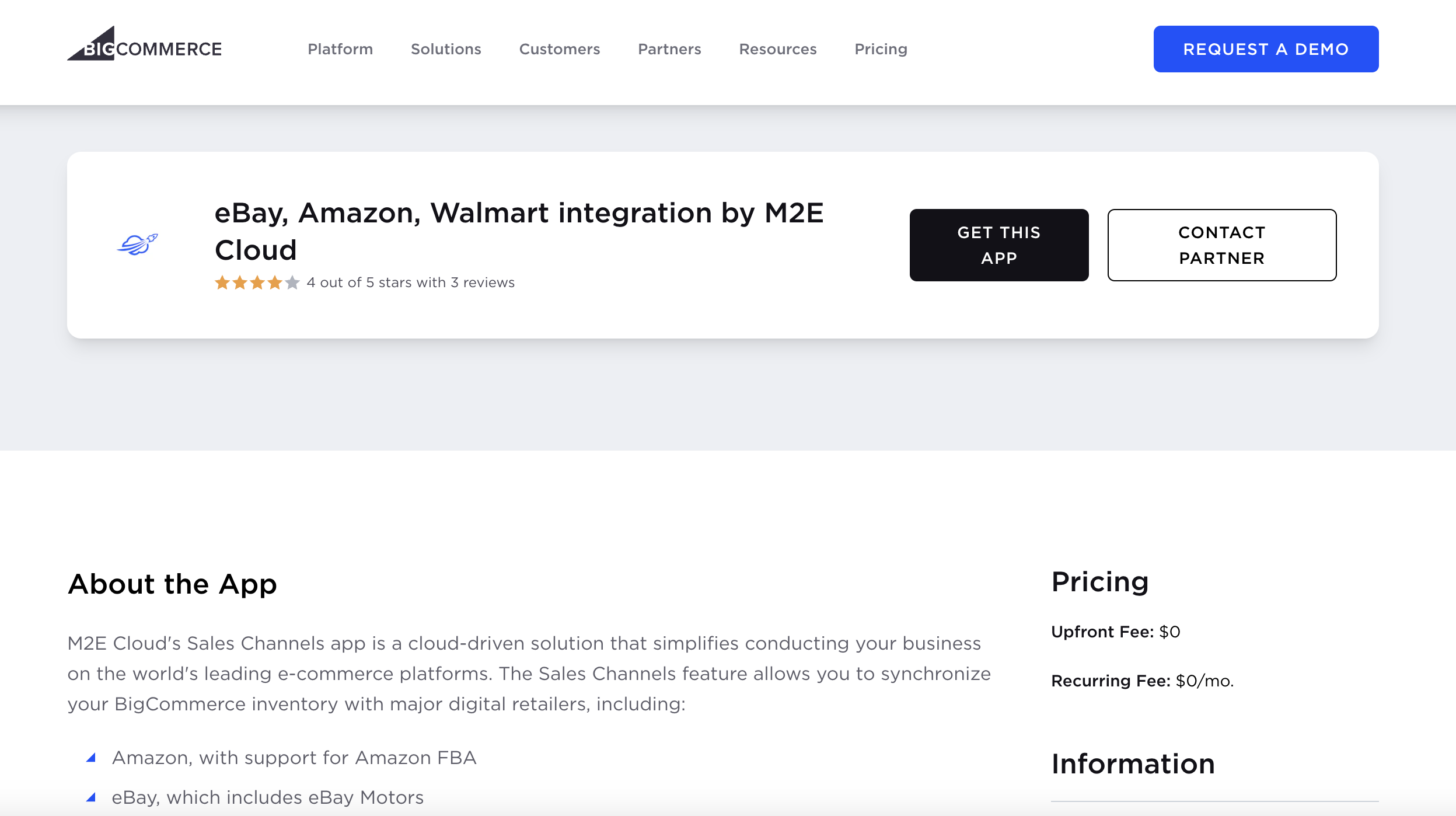
Krok 2. Połącz swój profil Amazon.
Otwórz aplikację M2E Multichannel Connect, którą właśnie zainstalowałeś i znajdź sekcję Przewodnik konfiguracji, w której znajdują się listy kroków konfiguracji.
Kliknij Connect Marketplace Account, aby połączyć swoje profile sprzedawcy Amazon.

Nastąpi przekierowanie do panelu sprzedawcy. Potwierdź, że jesteś zalogowany do swojego profilu sprzedawcy i autoryzuj aplikację, aby uzyskać dostęp do szczegółów swojego profilu.
Teraz musisz wybrać najbardziej odpowiednią metodę importowania produktów Amazon do BigCommerce:
- Tworzenie pozycji Amazon w BigCommerce pojedynczo lub zbiorczo bezpośrednio w aplikacji
- Import pliku CSV z ofertami Amazon do BigCommerce store
Metoda 1. Tworzenie pozycji Amazon w BigCommerce.
M2E Multichannel Connect umożliwia tworzenie produktów w sklepie BigCommerce na podstawie istniejących ofert Amazon. Jest to idealna opcja w przypadku, gdy nie chcesz zajmować się plikami CSV i zamiast tego zdecydujesz się na ręczne tworzenie produktów. Jeśli wolisz importować produkty z Amazon do BigCommerce za pomocą pliku CSV, przejdź do metody 2.
Przejdź do zakładki Oferty i wybierz powiązane konto Amazon z rozwijanego menu. Użyj pola szybkiego wyszukiwania i filtrów, aby znaleźć pozycje Amazon według tytułu, ASIN lub innych kryteriów. Aby utworzyć jedną pozycję naraz, kliknij strzałkę obok przycisku Link i wybierz opcję „Utwórz produkt w BigCommerce i połącz”.

Jeśli chcesz utworzyć wiele produktów, wybierz żądane pozycje, zaznaczając pola po lewej stronie siatki. Pojawi się górne menu – kliknij trzy kropki, a następnie wybierz opcję „Utwórz w BigCommerce”.
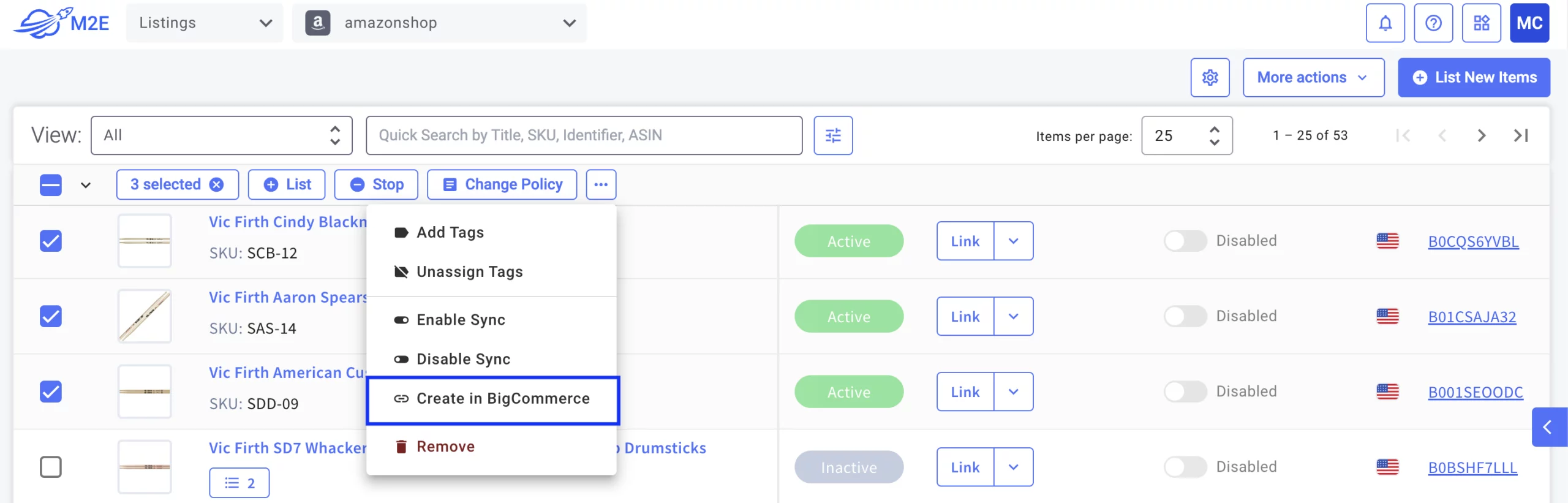
Wybrane produkty Amazon zostaną wkrótce utworzone w sklepie BigCommerce.
Metoda 2. Eksport pozycji Amazon za pomocą pliku CSV.
Przejdź do zakładki Oferty i wybierz powiązane konto Amazon z menu rozwijanego. Skorzystaj z pola szybkiego wyszukiwania, aby zlokalizować swoje pozycje Amazon według tytułu, ASIN lub innych kryteriów. Możesz również skorzystać z opcji Grupy po prawej stronie ekranu, aby uporządkować i wyeksportować oferty z określonego marketplace Amazon i typu produktu.

Po doprecyzowaniu wyboru, kliknij Więcej akcji i wybierz Eksportuj w prawym górnym rogu.

Wybierz konkretne informacje, które chcesz wyeksportować, zaznaczając odpowiednie pola. Wybrane pozycje Amazon zostaną wyeksportowane do pliku CSV. Pamiętaj, że jeśli masz wiele połączonych profili Amazon, musisz wyeksportować elementy z każdego konta osobno.
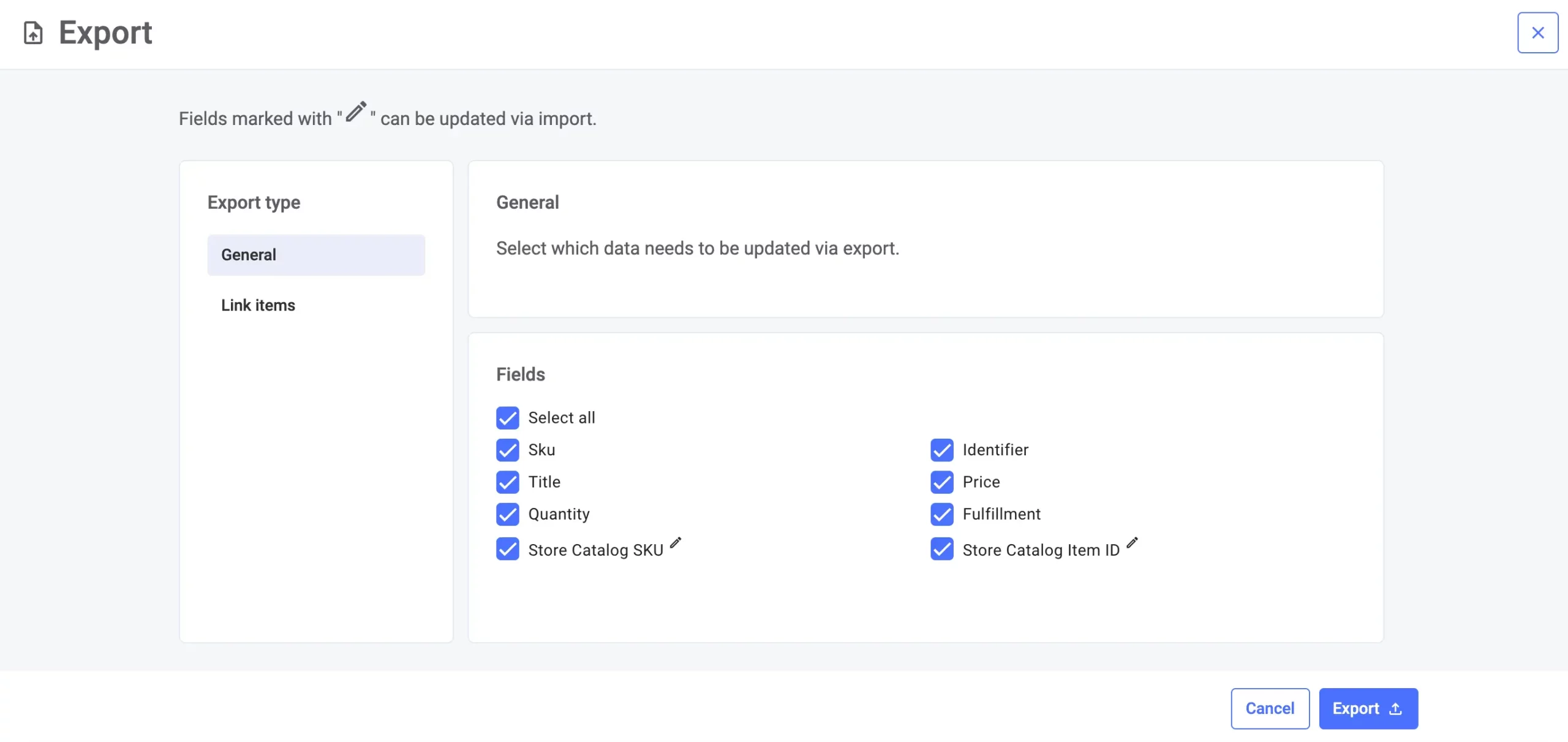
Proces eksportu może zająć trochę czasu. Otrzymasz powiadomienie z wynikami eksportu w swojej skrzynce odbiorczej.
Po przygotowaniu pliku CSV przejdź do Produkty > Importuj w panelu administracyjnym BigCommerce. Sprawdź opcje importu i prześlij wyeksportowany plik CSV.
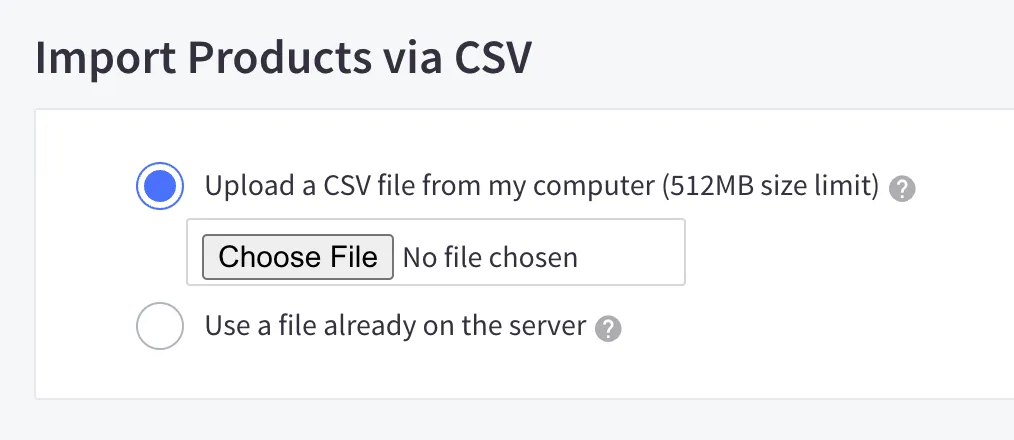
Sprawdź, czy ustawienia danych produktu są prawidłowo dopasowane w sekcji Link Import Fields. Po zakończeniu importu otrzymasz podsumowanie liczby pomyślnie zaimportowanych produktów.
Krok 3. Połącz swoje zapasy.
Następnie musisz połączyć swoje zapasy na obu platformach. Łączenie pomaga przygotować produkty do synchronizacji i zapewnić, że produkty zamówione w Amazon są zawsze powiązane z odpowiednimi pozycjami w sklepie BigCommerce.
M2E Multichannel Connect automatycznie połączy Twoje produkty, jeśli mają te same jednostki SKU lub kody kreskowe w Amazon i BigCommerce. Jeśli wcześniej zdecydowałeś się na tworzenie pozycji Amazon w BigCommerce zamiast importu pliku CSV, Twoje produkty zostaną automatycznie połączone, nawet jeśli dane identyfikatora nie będą się zgadzać. Możesz pominąć ten krok i przejść do następnego.
Jeśli jednak od czasu importu zmieniono identyfikatory na którejkolwiek z platform, konieczne jest ręczne łączenie. W przypadku większych zasobów bardziej wydajne byłoby łączenie zbiorcze. Przejdź do zakładki Listings i wybierz swój profil Amazon. Użyj filtrów obok pola szybkiego wyszukiwania, aby znaleźć produkty, które nie są połączone.

Kliknij Więcej akcji i wybierz Eksportuj w prawym górnym rogu.
W wyskakującym okienku przejdź do zakładki Link items. Upewnij się, że wszystkie odpowiednie pola są zaznaczone i kliknij Eksportuj.

W razie potrzeby dostosuj SKU Store Catalog lub Store Catalog Item ID w wyeksportowanym pliku CSV. Następnie zaimportuj edytowany plik z powrotem do aplikacji.
Jeśli chcesz ręcznie połączyć tylko kilka pozycji, kliknij przycisk Link obok pozycji Amazon i wyszukaj pasujący produkt BigCommerce według tytułu, SKU, ASIN lub innego parametru.
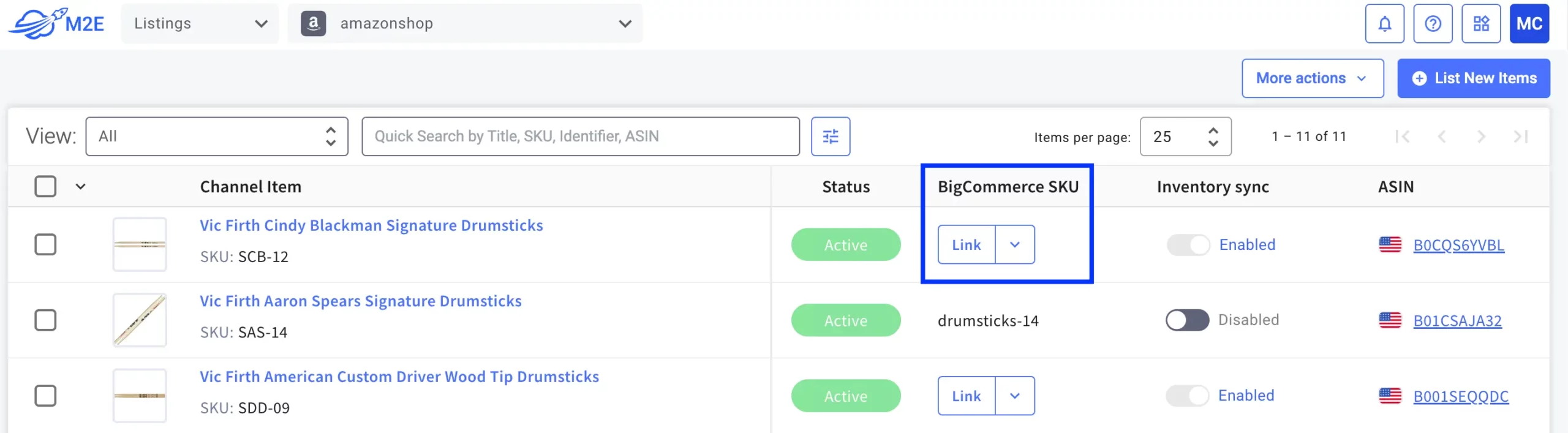
Obejrzyj przewodnik wideo, aby uzyskać bardziej szczegółowe instrukcje dotyczące łączenia.
Krok 4. Włącz synchronizację przedmiotów.
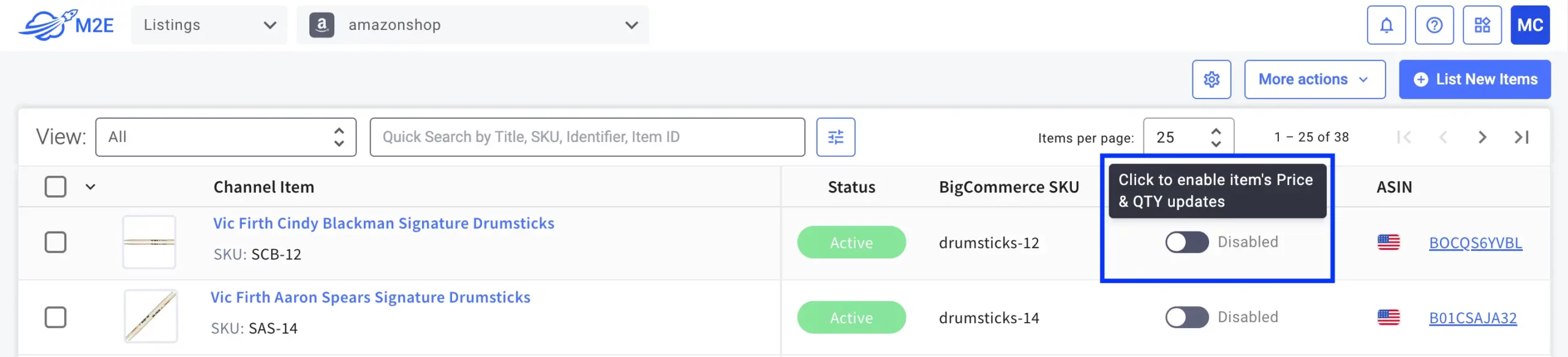
Gdy tylko pozycje zostaną połączone, kliknij przełącznik w kolumnie Inventory Sync, aby włączyć synchronizację. Ten kluczowy krok zapewnia spójność danych BigCommerce i Amazon, minimalizując potrzebę ręcznych aktualizacji. Wiadomość potwierdzi, że synchronizacja jest włączona.
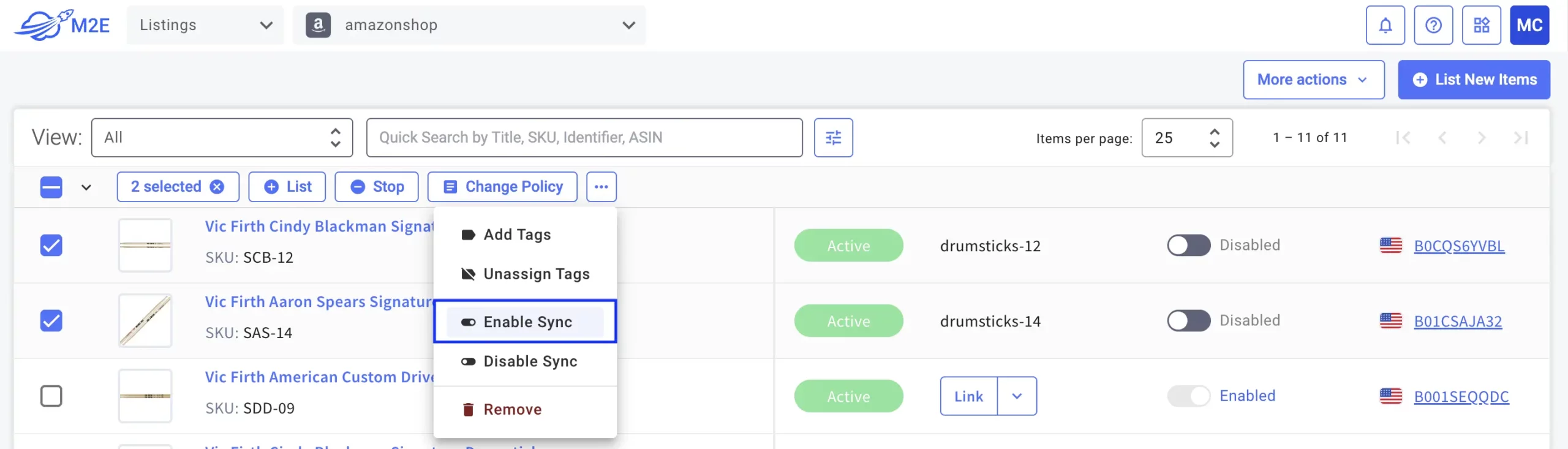
Aby włączyć synchronizację dla wielu przedmiotów Amazon jednocześnie, wybierz je, zaznaczając pola po lewej stronie siatki. Pojawi się górne menu – kliknij trzy kropki, a następnie wybierz opcję Włącz synchronizację.
Obejrzyj przewodnik wideo, aby uzyskać bardziej szczegółowe instrukcje.
Po zsynchronizowaniu zapasów możesz rozpocząć sprzedaż produktów BigCommerce, które nie są jeszcze wymienione na Amazon. Kliknij przycisk List New Items w prawym górnym rogu i postępuj zgodnie z naszym samouczkiem, aby utworzyć nowe oferty Amazon.
Podsumowanie
Omówiliśmy kompletny proces importowania produktów Amazon do BigCommerce. Jeśli masz jakiekolwiek pytania lub napotykasz jakiekolwiek wyzwania, skontaktuj się z zespołem wsparcia M2E Cloud lub zapoznaj się z naszą bazą wiedzy i instrukcjami obsługi, aby uzyskać dalsze wskazówki.
Powodzenia w działaniach sprzedażowych!

