


Nel frenetico panorama dell’e-commerce di oggi, per rimanere al passo è necessario espandersi su piattaforme in cui i clienti acquistano e interagiscono attivamente. Se sei un venditore Shopify, entrare in TikTok Shop non è solo un’opzione, ma un’opportunità d’oro per raggiungere un pubblico enorme e altamente coinvolto. Ma ecco il trucco — spostare manualmente i dati dei prodotti da Shopify a TikTok Shop può essere un’operazione frustrante e che richiede tempo.
Fortunatamente, M2E Multichannel Connect rende questo processo semplice. Utilizzando l’integrazione M2E TikTok Shopify, puoi importare rapidamente i prodotti dal tuo negozio Shopify e assicurarti che soddisfino i requisiti di TikTok Shop. La nostra guida completa ti guiderà attraverso ogni passaggio.

Motivi per utilizzare M2E Cloud per l’importazione di TikTok Shopify
Ecco perché M2E Multichannel Connect è la soluzione ideale per vendere su TikTok con Shopify:
- Importazione in blocco per una maggiore efficienza
Aggiungere manualmente ogni prodotto a TikTok Shop può richiedere ore, se non giorni. M2E Multichannel Connect consente di importare in blocco l’inventario di Shopify, trasferendo tutti i prodotti o solo quelli selezionati in pochi clic. Dimentica il lavoro manuale non necessario e velocizza l’inserzione dei tuoi oggetti su TikTok Shop.
- Dati dei prodotti accurati e coerenti
Con M2E Multichannel Connect, puoi essere certo che le informazioni sui prodotti vengano trasferite con precisione. L’app estrae i dettagli chiave del prodotto, come titoli, descrizioni, immagini, ecc., direttamente dal tuo negozio Shopify in modo che le tue inserzioni su TikTok Shop riflettano informazioni accurate e aggiornate.
- Sincronizzazione dei dati in tempo reale
L’e-commerce è in rapida evoluzione e le inserzioni obsolete possono comportare la perdita di vendite. Grazie alla sincronizzazione in tempo reale, M2E Multichannel Connect aggiorna automaticamente le inserzioni del tuo TikTok Shop ogni volta che apporti modifiche a Shopify, che si tratti di aggiornamenti dei prezzi o di adeguamenti delle scorte.
- Gestione centralizzata degli ordini
Oltre a sincronizzare l’inventario, M2E Multichannel Connect sincronizza anche gli ordini di TikTok Shop con Shopify. Quando un cliente effettua un acquisto su TikTok Shop, l’app crea un ordine corrispondente nel tuo negozio Shopify. Gestisci le spedizioni e monitora lo stato degli ordini dalla dashboard di Shopify per un flusso di lavoro ottimizzato.
- Ottimizzazione dei prodotti per TikTok Shop
Utilizzando M2E Multichannel Connect, puoi personalizzare i tuoi prodotti Shopify appositamente per TikTok Shop. Utilizza i metafield dei prodotti direttamente da Shopify, crea attributi personalizzati o imposta regole flessibili di prezzo e quantità invece di affidarti alle impostazioni predefinite. In questo modo, puoi creare inserzioni meglio organizzate e conformi al marketplace che si distinguono e ottengono maggiore visibilità.
- Integrazione multicanale senza soluzione di continuità
Oltre a Shopify e TikTok Shop, M2E Multichannel Connect si integra con diversi marketplace, tra cui Amazon, eBay, Walmart, Kaufland e altri canali in arrivo nel 2025. Questo lo rende una soluzione eccellente per i commercianti che cercano di espandersi su diverse piattaforme gestendo tutto da un unico sistema centralizzato.

Guida passo passo per importare prodotti da Shopify a TikTok Shop
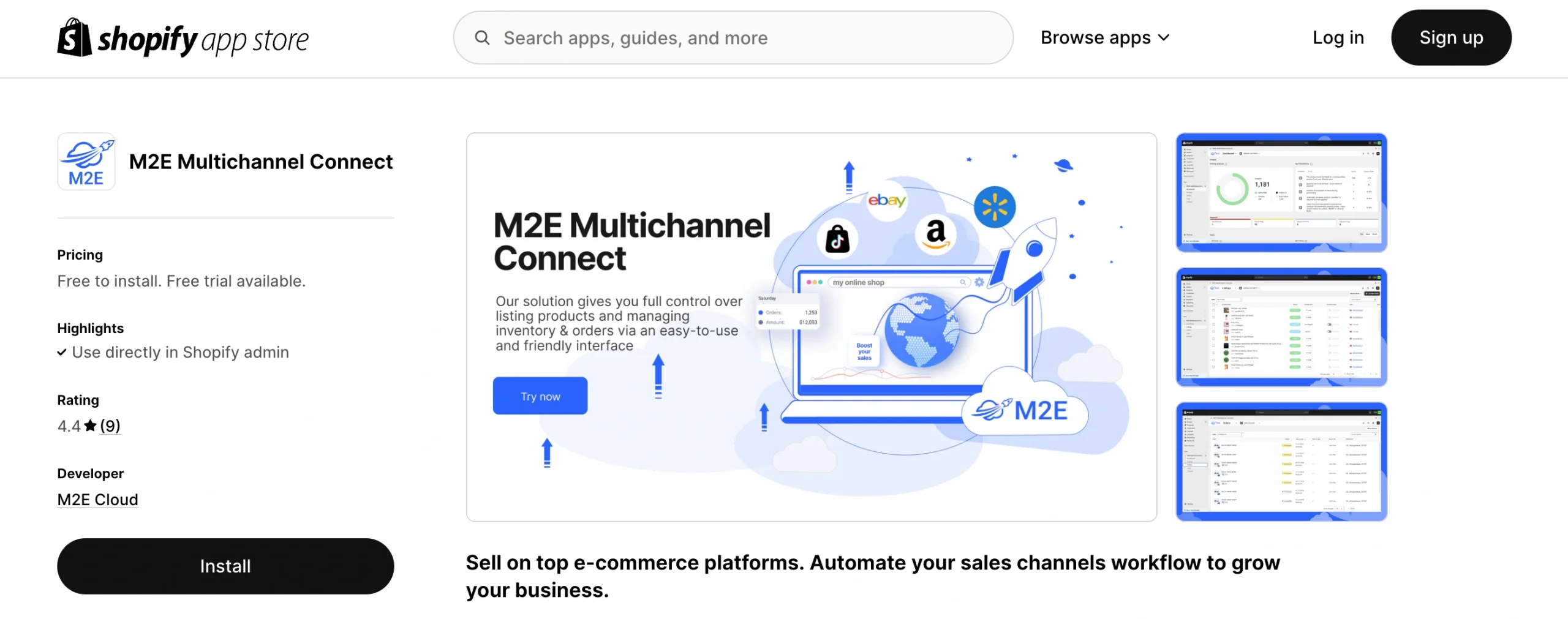
Fase 1. Installare M2E Multichannel Connect
Accedi al pannello di amministrazione di Shopify e installa l’app M2E Multichannel Connect dall’App Store di Shopify. Una volta installata, segui le istruzioni di configurazione per collegare il tuo account venditore TikTok Shop. Goditi una prova di 30 giorni prima di selezionare un piano di abbonamento adatto alle tue esigenze aziendali.
Fase 2. Accedi agli oggetti di TikTok Shop
Una volta collegati i tuoi account, M2E Multichannel Connect recupererà automaticamente i dati dei prodotti da Shopify e TikTok Shop (se disponibili). Tuttavia, dovrai selezionare ed elencare manualmente gli oggetti di Shopify che desideri importare su TikTok Shop, al fine di avere il pieno controllo delle tue inserzioni.
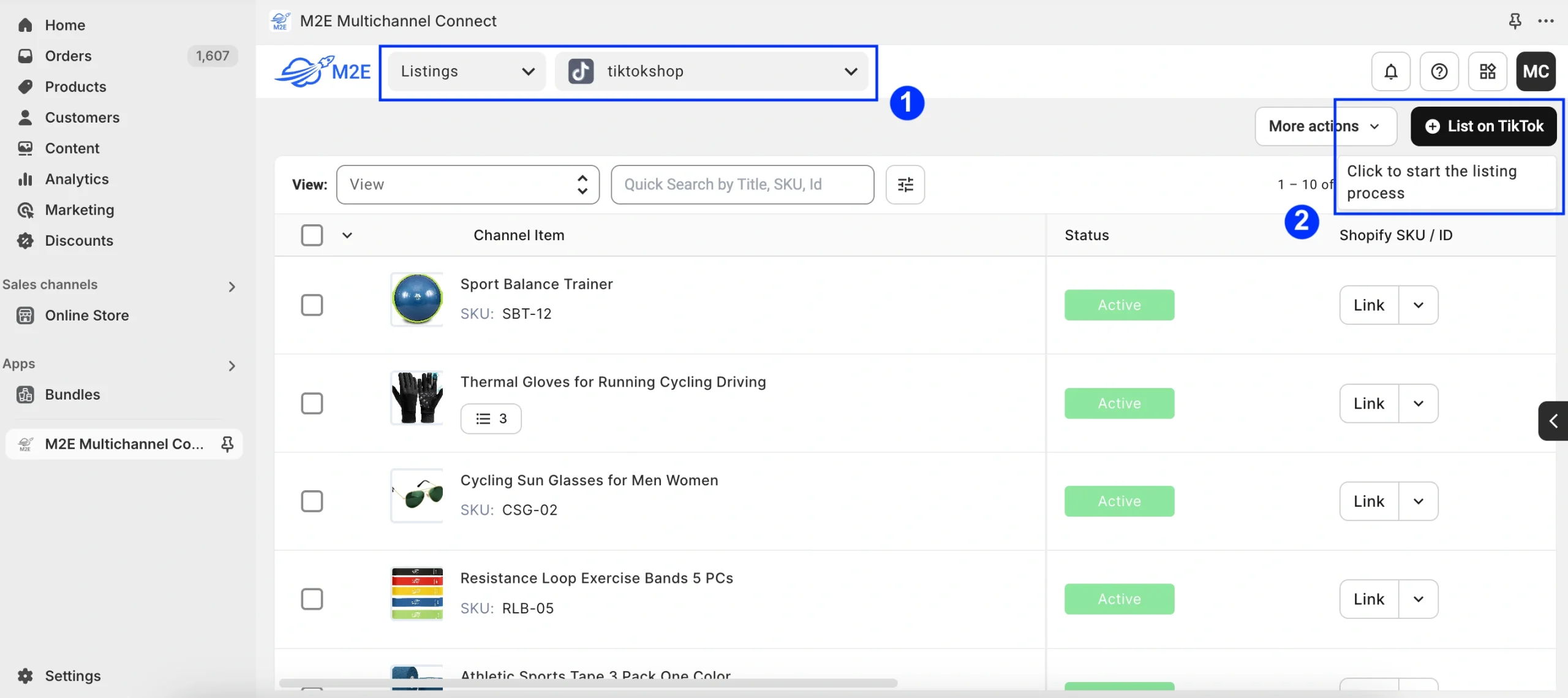
Per iniziare il processo di importazione, vai alla scheda Inserzioni, seleziona il tuo account TikTok Shop e fai clic su Elenca su TikTok nell’angolo in alto a destra.
Fase 3. Selezionare un TikTok Shop
Scegli l’account TikTok Shop in cui desideri inserire i tuoi prodotti. TikTok Shop supporta più regioni, inclusi i mercati statunitense, britannico ed europeo, a seconda della registrazione del tuo account.

Fase 4. Definire le impostazioni del prodotto
Imposta le politiche essenziali dei prodotti. Si tratta di template con impostazioni che dettano come i tuoi prodotti vengono prezzati, aggiornati e sincronizzati tra Shopify e TikTok Shop.
Definendo politiche chiare, ottieni il pieno controllo sulle tue inserzioni, previeni errori di prezzo e disallineamenti di inventario:

- Politica di Vendita: per configurare prezzi, quantità e dimensioni dei pacchi per un’importazione fluida dei prodotti.
- Politica di Sincronizzazione: per definire come verranno gestiti l’inventario e gli aggiornamenti dei dati tra Shopify e TikTok Shop. Se vendi su TikTok Shop Europa, puoi anche abilitare la sincronizzazione dei dettagli GPSR.
Importante: Assicurarsi che le dimensioni del pacco (altezza, larghezza, lunghezza e peso) siano impostate correttamente nella Politica di Vendita. La mancanza di dimensioni causerà errori di importazione.
Fase 5. Selezionare i prodotti da importare
Utilizza il campo Ricerca rapida e i filtri avanzati per trovare e selezionare gli oggetti semplici e/o varianti che desideri importare. Cerca per titolo, SKU, metacampi Shopify o collezioni per semplificare il processo di selezione.

Requisiti chiave per le inserzioni su TikTok Shop
Quando selezioni i tuoi prodotti Shopify per l’importazione, controlla che soddisfino le principali normative di TikTok Shop:
- Restrizioni sulle immagini
- Formato file: solo JPEG (.jpg) e PNG (.png).
- Dimensione file: max 5 MB per immagine.
- Risoluzione: tra 600×600 e 6000×6000 pixel.
- Limite immagini: fino a 9 immagini per prodotto, con un massimo di 3 immagini per variante.
- Linee guida per i contenuti: la prima immagine deve mostrare il prodotto su sfondo bianco senza testo, icone o filigrane.
- Restrizioni per le inserzioni
I nuovi venditori sono limitati a 100 inserzioni al giorno durante il periodo di prova del negozio. Per completare con successo questo periodo:
- Dai la priorità all’inserimento di prodotti ad alte prestazioni o più venduti.
- Segui le politiche di inserzione di TikTok ed evadi prontamente gli ordini.
- Monitora le prestazioni del tuo account per verificare quando vengono rimosse le restrizioni.
- Restrizioni di categoria
Tieni presente che alcuni prodotti non possono essere venduti su TikTok Shop o potrebbero richiedere un’ulteriore approvazione. Per ulteriori informazioni, consulta l’articolo.
Dopo aver selezionato gli oggetti da importare e aver verificato che siano conformi ai requisiti di TikTok Shop, fai clic su Avanti.
Fase 6. Imposta la categoria e gli attributi di TikTok Shop
Assegna categorie e attributi di prodotto pertinenti per migliorare la visibilità su TikTok Shop.
L’app utilizza un sistema di suggerimenti automatici che analizza a quale collezione Shopify appartiene un prodotto e cerca di trovare la categoria più pertinente nella struttura delle categorie di TikTok Shop. Di conseguenza, nella maggior parte dei casi, non sarà necessario selezionare manualmente una categoria, poiché l’app fornirà automaticamente una corrispondenza adeguata.
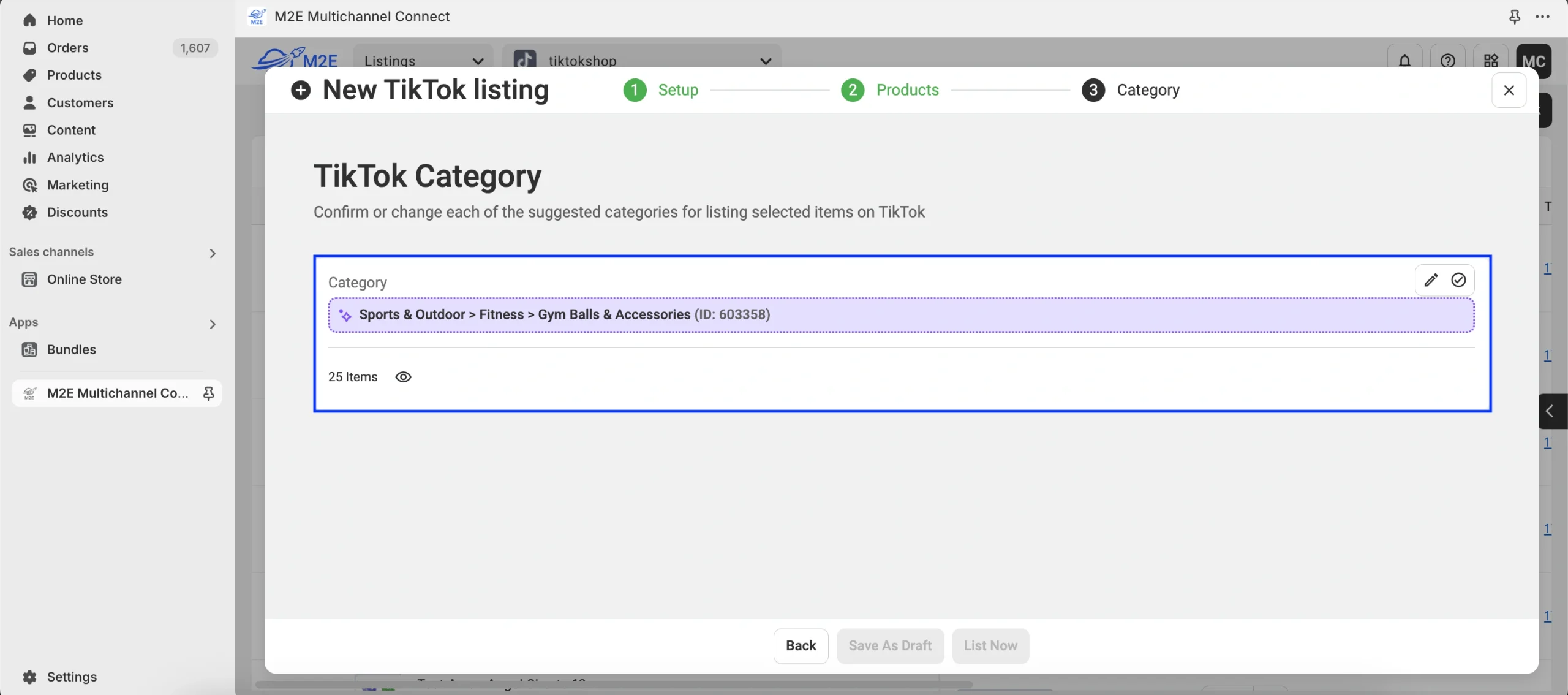
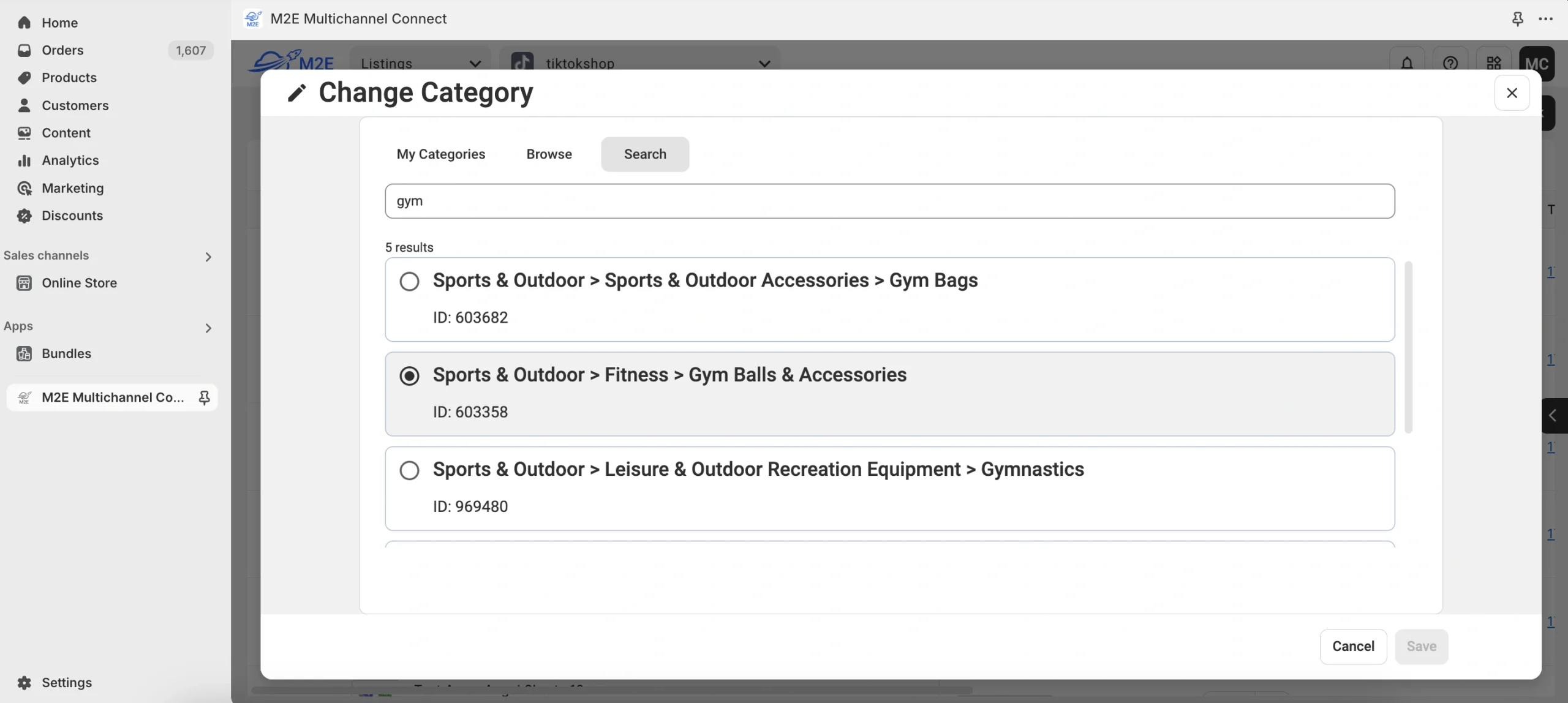
È possibile confermare una categoria suggerita automaticamente o cercare manualmente una categoria più adatta.
Inoltre, dovrai impostare gli attributi richiesti e consigliati per fornire agli acquirenti informazioni complete sui tuoi oggetti. M2E Multichannel Connect offre flessibilità in questo processo. Puoi scegliere gli attributi dall’elenco predefinito suggerito da TikTok Shop o utilizzare i metacampi Shopify esistenti se questi dati sono disponibili nel tuo negozio. In alternativa, puoi creare un attributo personalizzato all’interno dell’app per soddisfare i requisiti del prodotto.

Una volta fatto, clicca su Conferma.
Fase 7. Pubblica i tuoi prodotti su TikTok Shop
Non appena tutto è pronto, clicca su Elenca ora per inviare i tuoi oggetti per l’approvazione di TikTok Shop. Se non sei pronto per la pubblicazione, utilizza Salva come bozza per memorizzare le tue inserzioni e pubblicarle in un secondo momento con un solo clic.

Importante: le inserzioni in bozza rimangono inattive fino alla pubblicazione manuale. I prodotti contrassegnati come “Bozza” per l’importazione non verranno inviati a TikTok Shop. Inoltre, qualsiasi prodotto in stato “Bozza” o “Nascosto” in Shopify non sarà visibile su TikTok Shop.
Se gli oggetti rimangono inattivi a causa di problemi di convalida di TikTok Shop o perché sono stati memorizzati come Bozze e ora sono pronti per essere elencati, non verranno pubblicati automaticamente. Per rendere questi prodotti disponibili per la vendita, è necessario inviarli manualmente a TikTok Shop. A tal fine, selezionare gli oggetti necessari e fare clic su Inserisci in elenco dal menu delle azioni di massa.
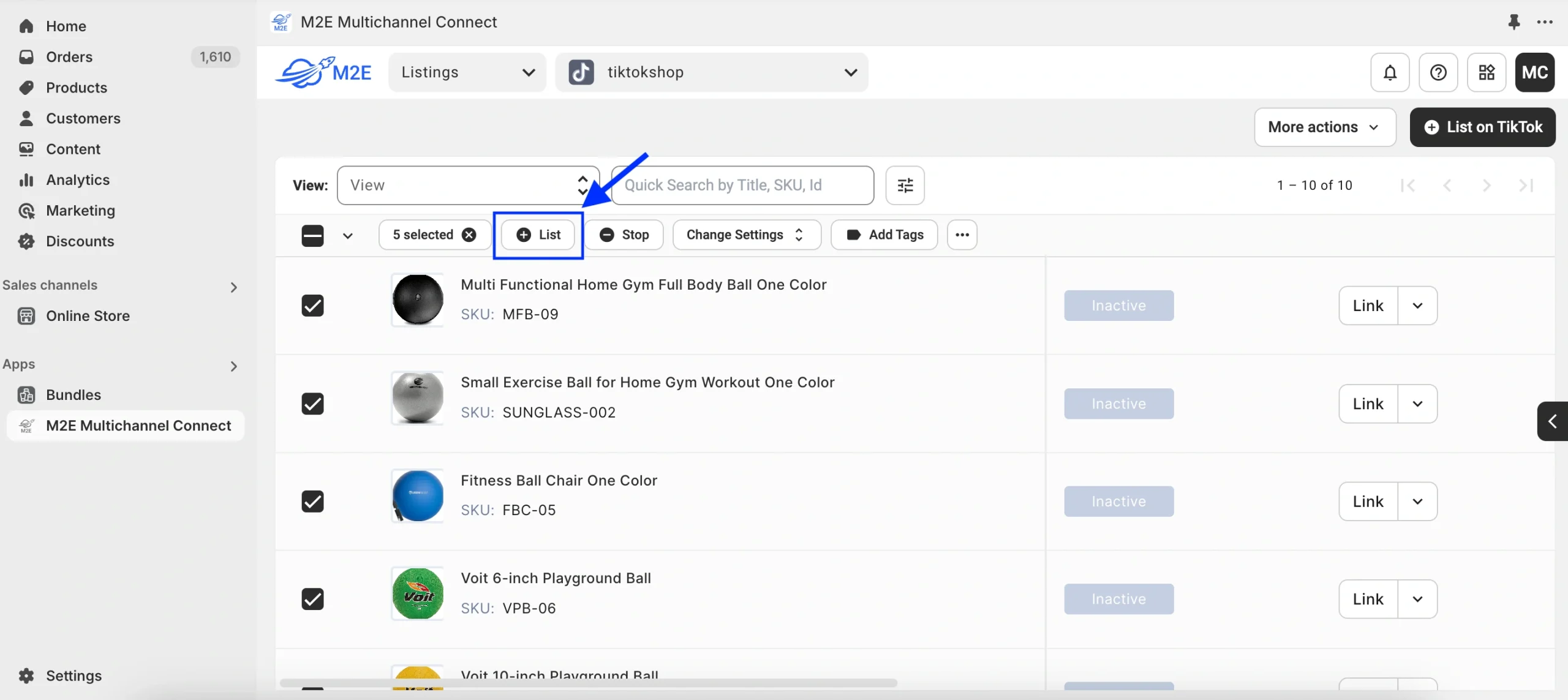
Una volta che i tuoi oggetti sono stati inviati a TikTok Shop, alcuni potrebbero non essere elencati immediatamente a causa di dettagli mancanti o errati. L’app ti avviserà di eventuali problemi e ti guiderà nella loro risoluzione. Dai un’occhiata ai comuni errori di inserzione su TikTok Shop e a come risolverli.
Conclusione
Se stai cercando di far crescere la tua attività su Shopify ed entrare nel canale TikTok, M2E Cloud è il tuo compagno ideale. Elimina il fastidio del lavoro manuale, garantisce precisione e fornisce potenti strumenti per gestire l’inventario, i prezzi e gli ordini, il tutto mantenendo le tue inserzioni perfettamente sincronizzate.
In caso di domande o problemi, il nostro team di supporto M2E Cloud è a disposizione. Per ulteriore assistenza, è possibile consultare anche i nostri manuali utente e i video tutorial.

