


Sprzedaż w serwisie eBay to zazwyczaj prosty proces – wystawiasz ofertę pojedynczej pozycji i przy odrobinie szczęścia sprzedaje się ona. Ale co się dzieje, gdy masz kilka sztuk tego samego produktu lub pozycji, które są dostępne w różnych rozmiarach lub kolorach?
Jeśli kiedykolwiek zastanawiałeś się, jak wystawić ofertę wieloseryjną w serwisie eBay, ten przewodnik jest tutaj, aby Ci pomóc. Omówimy wszystko, co musisz wiedzieć o wystawianiu wielu pozycji w serwisie eBay, czy to jako wariacje, czy oferty wieloseryjne. Dowiesz się, czym są te oferty, jak je tworzyć za pomocą M2E Cloud, dlaczego mogą one zwiększyć sprzedaż w serwisie eBay, a także poznasz kilka przydatnych wskazówek, jak najlepiej wykorzystać tę funkcję.

Oferty wieloskładnikowe a oferty wariantowe w serwisie eBay
Oferty z wieloma ilościami pozwalają sprzedawcom na umieszczenie wielu jednostek tego samego produktu na jednej liście. Kupujący mogą zdecydować się na zakup jednej lub więcej jednostek, a oferta pozostaje aktywna tak długo, jak długo dostępne są zapasy. Jest to szczególnie przydatne w przypadku ofert ze stałą ceną, gdzie można dodać wiele identycznych pozycji do jednej pozycji zamiast tworzyć osobne oferty dla każdej jednostki.

Z drugiej strony, oferty wariantów są przeznaczone dla produktów, które są dostępne w różnych opcjach, takich jak kolor, rozmiar lub styl. Dzięki listom wariantów można pogrupować wszystkie wersje produktu w jednej ofercie, umożliwiając kupującym wybranie preferowanej opcji bez konieczności przeglądania wielu wpisów. Chociaż oferty wariantów są najczęściej kojarzone z pozycjami modowymi, są one równie skuteczne w przypadku innych kategorii produktów.

Ogólnie rzecz biorąc, kluczowe różnice są następujące:
- Oferty z wieloma ilościami dotyczą identycznych produktów, w przypadku których kupujący wybiera tylko ilość, którą chce kupić. Te oferty mają jedną liczbę zapasów dla wszystkich jednostek.
- Oferty wariantów pozwalają kupującym wybrać zarówno ilość, jak i konkretną opcję (np. kolor, rozmiar). Każdy wariant ma własną, oddzielną liczbę zapasów.
Dlaczego warto tworzyć wieloilościowe/wariantowe oferty w serwisie eBay?
Przyjrzyjmy się korzyściom płynącym z obu typów ofert i temu, jak mogą one poprawić strategię sprzedaży w serwisie eBay:
- Poprawia ranking wyszukiwania. Oba typy ofert budują silną historię sprzedaży, poprawiając widoczność w wynikach wyszukiwania eBay.
- Większa wygoda dla kupujących. Kupujący mogą zakupić wiele jednostek w ramach jednej transakcji lub wybrać preferowane opcje bez konieczności przeglądania oddzielnych ofert.
- Upraszcza zarządzanie zapasami. Zarządzanie zapasami staje się znacznie łatwiejsze dzięki tym typom ofert. Zamiast żonglować wieloma ofertami podobnych produktów, można aktualizować ilości lub warianty w jednym miejscu.
- Oszczędność kosztów. eBay umożliwia dodawanie wariantów do listy bez dodatkowych opłat, dzięki czemu oferowanie wielu opcji (np. rozmiarów lub kolorów) w jednej ofercie jest tańsze niż tworzenie oddzielnych ofert dla każdego wariantu.
- Mniejszy wysiłek administracyjny. Oba typy ofert sprawiają, że wpisy są uporządkowane i aktywne tak długo, jak długo istnieje zapas. Możesz zapomnieć o kłopotach związanych z ponownym wystawianiem lub tworzeniem nowych ofert dla tego samego produktu.
- Maksymalizuje potencjał sprzedaży. Łączenie jednostek lub wariantów w jedną listę pomaga sprzedawcom przyciągnąć więcej kupujących, usprawnić widoczność produktów i zwiększyć szanse na wielokrotne zakupy z tej samej oferty.
Jak utworzyć ofertę eBay z wieloma ilościami za pomocą M2E Cloud
Dzięki M2E Cloud możesz sprzedawać produkty ze swojej platformy e-commerce lub Katalogu jako oferty wieloilościowe lub wariantowe w serwisie eBay. Poniższe kroki przeprowadzą Cię przez ten proces.
Krok 1. Uzyskaj dostęp do pozycji w serwisie eBay
Przejdź do zakładki Oferty w aplikacji M2E Multichannel Connect. Wybierz swoje konto eBay z listy, a następnie kliknij przycisk List on eBay znajdujący się w prawym górnym rogu siatki, aby rozpocząć tworzenie ofert eBay.

Krok 2. Wybierz marketplace
Wybierz marketplace eBay, w którym chcesz utworzyć swoją ofertę. Ten krok gwarantuje, że Twoje produkty znajdą się na liście we właściwym regionie i będą widoczne dla odpowiednich odbiorców.

Krok 3. Definiowanie polityki pozycji i ustawień ilościowych
Skonfiguruj niezbędne Polityki M2E dla swoich pozycji w oparciu o informacje z Twojego sklepu, aby upewnić się, że spełniają one wymagania eBay dotyczące oferty i sprzedaży. Ustawienia w Politykach określają, w jaki sposób wybrane produkty będą sprzedawane i zarządzane między Twoim sklepem a eBay.

Skoncentrujmy się na Polityce sprzedaży, ponieważ odgrywa ona kluczową rolę w zarządzaniu ustawieniami ilości dla ofert w serwisie eBay. Poniższe ustawienia mają zastosowanie zarówno do pozycji z wieloma ilościami, jak i do pozycji zmiennych.
Tworząc Politykę sprzedaży, upewnij się, że wybrałeś format oferty Stała cena zamiast Aukcja. eBay nie zezwala na wystawianie ofert z wieloma ilościami na aukcjach.

W sekcji Ilość w Polityce sprzedaży można ustawić ilość, która będzie wyświetlana dla produktu w serwisie eBay. Domyślnie M2E Multichannel Connect podaje ilość dostępną w sklepie lub katalogu.
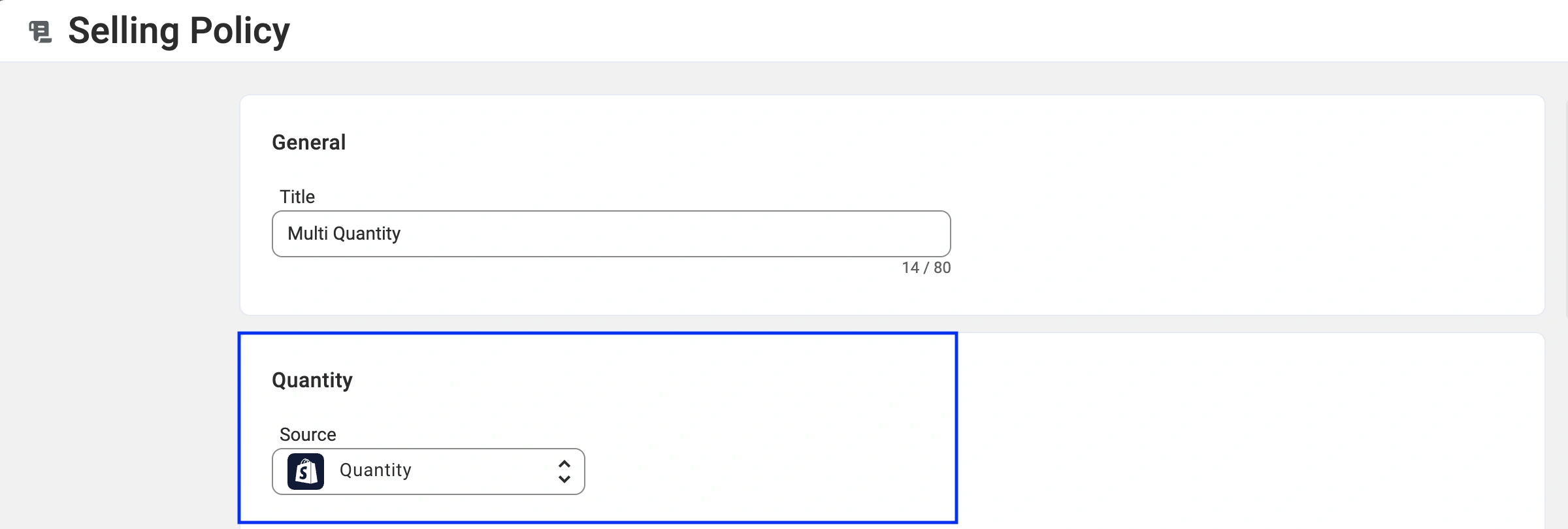
M2E Multichannel Connect oferuje kilka opcji zmiany domyślnej ilości pozycji przesyłanej do eBay i dostosowania oferty do strategii zapasów:ay and tailor listings to fit your inventory strategy:
Sprzedaż części zapasów sklepu w serwisie eBay
Jeśli wolisz wystawić na eBay tylko część oferty swojego sklepu, wykonaj następujące kroki:
- Kliknij opcję Dodaj modyfikację ilości w sekcji Ilość.
- W polu Rezerwa wprowadź ilość, którą chcesz przesłać do serwisu eBay.
Na przykład, jeśli masz 100 sztuk danej pozycji w magazynie w swoim sklepie i ustawisz ilość rezerwową na 10, dostępna ilość wyświetlana w serwisie eBay będzie wynosić 90.

Włączenie sprzedaży z zerowym stanem magazynowym (zamówienia zaległe)
Opcja Keep on Channel umożliwia wyświetlanie w serwisie eBay mniejszej ilości produktów niż ta, która jest faktycznie dostępna w sklepie. Pokazując zmniejszony poziom zapasów, możesz stworzyć poczucie pilności i zachęcić kupujących do wcześniejszego zakupu.
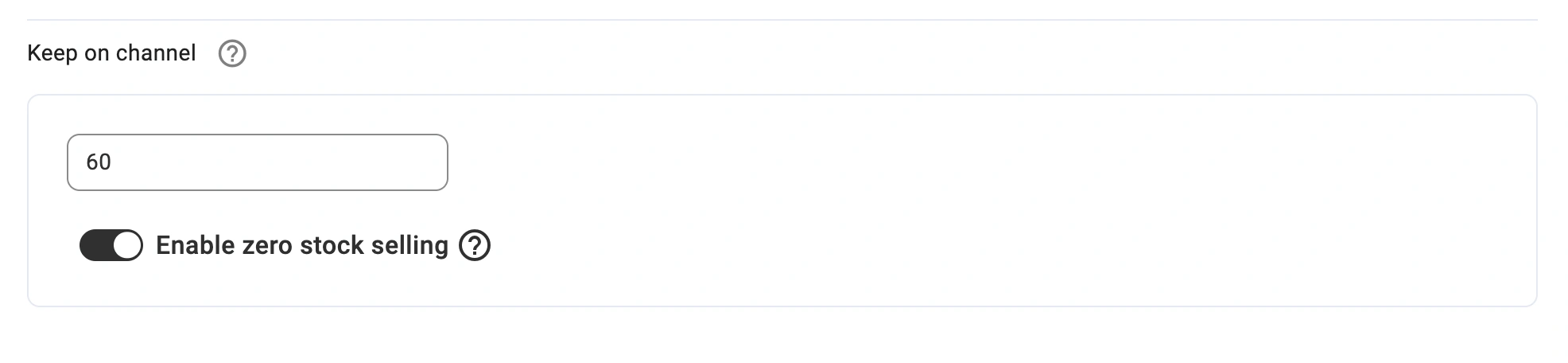
Można również włączyć opcję Sprzedaży z zerowym stanem magazynowym, która sprawia, że oferta pozostaje aktywna nawet wtedy, gdy rzeczywisty stan zapasów w sklepie osiągnie zero. Gdy opcja ta jest włączona, określona ilość towarów w ofercie Keep on Channel będzie nadal wysyłana do serwisu eBay, umożliwiając przyjmowanie zamówień zwrotnych.
Sprzedawaj partiami dzięki funkcji rozmiaru partii w serwisie eBay
Serwis eBay umożliwia sprzedawcom oferowanie pozycji w partiach, co oznacza wiele identycznych lub podobnych pozycji sprzedawanych razem jako pakiet. Jest to przydatne w przypadku sprzedaży hurtowej lub gdy chcesz szybciej wyczyścić zapasy.
Aby włączyć tę opcję:
- Włącz opcję Sprzedawaj w partiach (paczkach ) w ustawieniach Polityki sprzedaży.
- Określ liczbę pozycji zawartych w każdej partii.
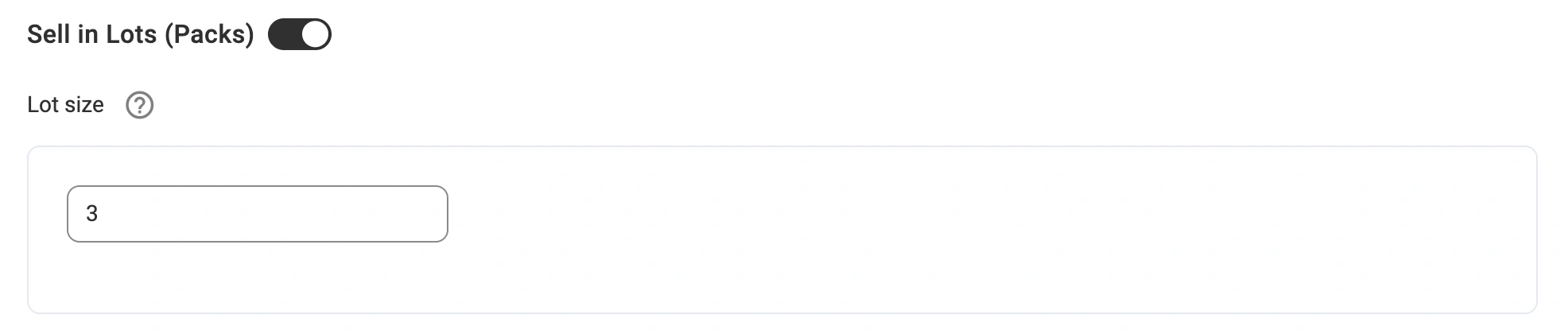
Przykład:
- Jeśli dostępna ilość wynosi 100, a wielkość partii ustawiono na 3, ilość pozycji wyświetlana w serwisie eBay wyniesie 33 (ponieważ 100 ÷ 3 = 33).
- Kupujący zobaczą, że pozycja jest dostępna tylko w opakowaniach po trzy sztuki, z łączną liczbą 33 partii dostępnych do zakupu.
Takie podejście pomaga przyciągnąć nabywców hurtowych, jednocześnie wyjaśniając, w jaki sposób produkt jest sprzedawany.
Krok 4. Wybierz produkty do umieszczenia na liście
W przypadku ofert obejmujących wiele ilości
Wybierz pozycje wieloseryjne ze swojego sklepu lub katalogu, które chcesz umieścić na liście w serwisie eBay. Skorzystaj z pola szybkiego wyszukiwania lub sekcji grup po prawej stronie, aby filtrować produkty według kategorii i szybko znaleźć to, czego potrzebujesz. Po wybraniu pozycji kliknij przycisk Dalej, aby kontynuować.

Oferta dla list wariacyjnych
Wybierz pozycje z wariantami (kolor, rozmiar, szerokość, materiał itp.) ze swojego sklepu lub katalogu, które chcesz umieścić na liście w serwisie eBay. Skorzystaj z pola szybkiego wyszukiwania lub sekcji grup po prawej stronie, aby filtrować produkty według kategorii i szybko znaleźć to, czego potrzebujesz.
Kliknij Wyświetl/Zarządzaj wariantami pozycji, aby sprawdzić, czy wybrana pozycja zawiera wszystkie niezbędne warianty i ich szczegóły.

Wymagania eBay dotyczące ofert wariacyjnych
Aby upewnić się, że pozycje z wieloma wariantami spełniają wytyczne serwisu eBay, należy pamiętać o następujących zasadach:
- Każda oferta może zawierać do 5 typów wariantów (np. kolor, rozmiar, szerokość, materiał, styl).
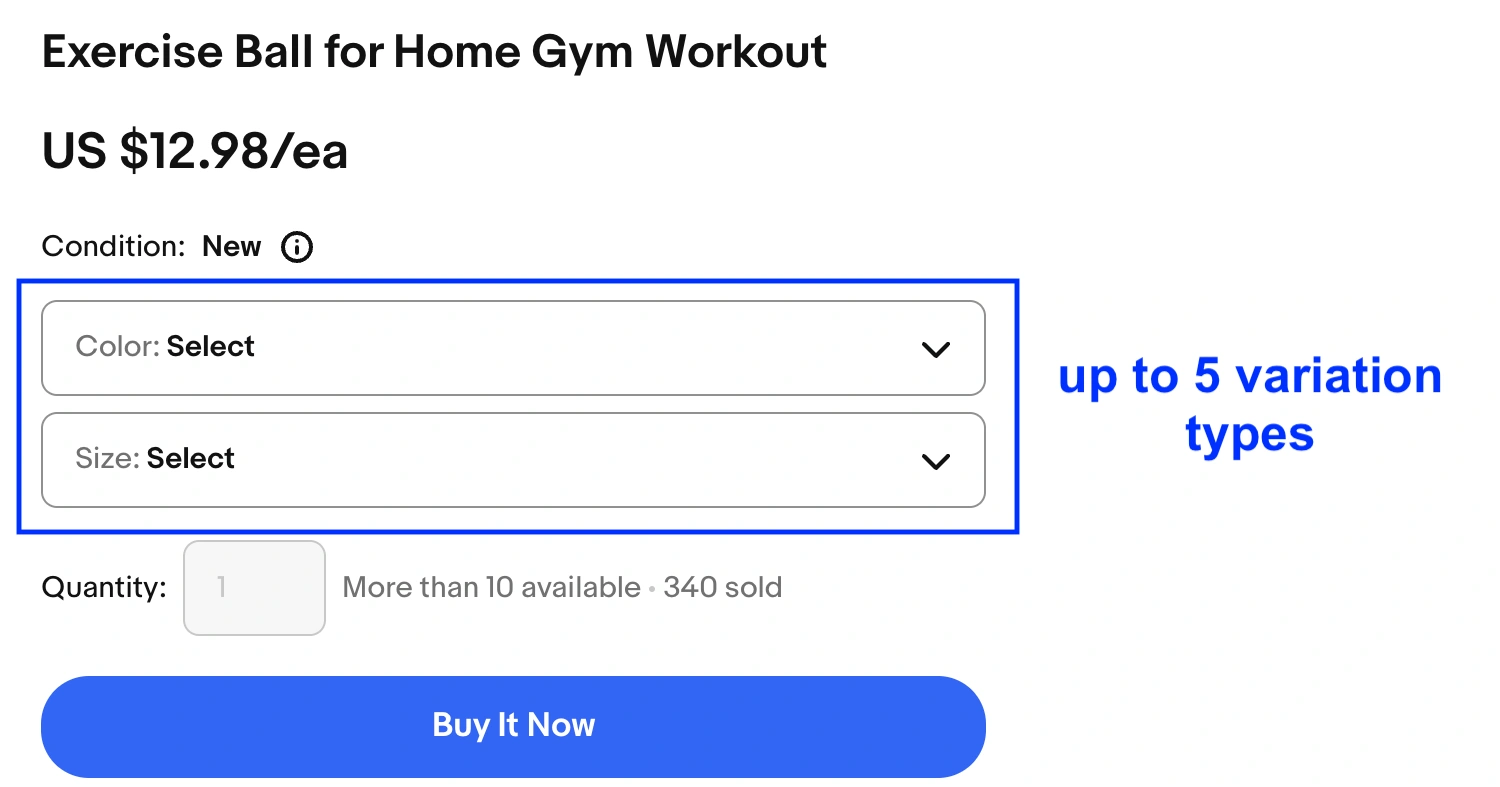
- Każdy typ odmiany może mieć do 50 różnych wartości (np. 50 kolorów, 50 rozmiarów itp.).

- Możesz mieć do 250 całkowitych odmian w jednej ofercie bez dodatkowych opłat.

Przykład: Jeśli sprzedajesz buty, Twoje 5 odmian może być następujących:
- Kolor: (czerwony, niebieski, czarny itp.)
- Rozmiar: (US 7, US 8, US 9 itp.)
- Szerokość: (wąska, regularna, szeroka)
- Materiał: (skóra, zamsz, płótno)
- Styl: (trampki, buty, mokasyny)
Każdy z tych atrybutów odmiany może mieć do 50 opcji, co pozwala na bardzo elastyczną i zorganizowaną ofertę w serwisie eBay.
Każda odmiana w ofercie może mieć inną cenę i ilość, więc pamiętaj o prawidłowym ustawieniu tych wartości w Polityce sprzedaży (krok 4). W ten sposób kupujący zobaczą właściwą cenę dla każdej opcji, a Ty zapobiegniesz niedopasowaniu zapasów.
Po wybraniu pozycji wariantowych kliknij przycisk Dalej, aby kontynuować.
Krok 5. Ustaw kategorię eBay i szczegóły pozycji
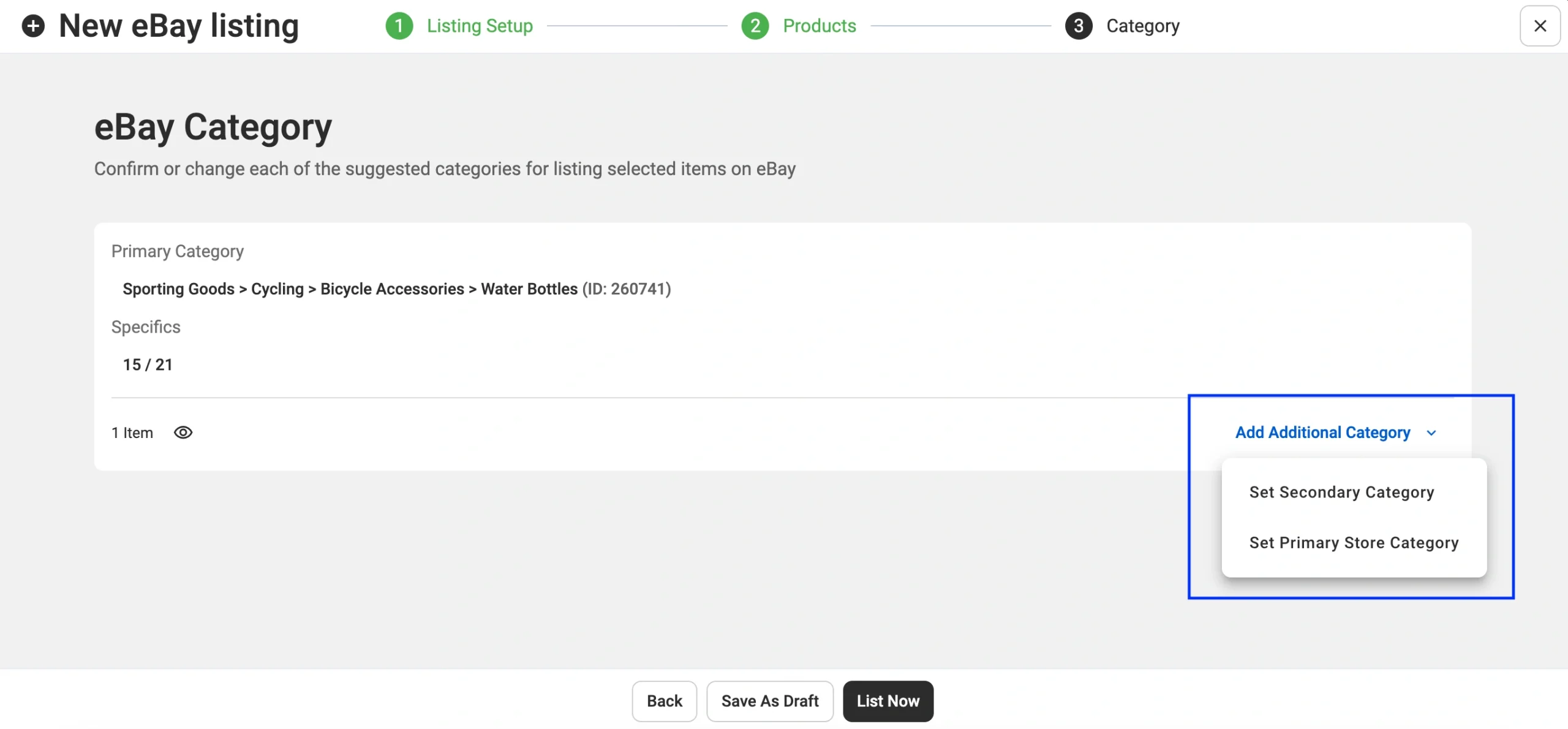
Aby wystawić na eBay ofertę pozycji w wielu ilościach/wariantach, należy przypisać kategorię główną.
Jeśli aplikacja zasugeruje odpowiednią kategorię eBay, możesz ją natychmiast potwierdzić lub zmienić w razie potrzeby.

Podczas zmiany kategorii można wybrać wcześniej używaną kategorię lub ręcznie znaleźć kategorię za pomocą kart Przeglądaj i Szukaj. Po dokonaniu wyboru zapisz go.
Przed potwierdzeniem wyboru kategorii należy upewnić się, że obsługuje ona listy wariacyjne, jeśli ma to zastosowanie. Pełną listę obsługiwanych kategorii można sprawdzić tutaj.

Ponadto masz możliwość zwiększenia widoczności swojej oferty poprzez ustawienie dodatkowych kategorii eBay:
- Dodatkowa kategoria katalogu eBay – kliknij Dodaj dodatkową kategorię, aby ją dodać. Należy pamiętać, że eBay pobiera opłatę za dodanie tej funkcji.
- eBay Kategorie Sklepu – dostępne tylko dla sprzedawców z subskrypcją Sklepu eBay, umożliwiające lepszą organizację i łatwość wyszukiwania w sklepie.
Po ustawieniu kategorii eBay należy wypełnić szczegółowe informacje o pozycji, które pomagają poprawić ranking wyszukiwania i widoczność:
- Specyfikacje niestandardowe – opcjonalne pola, w których można dodać dodatkowe szczegóły produktu.
- Wymagane szczegóły – niezbędne szczegóły, które należy podać, aby umieścić pozycję na liście.
- Zalecane szczegóły – sugerowane atrybuty, które zwiększają wydajność oferty.
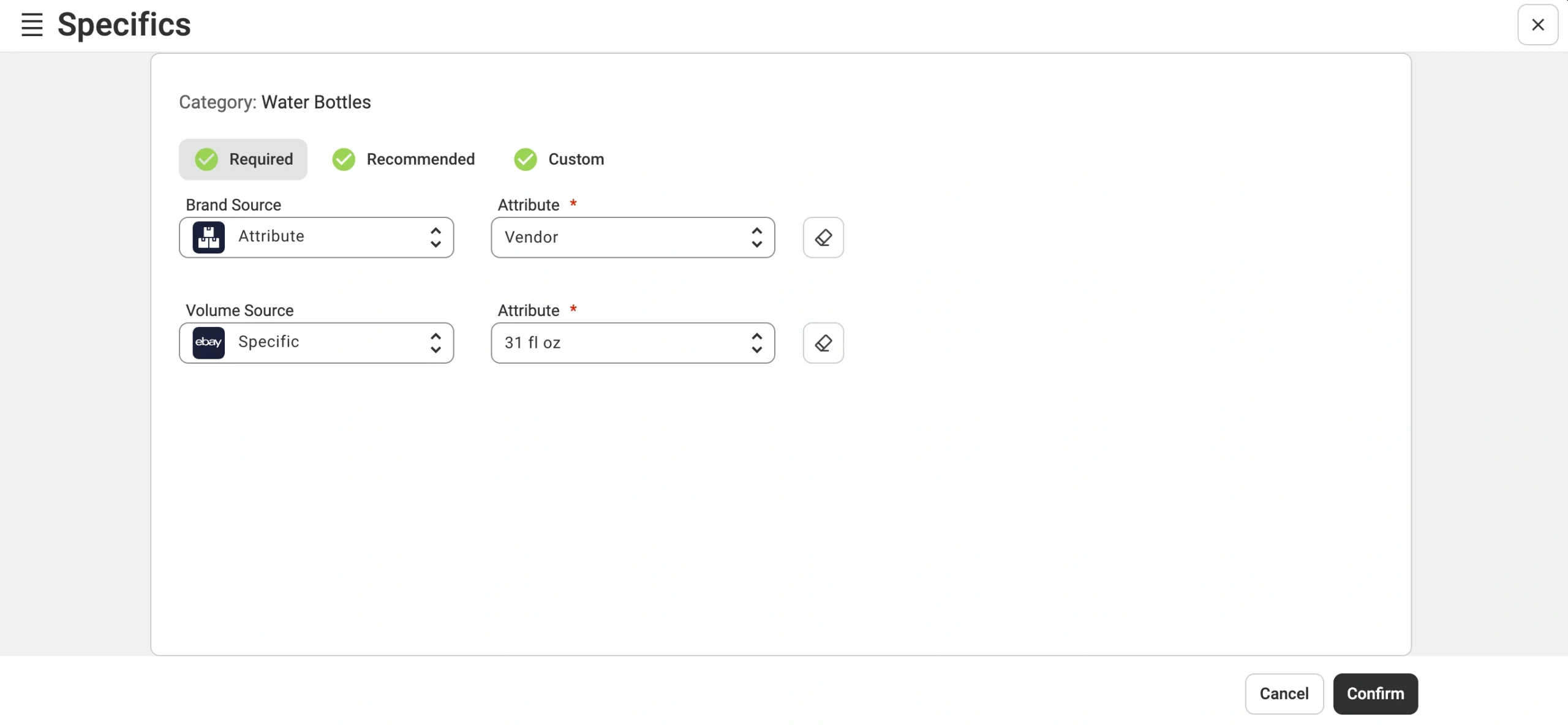
Możesz wybrać wartości zalecane przez eBay lub wybrać atrybuty, które aplikacja pobierze z niestandardowych pól Twojego sklepu. Po zakończeniu tego kroku potwierdź zmiany, aby kontynuować.
Krok 6. Opublikowanie oferty
Gdy będziesz gotowy, aby udostępnić swoje oferty z wieloma ilościami/wariantami, kliknij przycisk Wystaw teraz u dołu ekranu. Twoje pozycje zostaną wysłane do eBay i staną się widoczne dla potencjalnych kupujących.
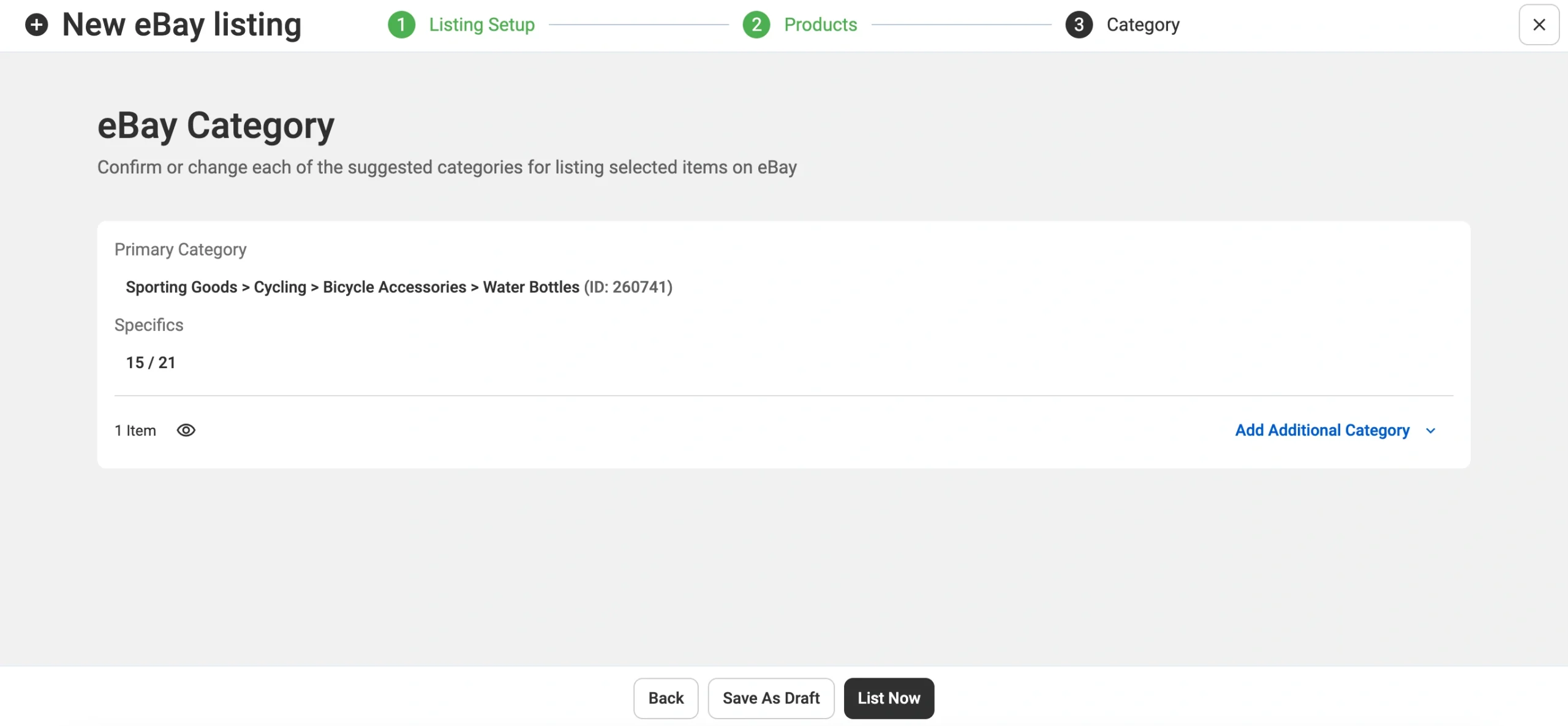
Jeśli nie jesteś gotowy do natychmiastowej publikacji, ale chcesz zapisać ustawienia, kliknij Zapisz jako wersję roboczą. Spowoduje to zapisanie pozycji jako wersji roboczych na liście eBay, dzięki czemu można je przejrzeć i opublikować jednym kliknięciem, gdy tylko będą gotowe.
Dzięki M2E Cloud lista produktów w serwisie eBay nigdy nie była łatwiejsza. Twórz i zarządzaj ofertami w wielu ilościach i wariantach dla maksymalnie 30 marketplace’ów eBay, w tym eBay Motors, bezpośrednio z panelu administracyjnego sklepu. Optymalizuj ceny, upraszczaj przetwarzanie zamówień i synchronizuj zapasy na głównych marketplace’ach.

Podsumowanie
Na tym kończy się nasz przewodnik na temat tworzenia oferty eBay z wieloma ilościami za pomocą M2E Cloud. Jeśli masz jakiekolwiek pytania, skontaktuj się z zespołem wsparcia M2E lub zapoznaj się z naszymi instrukcjami obsługi, aby uzyskać dodatkową pomoc.

