


W dzisiejszym szybko zmieniającym się krajobrazie handlu elektronicznego, utrzymanie się na czele oznacza rozszerzenie działalności na platformy, na których klienci aktywnie robią zakupy i angażują się. Jeśli jesteś sprzedawcą Shopify, skorzystanie z TikTok Shop to nie tylko opcja – to doskonała okazja, aby dotrzeć do ogromnej, bardzo zaangażowanej publiczności. Jest jednak pewien haczyk: ręczne przenoszenie danych produktów z Shopify do TikTok Shop może być frustrującym i czasochłonnym zadaniem.
Na szczęście M2E Multichannel Connect ułatwia ten proces. Korzystając z integracji M2E TikTok Shop z Shopify, możesz szybko importować produkty ze swojego sklepu Shopify i upewnić się, że spełniają one wymagania TikTok Shop. Nasz kompleksowy przewodnik przeprowadzi Cię przez każdy krok.

Powody, dla których warto korzystać z M2E Cloud dla TikTok Shopify Import
Oto dlaczego M2E Multichannel Connect jest najlepszym rozwiązaniem do sprzedaży na TikTok z Shopify:
- Import zbiorczy dla większej wydajności
Ręczne dodawanie każdego produktu do TikTok Shop może zająć godziny, jeśli nie dni. M2E Multichannel Connect umożliwia zbiorczy import zapasów Shopify, przenosząc wszystkie produkty lub tylko wybrane za pomocą zaledwie kilku kliknięć. Zapomnij o niepotrzebnej pracy ręcznej i przyspiesz listę swoich pozycji w TikTok Shop.
- Dokładne i spójne dane produktów
Dzięki M2E Multichannel Connect możesz mieć pewność, że informacje o produktach są przesyłane z precyzją. Aplikacja pobiera kluczowe szczegóły produktu, takie jak tytuły, opisy, zdjęcia itp. bezpośrednio ze sklepu Shopify, dzięki czemu oferty w TikTok Shop odzwierciedlają dokładne i aktualne informacje.
- Synchronizacja danych na żywo
Handel elektroniczny działa szybko, a nieaktualne oferty mogą oznaczać utratę sprzedaży. Dzięki synchronizacji w czasie rzeczywistym, M2E Multichannel Connect automatycznie aktualizuje oferty TikTok Shop za każdym razem, gdy wprowadzasz zmiany w Shopify, czy to aktualizacje cen, czy korekty zapasów.
- Scentralizowane zarządzanie zamówieniami
Oprócz synchronizacji zapasów, M2E Multichannel Connect synchronizuje również zamówienia TikTok Shop z Shopify. Gdy klient dokona zakupu w TikTok Shop, aplikacja tworzy odpowiednie zamówienie w sklepie Shopify. Ciesz się usprawnionym przepływem zamówień, zarządzając przesyłkami i śledząc statusy zamówień z pulpitu nawigacyjnego Shopify.
- Optymalizacja produktów dla TikTok Shop
Korzystając z M2E Multichannel Connect, możesz dostosować swoje produkty Shopify specjalnie dla TikTok Shop. Używaj metapól produktów bezpośrednio z Shopify, twórz niestandardowe atrybuty lub ustawiaj elastyczne reguły cenowe i ilościowe zamiast polegać na ustawieniach domyślnych. W ten sposób można tworzyć lepiej zorganizowane, zgodne z marketplace oferty, które wyróżniają się i zyskują większą widoczność.
- Płynna integracja wielokanałowa
Oprócz Shopify i TikTok Shop, M2E Multichannel Connect integruje się z wieloma marketplace’ami, w tym Amazon, eBay, Walmart, Kaufland i kolejnymi kanałami, które pojawią się w 2025 roku. To sprawia, że jest to doskonałe rozwiązanie dla sprzedawców, którzy chcą rozwijać się na różnych platformach, jednocześnie zarządzając wszystkim z jednego scentralizowanego systemu.

Przewodnik krok po kroku dotyczący importowania produktów z Shopify do TikTok Shop
Krok 1. Zainstaluj M2E Multichannel Connect
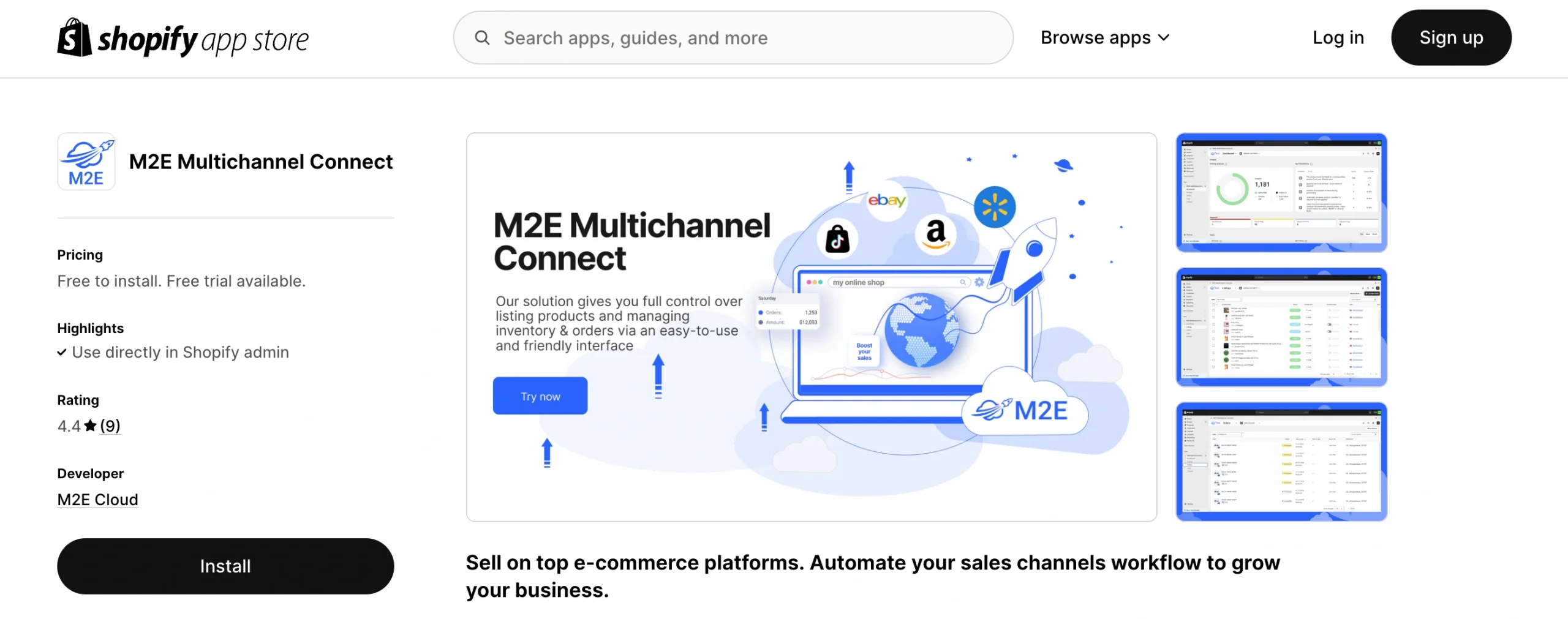
Zaloguj się do panelu administracyjnego Shopify i zainstaluj aplikację M2E Multichannel Connect ze sklepu Shopify App Store. Po zainstalowaniu postępuj zgodnie z instrukcjami konfiguracji, aby połączyć swoje konto sprzedawcy TikTok Shop. Skorzystaj z 30-dniowego okresu próbnego przed wybraniem planu subskrypcji, który odpowiada Twoim potrzebom biznesowym.
Krok 2. Uzyskaj dostęp do pozycji TikTok Shop
Po połączeniu kont, M2E Multichannel Connect automatycznie pobierze dane produktów z Shopify i TikTok Shop (jeśli są dostępne). Będziesz jednak musiał ręcznie wybrać i umieścić na liście pozycje Shopify, które chcesz zaimportować do TikTok Shop, aby mieć pełną kontrolę nad swoimi ofertami.
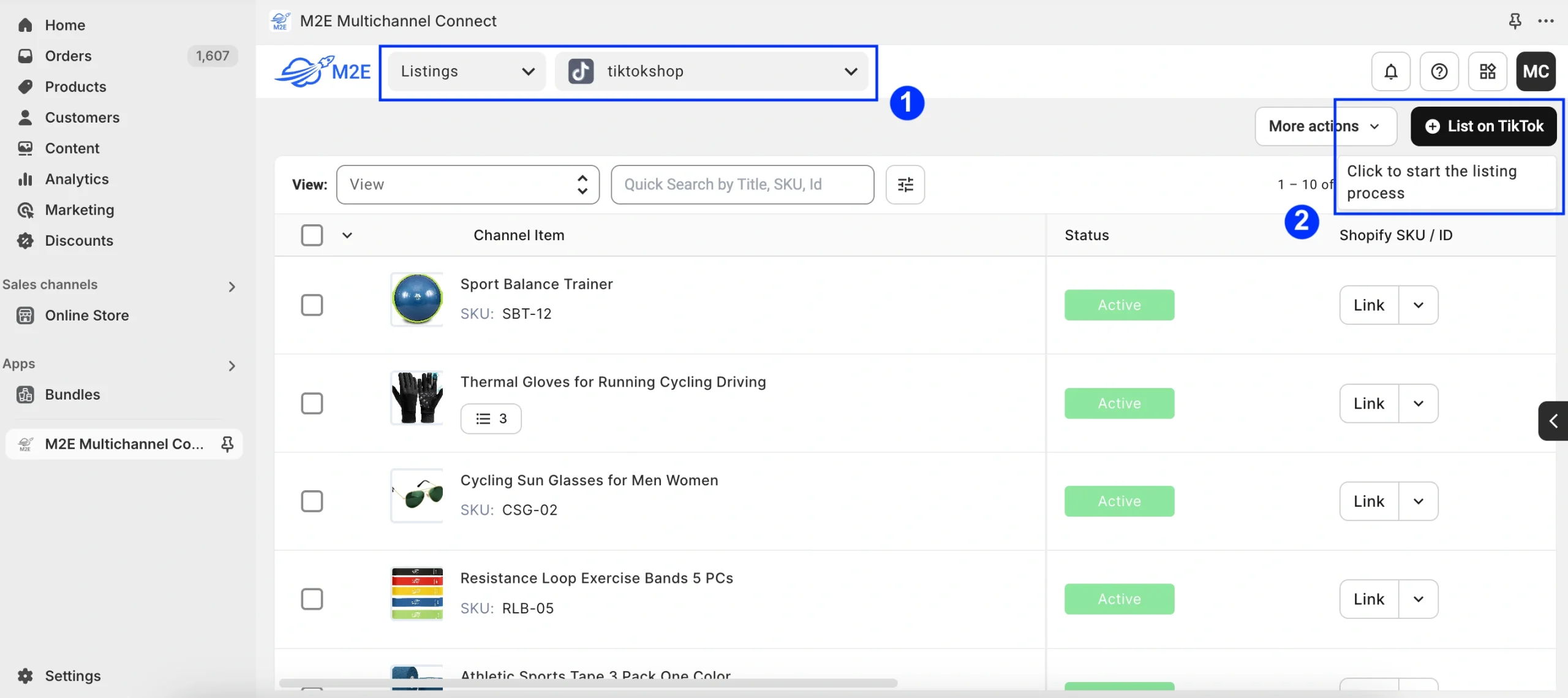
Aby rozpocząć proces importu, przejdź do karty Oferty, wybierz swoje konto TikTok Shop i kliknij opcję Lista w TikTok w prawym górnym rogu.
Krok 3. Wybierz sklep TikTok Shop
Wybierz konto TikTok Shop, na którym chcesz umieścić swoją ofertę. TikTok Shop obsługuje wiele regionów, w tym rynek amerykański, brytyjski i europejski, w zależności od rejestracji konta.

Krok 4. Definiowanie ustawień produktu
Skonfiguruj podstawowe zasady dotyczące produktów. Są to szablony z ustawieniami, które określają sposób wyceny, aktualizacji i synchronizacji produktów między Shopify i TikTok Shop.
Definiując jasne polityki, zyskujesz pełną kontrolę nad swoimi ofertami, zapobiegasz błędom cenowym i niedopasowaniu zapasów:

- Polityka sprzedaży: Konfiguracja cen, ilości i wymiarów opakowań w celu sprawnego importowania produktów.
- Polityka synchronizacji: Zdefiniuj sposób zarządzania zapasami i aktualizacjami danych między Shopify i TikTok Shop. Jeśli sprzedajesz w TikTok Shop Europe, możesz również włączyć synchronizację szczegółów GPSR.
Ważne: Upewnij się, że wymiary paczki (wysokość, szerokość, długość i waga) są prawidłowo ustawione w Polityce sprzedaży. Brakujące wymiary spowodują błędy importu.
Krok 5. Wybierz produkty do zaimportowania
Skorzystaj z pola szybkiego wyszukiwania i zaawansowanych filtrów, aby znaleźć i wybrać pozycje Simple i/lub Variational, które chcesz zaimportować. Wyszukaj według tytułu, SKU, metapól Shopify lub kolekcji, aby usprawnić proces wyboru.

Kluczowe wymagania dotyczące ofert TikTok Shop
Wybierając produkty Shopify do importu, należy sprawdzić, czy spełniają one podstawowe wymagania TikTok Shop:
- Ograniczenia dotyczące wizerunku
- Format pliku: Tylko JPEG (.jpg) i PNG (.png).
- Rozmiar pliku: Maksymalnie 5 MB na obraz.
- Rozdzielczość: Od 600×600 do 6000×6000 pikseli.
- Limit obrazów: do 9 obrazów na produkt, maksymalnie 3 obrazy na wariant.
- Wytyczne dotyczące treści: Pierwszy obraz musi przedstawiać produkt na białym tle bez tekstu, ikon ani znaków wodnych.
- Ograniczenia dotyczące oferty
Nowi sprzedawcy są ograniczeni do 100 ofert dziennie podczas okresu próbnego sklepu. Aby pomyślnie ukończyć ten okres:
- Priorytetowo traktować listę produktów o wysokiej wydajności lub najlepiej sprzedających się.
- Przestrzegać polityki TikTok dotyczącej oferty i szybko realizować zamówienia.
- Monitoruj wydajność swojego konta, aby sprawdzić, kiedy ograniczenia zostaną zniesione.
- Ograniczenia kategorii
Należy pamiętać, że sprzedaż niektórych produktów w TikTok Shop jest ograniczona lub może wymagać dodatkowego zatwierdzenia. Więcej informacji można znaleźć w artykule.
Po wybraniu pozycji do importu i potwierdzeniu, że są one zgodne z wymaganiami TikTok Shop, kliknij przycisk Dalej.
Krok 6. Ustaw kategorię i atrybuty TikTok Shop
Przypisz odpowiednie kategorie i atrybuty produktów, aby poprawić widoczność w TikTok Shop.
Aplikacja korzysta z systemu automatycznego sugerowania, który analizuje, do której kolekcji Shopify należy produkt i próbuje znaleźć najbardziej odpowiednią kategorię w drzewie kategorii TikTok Shop. W rezultacie w większości przypadków nie trzeba ręcznie wybierać kategorii, ponieważ aplikacja automatycznie zapewni odpowiednie dopasowanie.
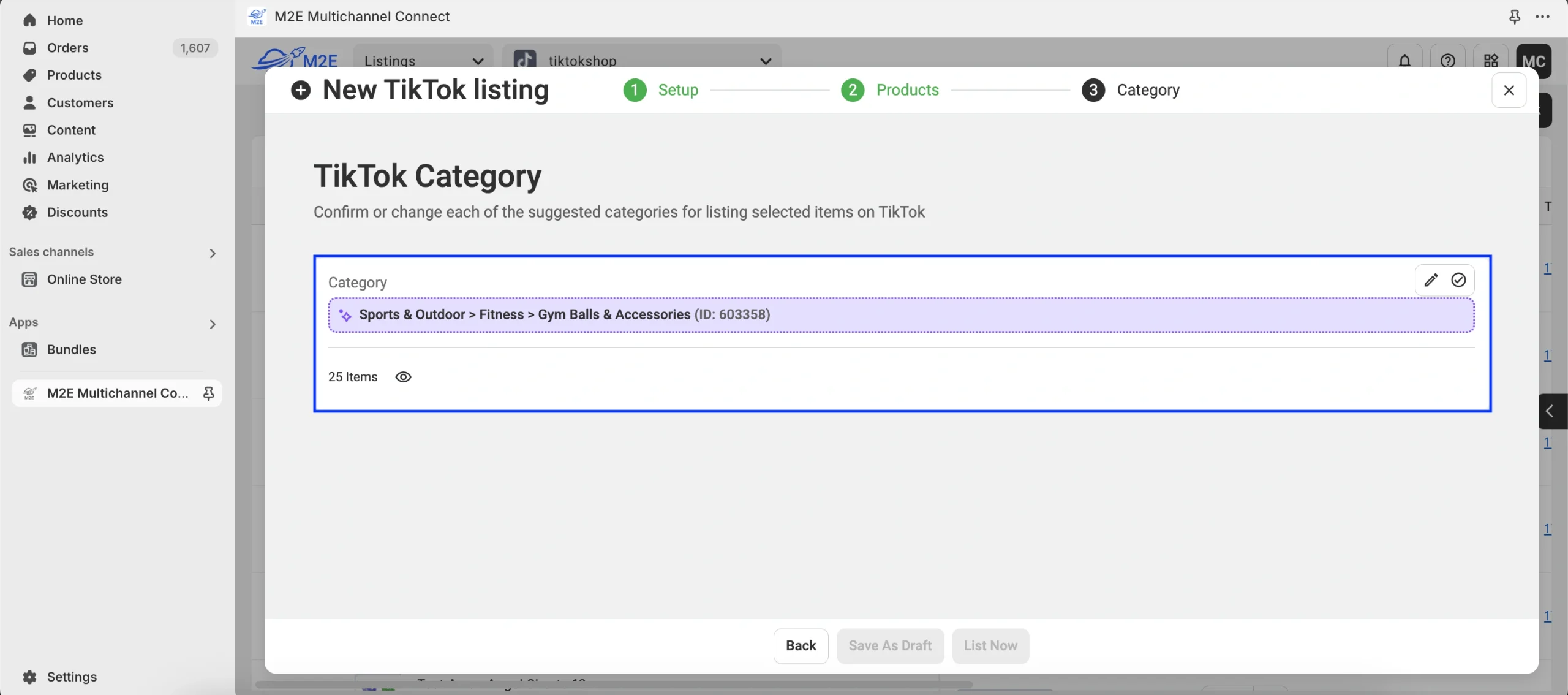
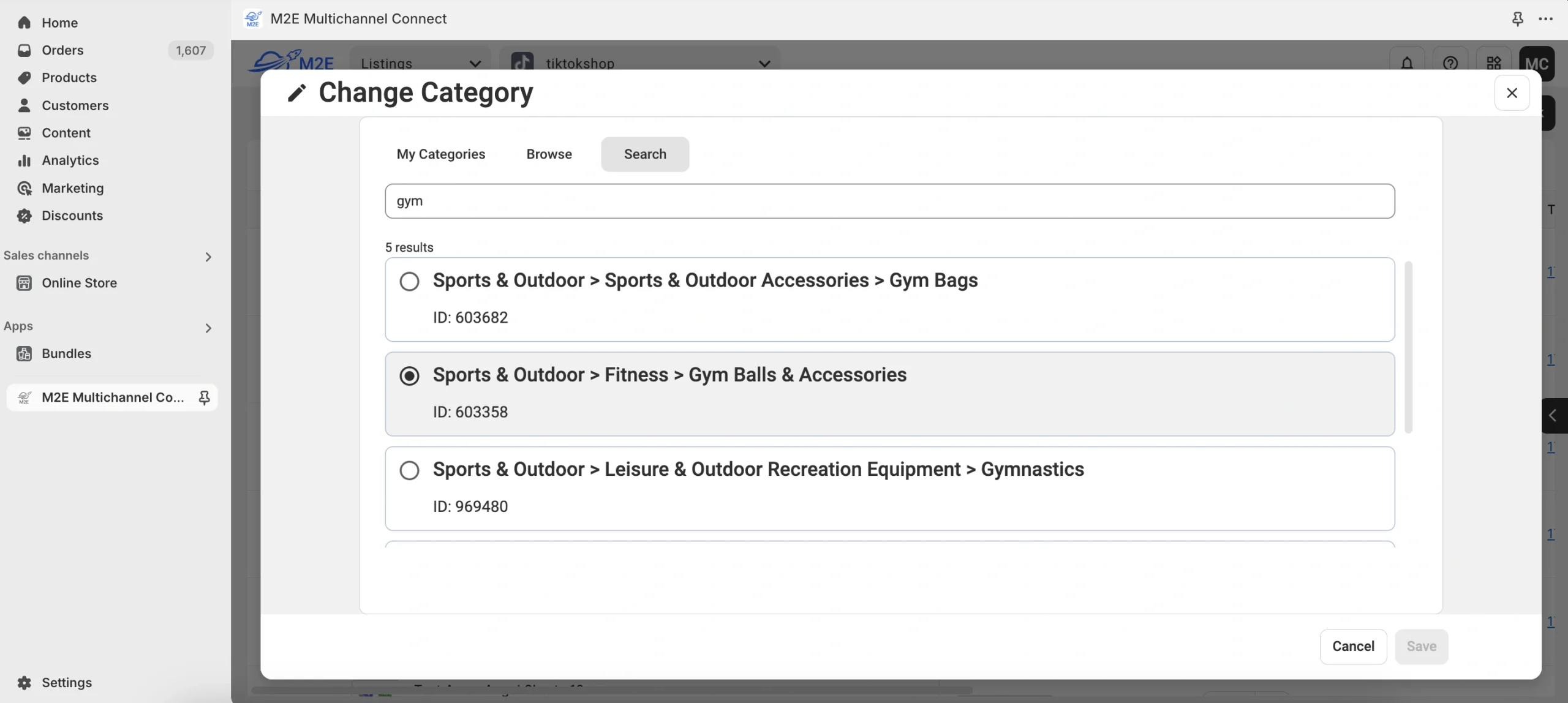
Możesz potwierdzić automatycznie zasugerowaną kategorię lub ręcznie wyszukać lepiej pasującą.
Konieczne będzie również ustawienie wymaganych i zalecanych atrybutów, aby zapewnić kupującym dokładne informacje o pozycjach. M2E Multichannel Connect zapewnia elastyczność w tym procesie. Możesz wybrać atrybuty z predefiniowanej listy sugerowanej przez TikTok Shop lub użyć istniejących metapól Shopify, jeśli te dane są dostępne w Twoim sklepie. Alternatywnie można utworzyć niestandardowy atrybut w aplikacji, aby dopasować go do wymagań produktu.

Po zakończeniu kliknij przycisk Potwierdź.
Krok 7. Opublikuj swoje produkty w TikTok Shop
Jak tylko wszystko zostanie ustawione, kliknij Lista teraz, aby przesłać swoje pozycje do zatwierdzenia w TikTok Shop. Jeśli nie jesteś gotowy do publikacji, użyj opcji Zapisz jako wersję roboczą, aby zapisać swoje oferty i opublikować je później za pomocą jednego kliknięcia.

Ważne: Wersje robocze ofert pozostają nieaktywne do momentu ich ręcznego opublikowania. Produkty oznaczone jako „Wersja robocza” do importu nie będą wysyłane do TikTok Shop. Ponadto każdy produkt w statusie „Wersja robocza” lub „Ukryty” w Shopify nie będzie widoczny w TikTok Shop.
Jeśli pozycje pozostają nieaktywne z powodu problemów z walidacją TikTok Shop lub dlatego, że były przechowywane jako wersje robocze i są teraz gotowe do umieszczenia na liście, nie zostaną automatycznie opublikowane. Aby udostępnić te produkty do sprzedaży, należy ręcznie przesłać je do TikTok Shop. W tym celu należy wybrać potrzebne pozycje i kliknąć opcję Lista w menu akcji masowych.
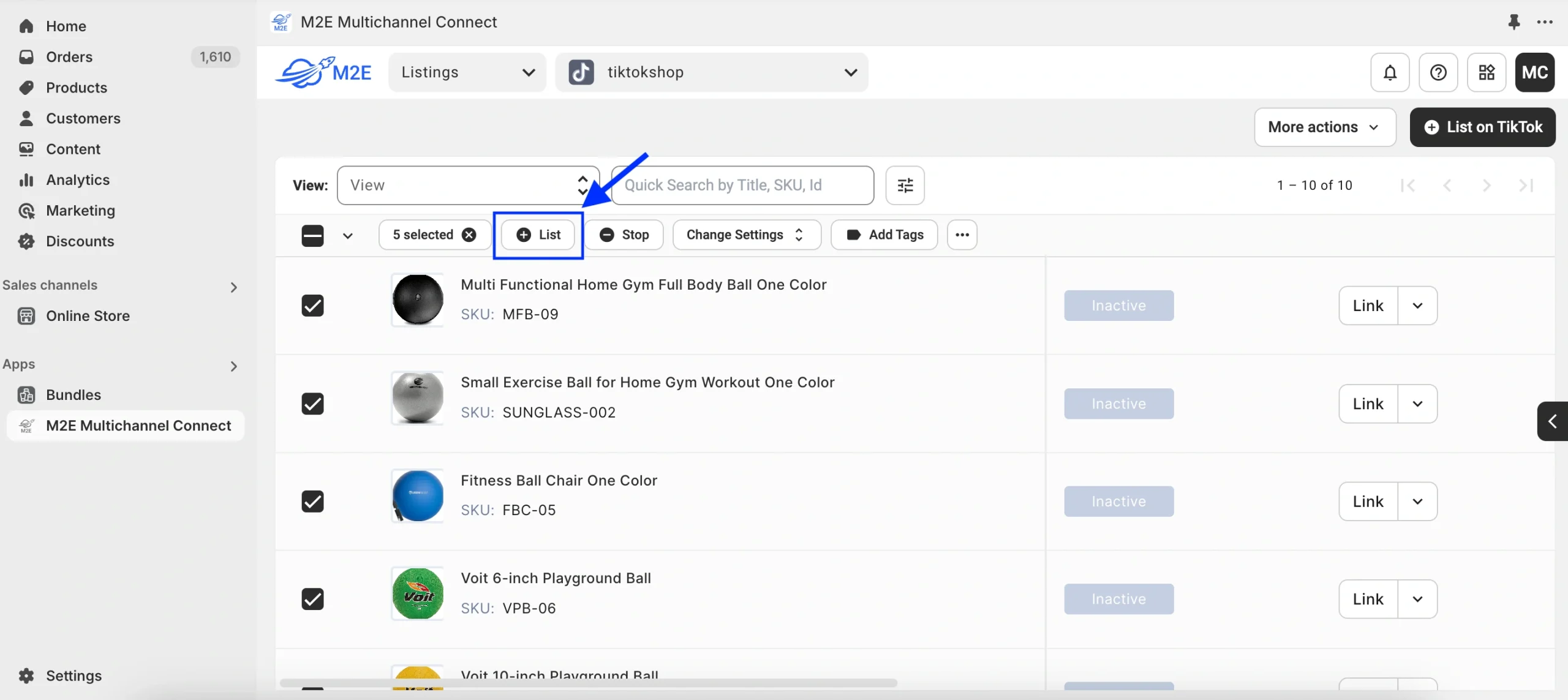
Po wysłaniu pozycji do TikTok Shop niektóre z nich mogą nie znaleźć się od razu na liście z powodu brakujących lub nieprawidłowych danych. Aplikacja powiadomi Cię o wszelkich problemach i poprowadzi Cię przez ich rozwiązanie. Sprawdź typowe błędy w ofercie TikTok Shop i jak je naprawić.
Podsumowanie
Jeśli chcesz skalować swój biznes Shopify i włamać się do kanału TikTok, M2E Cloud jest Twoim najlepszym towarzyszem. Eliminuje ręczne kłopoty, zapewnia dokładność i zapewnia potężne narzędzia do zarządzania zapasami, cenami i zamówieniami – a wszystko to przy zachowaniu doskonałej synchronizacji ofert.
W razie jakichkolwiek pytań lub problemów, nasz zespół wsparcia M2E Cloud służy pomocą. Możesz również zapoznać się z naszymi obszernymi instrukcjami obsługi i samouczkami wideo, aby uzyskać dodatkową pomoc.

